kintoneでチャットをしたい
はじめに
本書では、kintoneできんちゃぼを使用するための手順を説明しています。
以下の手順を順に実施することできんちゃぼを使用できます。
- 初期構築の手順
- きんちゃぼ用データ構築の手順
概要
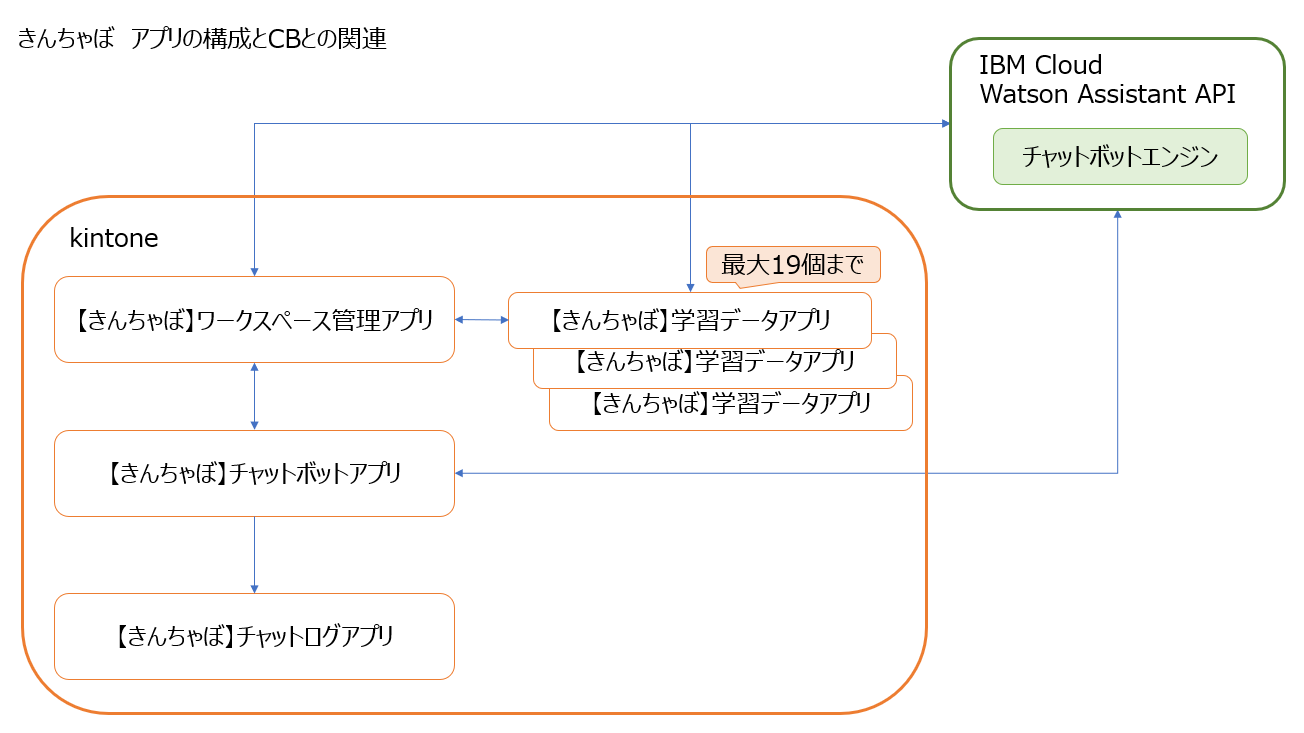
きんちゃぼは、kintone上の4つのアプリ「【きんちゃぼ】ワークスペース管理」、「【きんちゃぼ】学習データ」、「【きんちゃぼ】チャットボット」、「【きんちゃぼ】チャットログ」とチャットボットエンジンから構成されています。 ワークスペース管理アプリにワークスペース(質問と回答を学習するエリア)を作成し、学習データアプリではそのワークスペース単位で質問と回答を登録します。学習データアプリで質問と回答を学習をさせることで、きんちゃぼが質問に対して回答を行えるようになります。 また、チャットログアプリではきんちゃぼへの質問と回答のログを参照することができます。 チャットボットアプリは利用者がチャットボットと会話をするアプリです。
初期導入
初期構築の手順
きんちゃぼ専用プラグインのインポート

プラグインのインポートを行います。
プラグインをインポートするには、kintoneシステム管理者の権限が必要です。
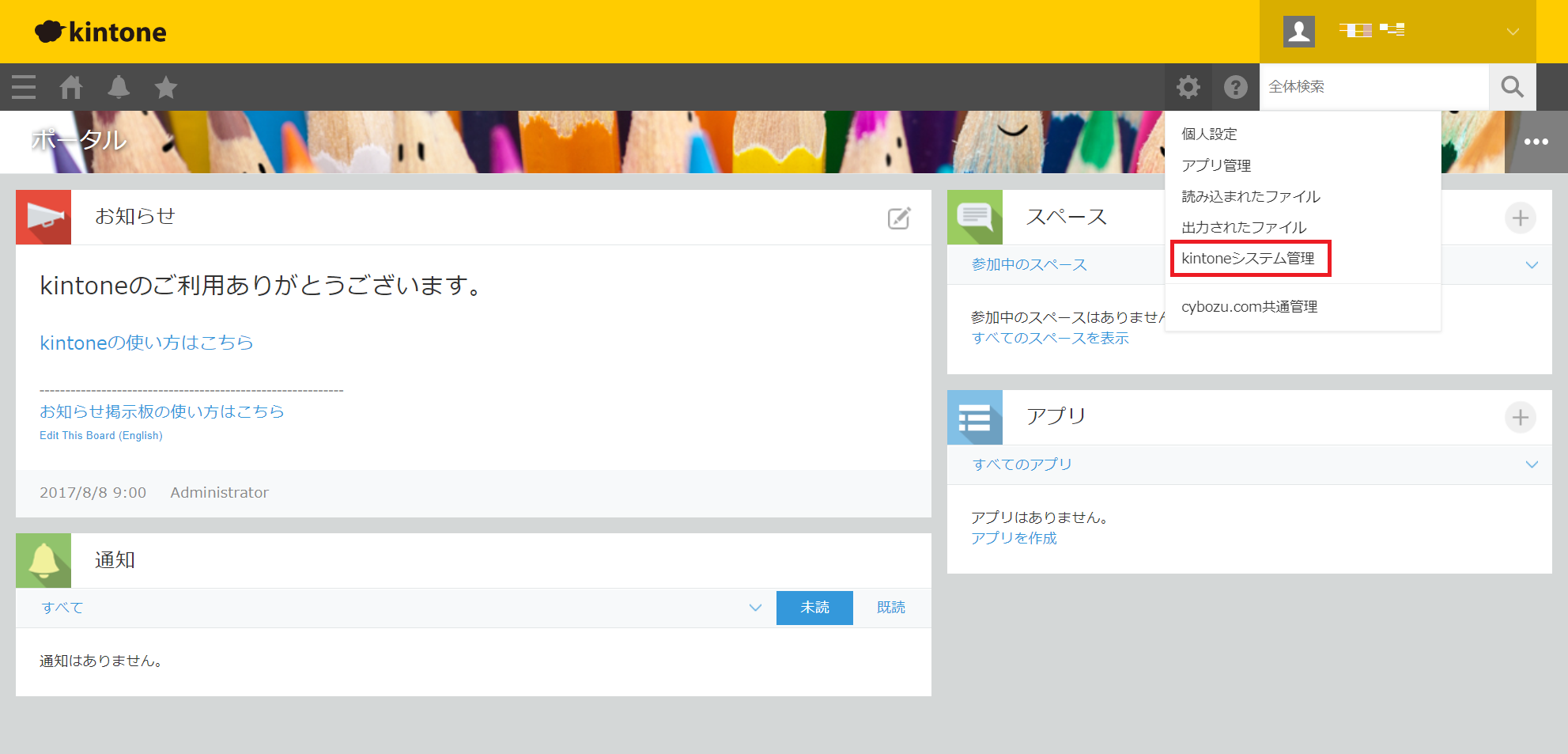
ポータル画面より、「kintoneシステム管理」を選択します。
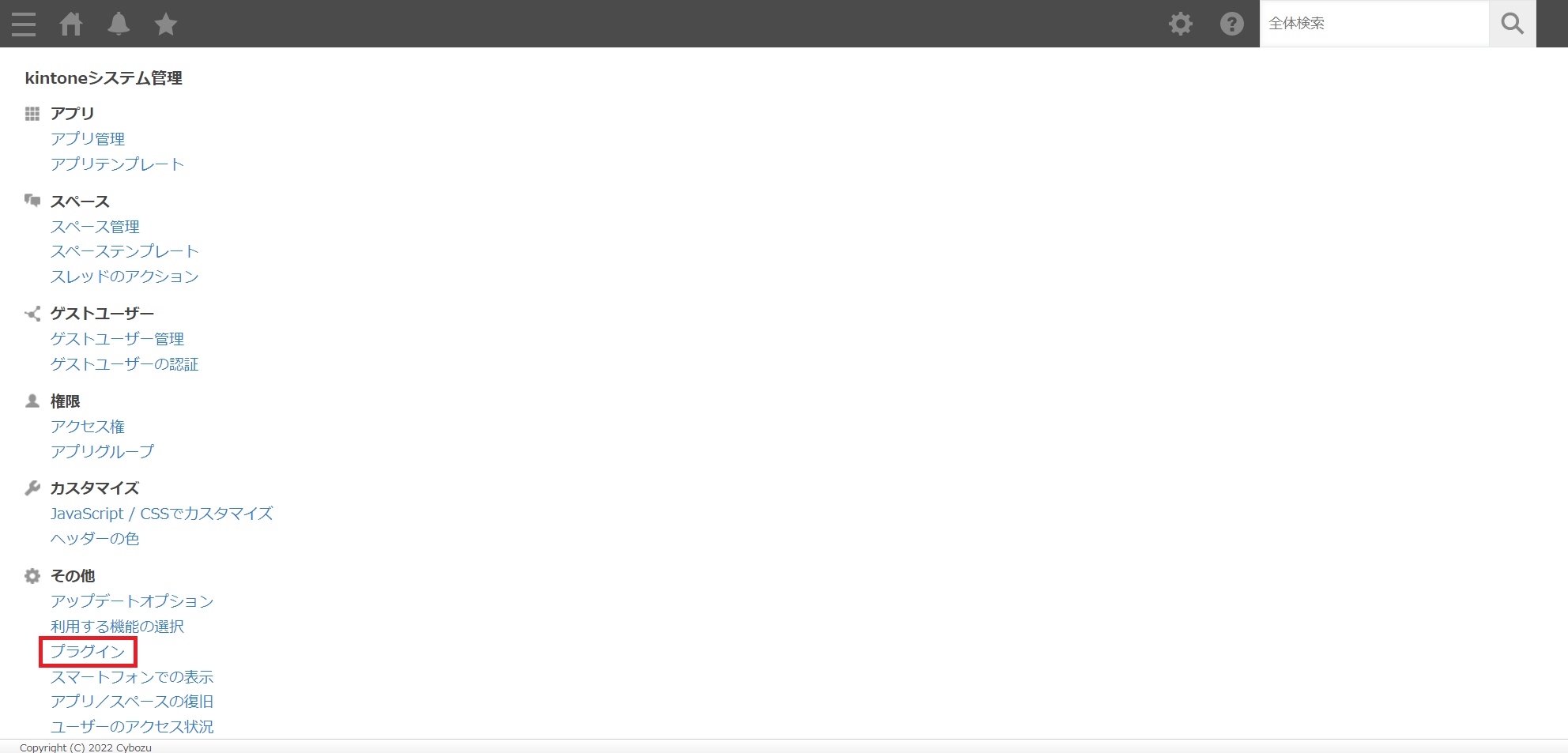
その他の「プラグイン」を選択します。
「読み込む」を選択し、提供された以下のプラグインファイルを1つずつアップロードします。
-
Plugin-Bot.zip
-
Plugin-Learning.zip
-
Plugin-Workspace.zip
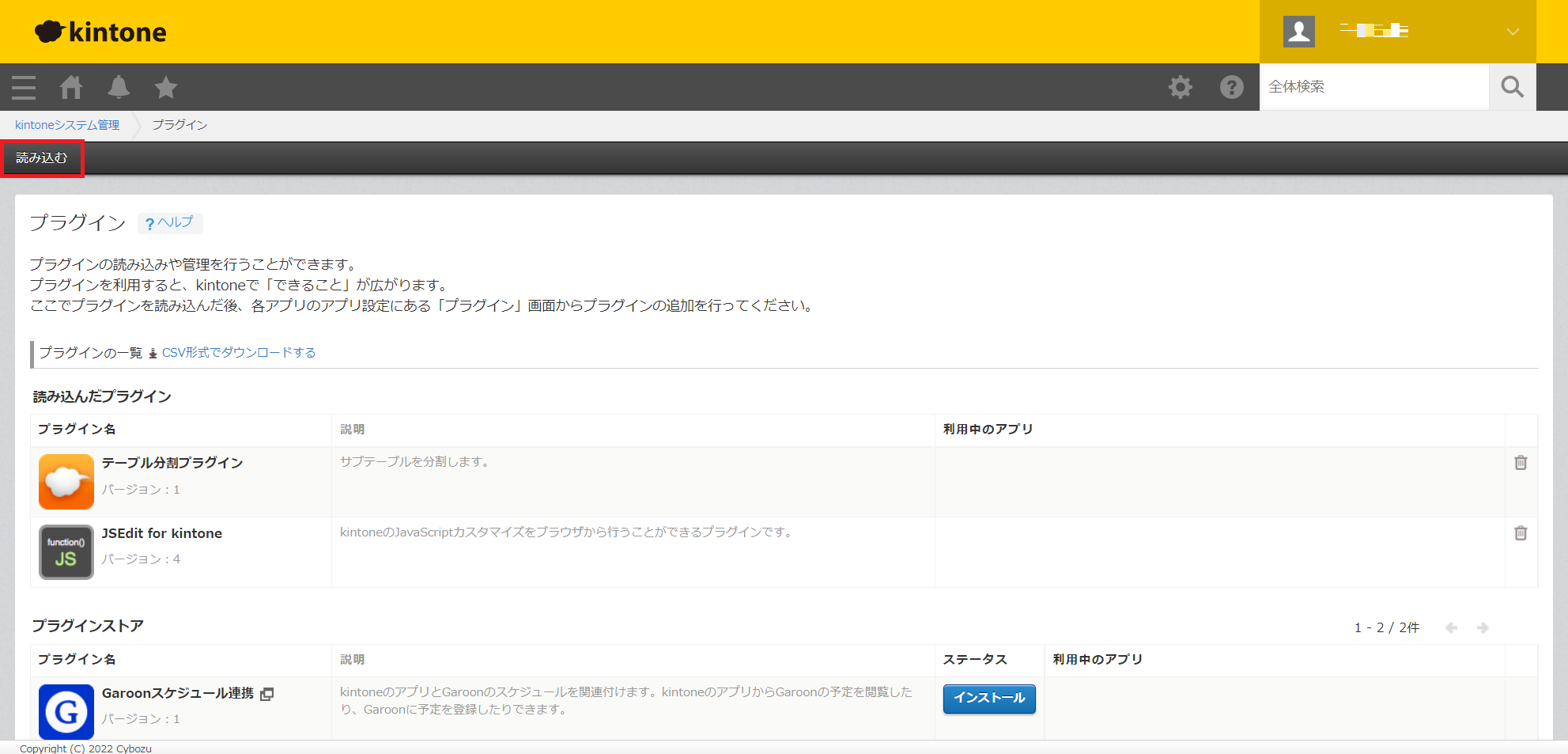
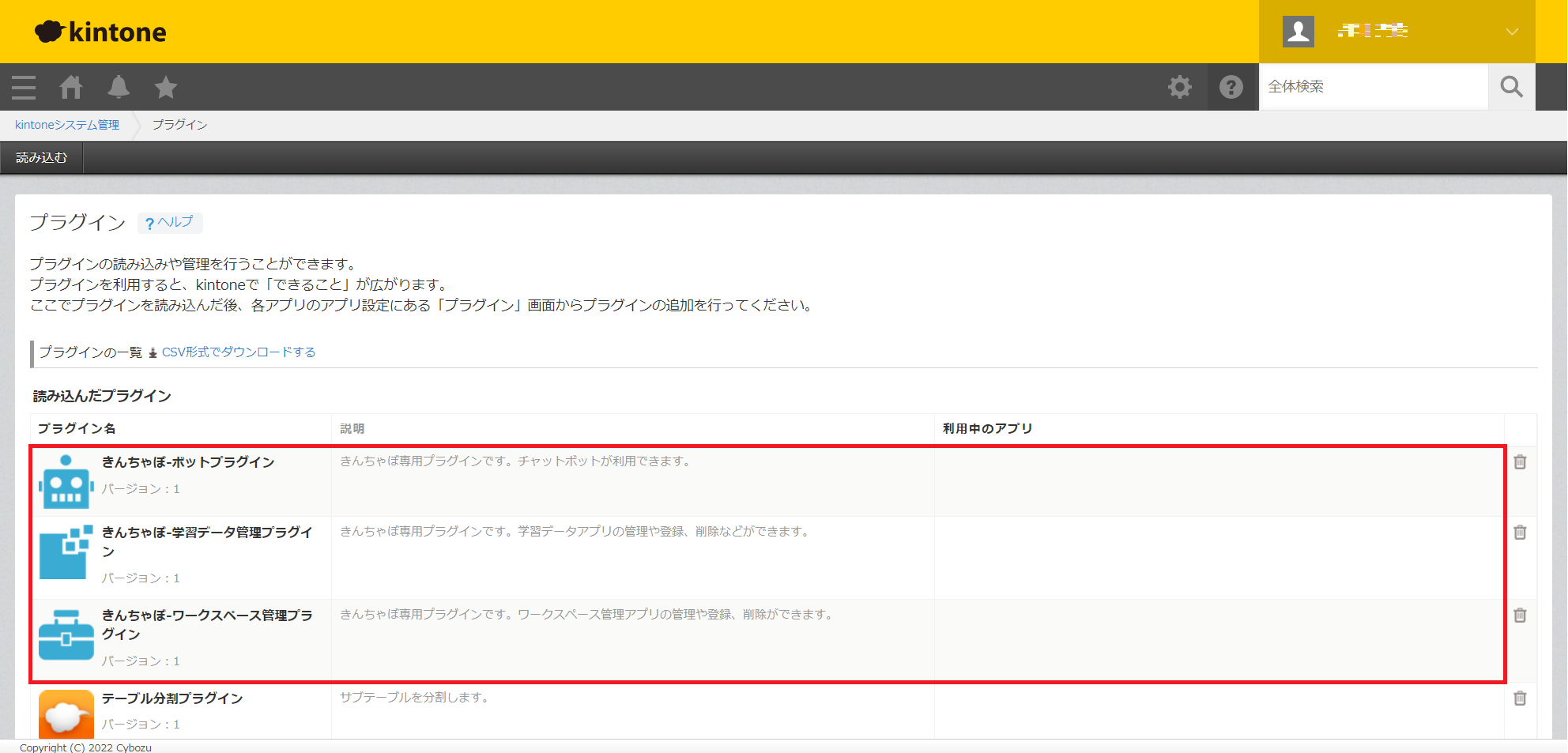
正常にアップロードが終了すると、プラグインが表示されます。
テンプレートファイルからアプリを作成

ポータル画面からアプリを作成するだけでなく、特定のスペースにアプリを作成することも可能です。
スペースにきんちゃぼを作成する場合は、「スペース内にアプリを作成する場合」を参照し、最初の手順を読み替えてください。(ゲストスペースへの作成は未対応です。)
アプリを作成します
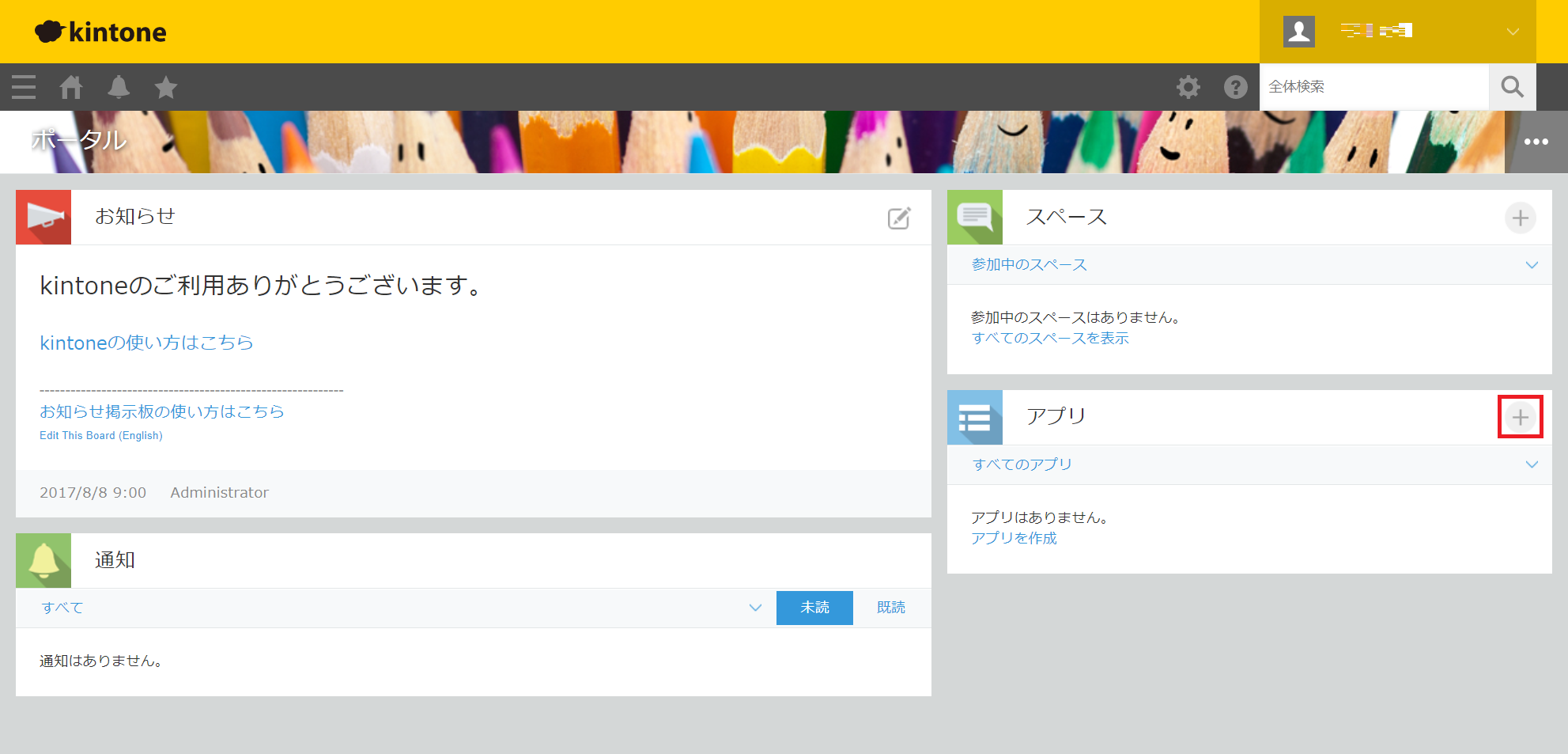
ポータル画面より、「アプリの新規作成」を選択します。
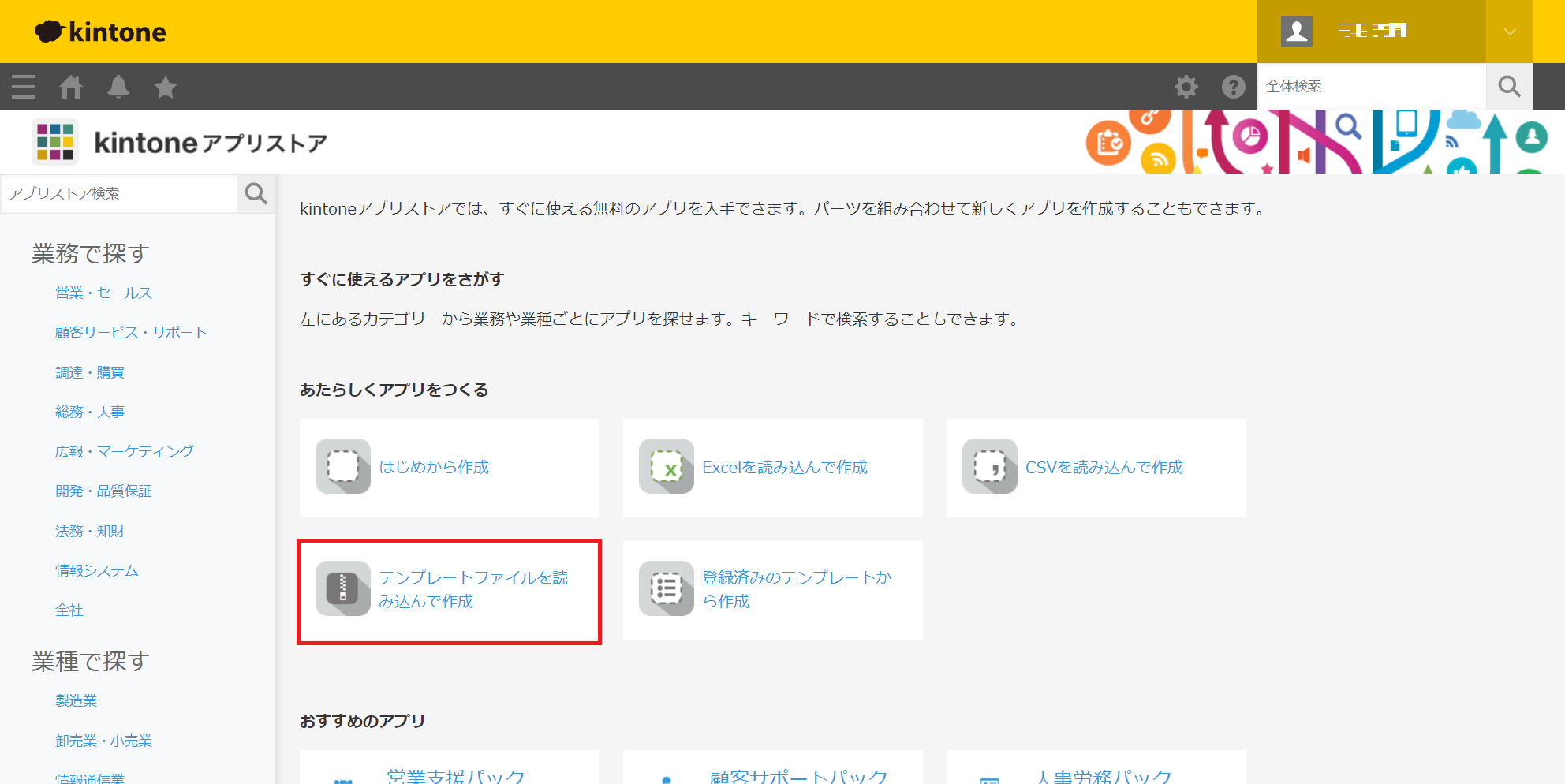
「テンプレートファイルを読み込んで作成」を選択します。
提供されたアプリテンプレート「【きんちゃぼ】アプリ一式」を参照し、「アプリを作成」を選択します。
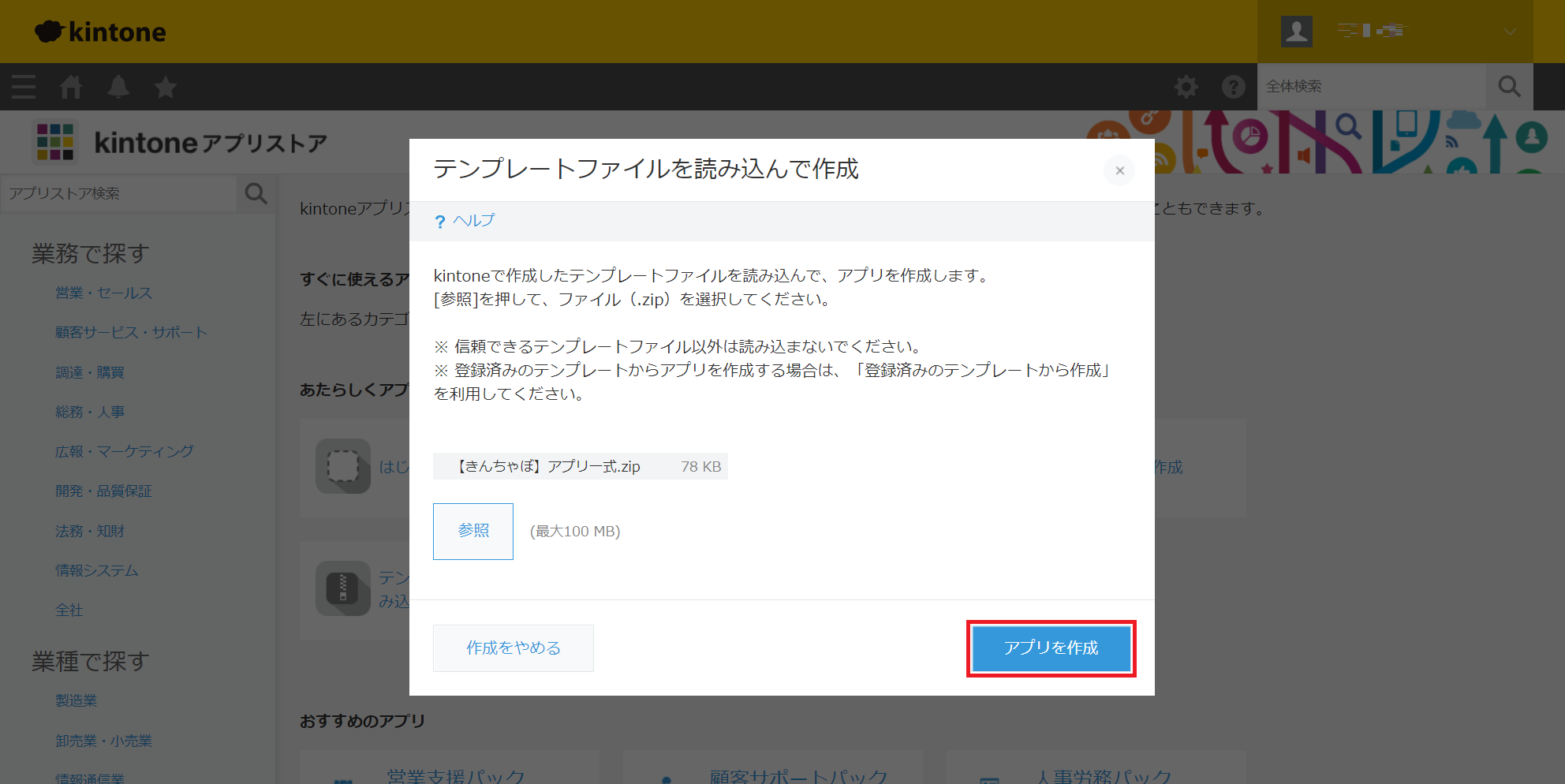
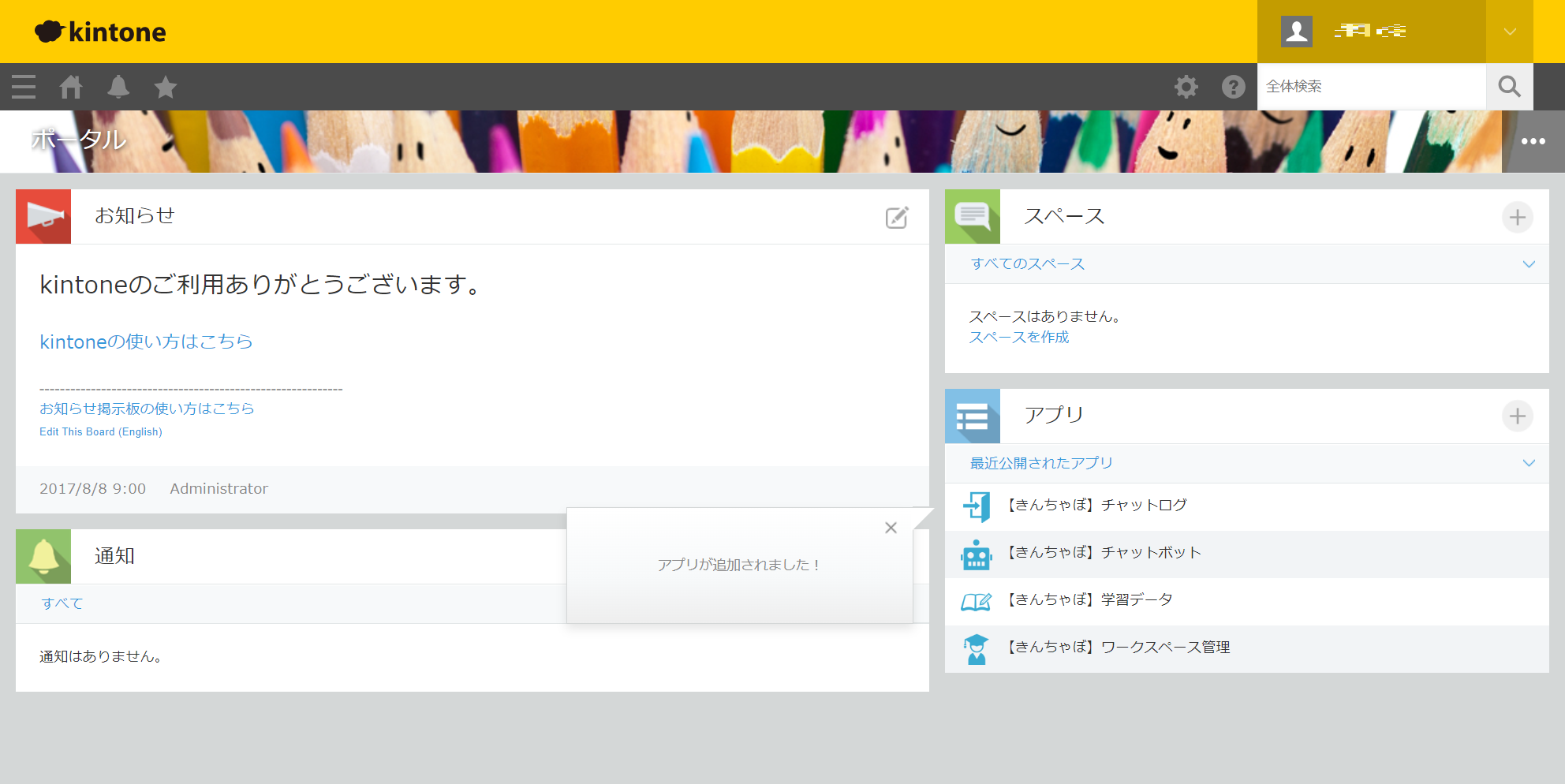
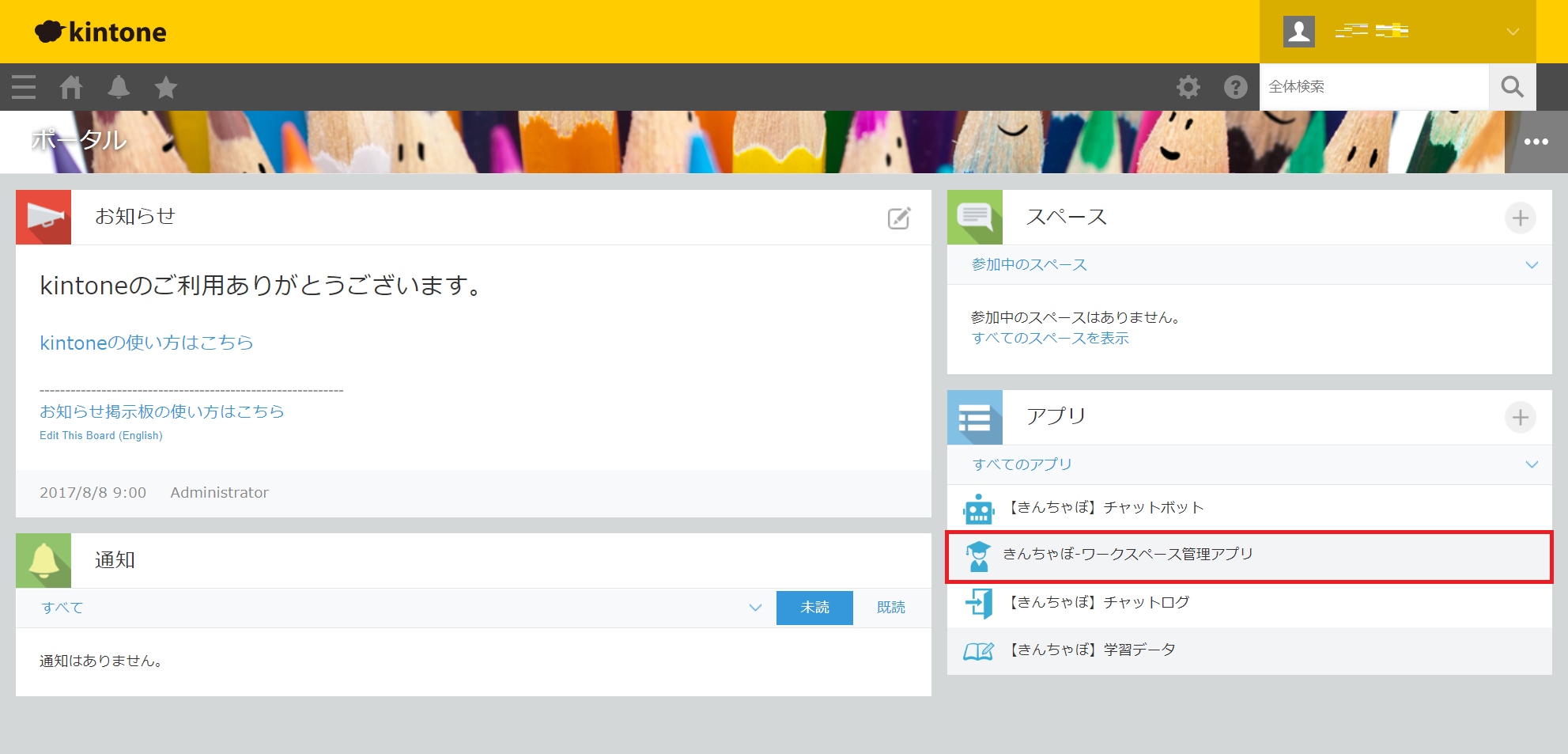
作成終了後にポータル画面に、以下のアプリが作成されているか確認します。
-
【きんちゃぼ】ワークスペース管理
-
【きんちゃぼ】学習データ
-
【きんちゃぼ】チャットボット
-
【きんちゃぼ】チャットログ
学習データアプリを作成します
学習データアプリのみ複数作ることができます。
2つ目以降で作成する学習データアプリは「ほかのアプリを再利用」から作成します。
「ほかのアプリを再利用」については、kintoneヘルプの「ほかのアプリを再利用して新しく作成する(アプリのコピー)」を参照してください。
APIトークンの作成とアプリプラグイン設定

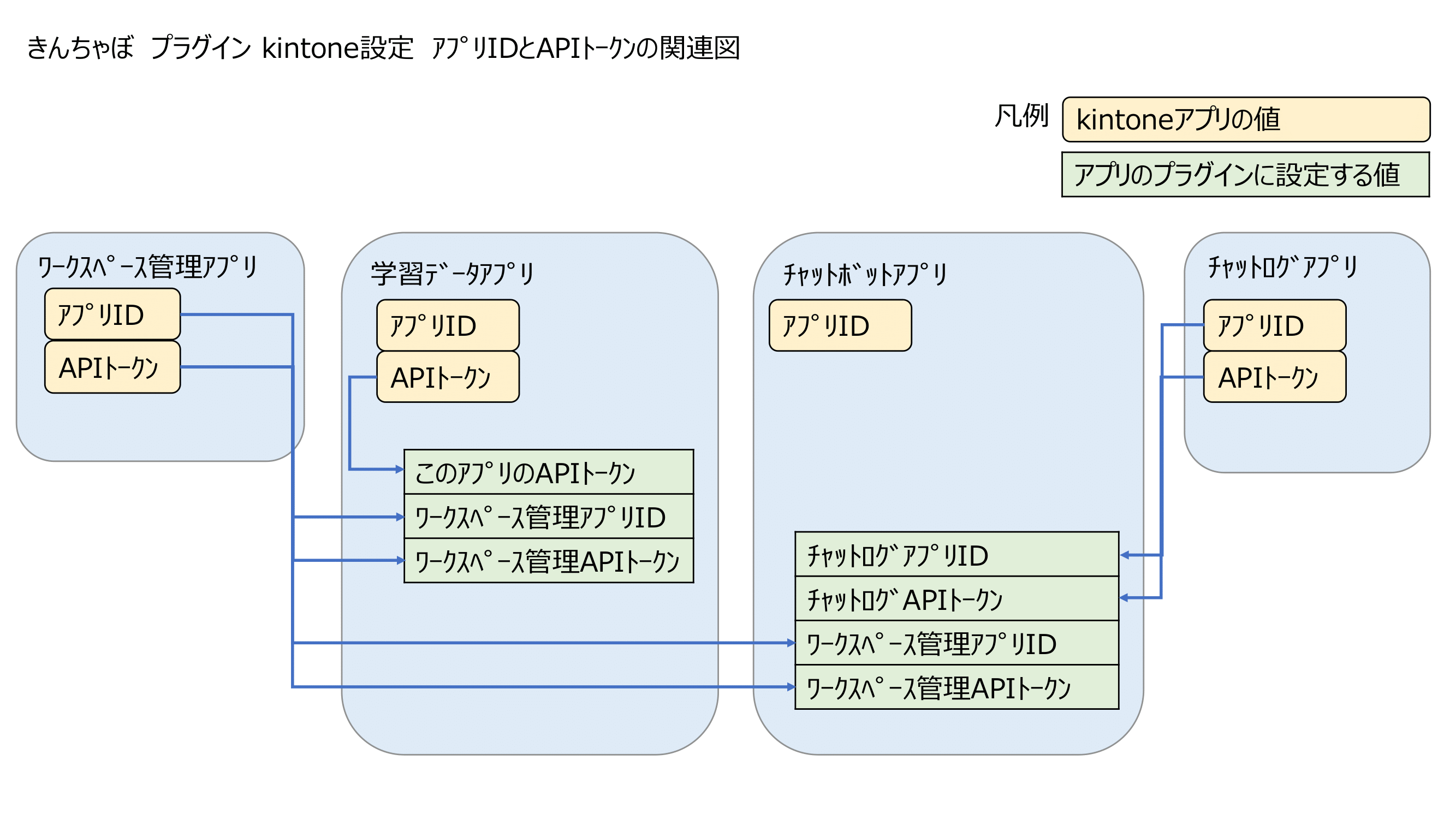
各アプリとアプリID、APIトークンの関係は以下の図を参照してください。
ワークスペース管理アプリの設定
ワークスペース管理アプリを開きます。
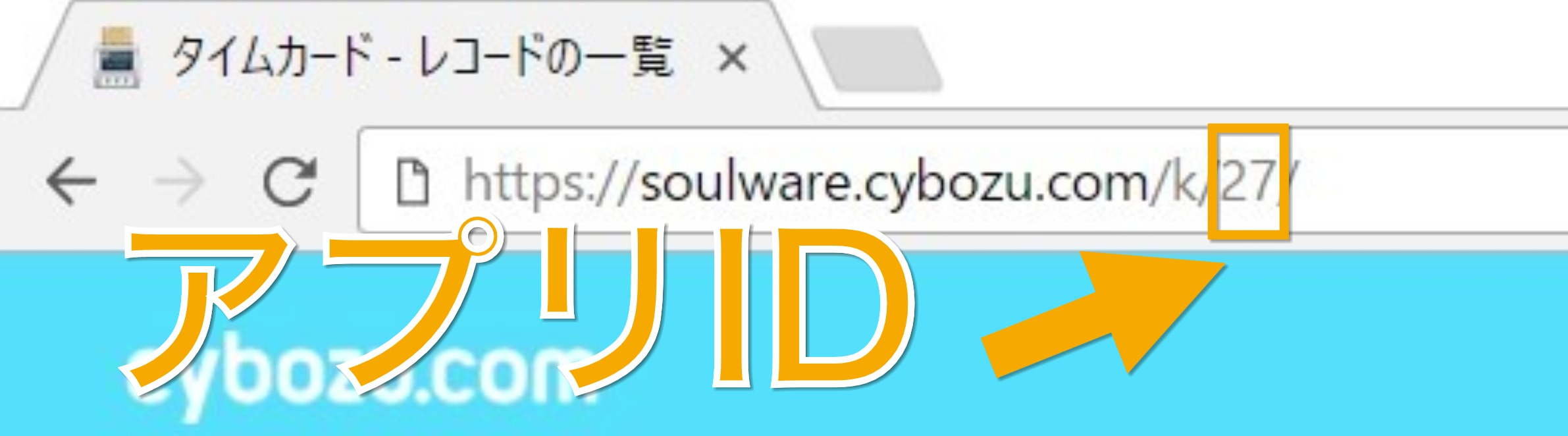
※他アプリのプラグイン設定の際に必要となりますので、メモ帳などに「アプリID」を控えてください。
「アプリID」はkintoneのアプリ画面のURLの「https://<サブドメイン>.cybozu.com/k/<アプリID>/」の末尾から取得できます。
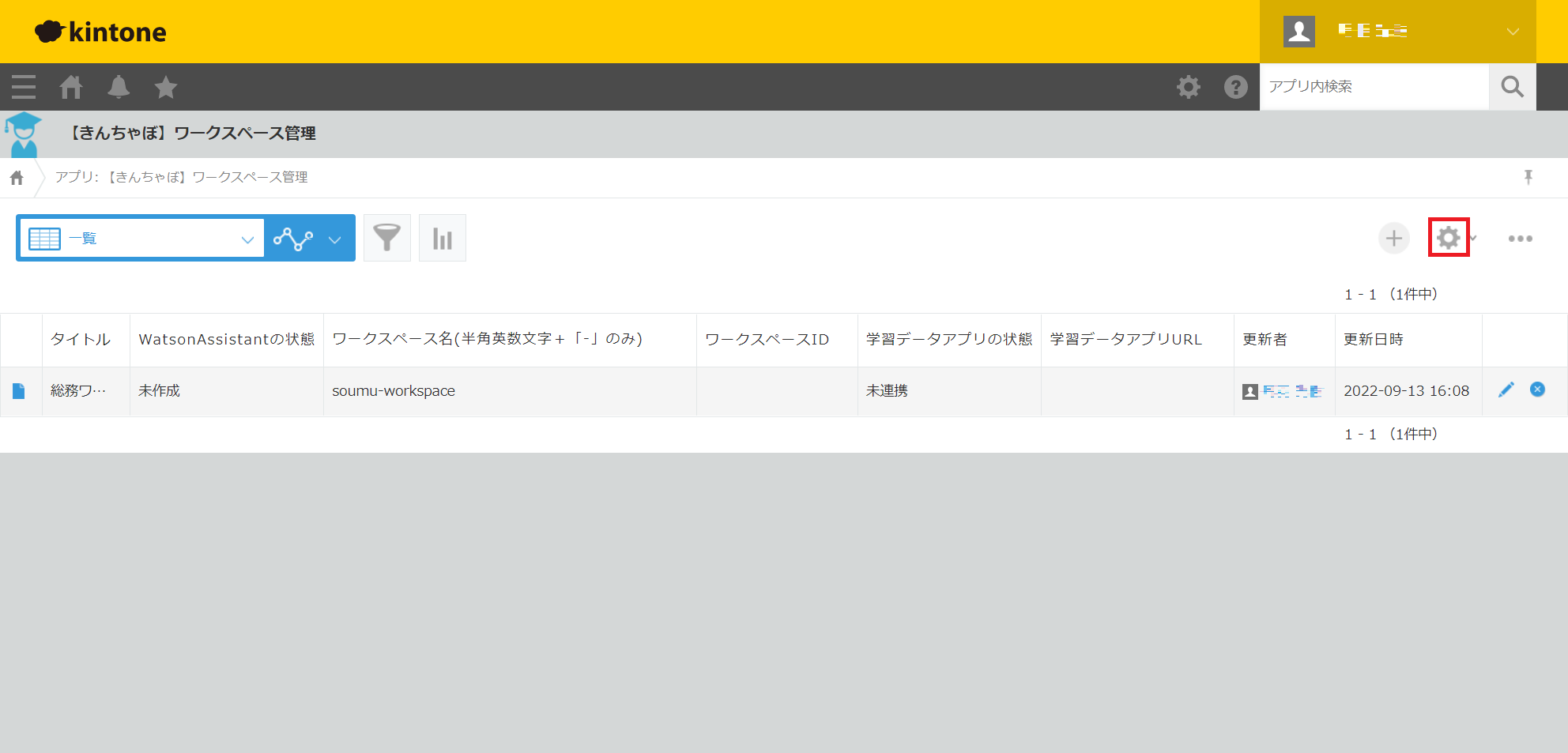
APIトークンを生成するため、歯車ボタン「アプリの設定を変更する」を選択します。
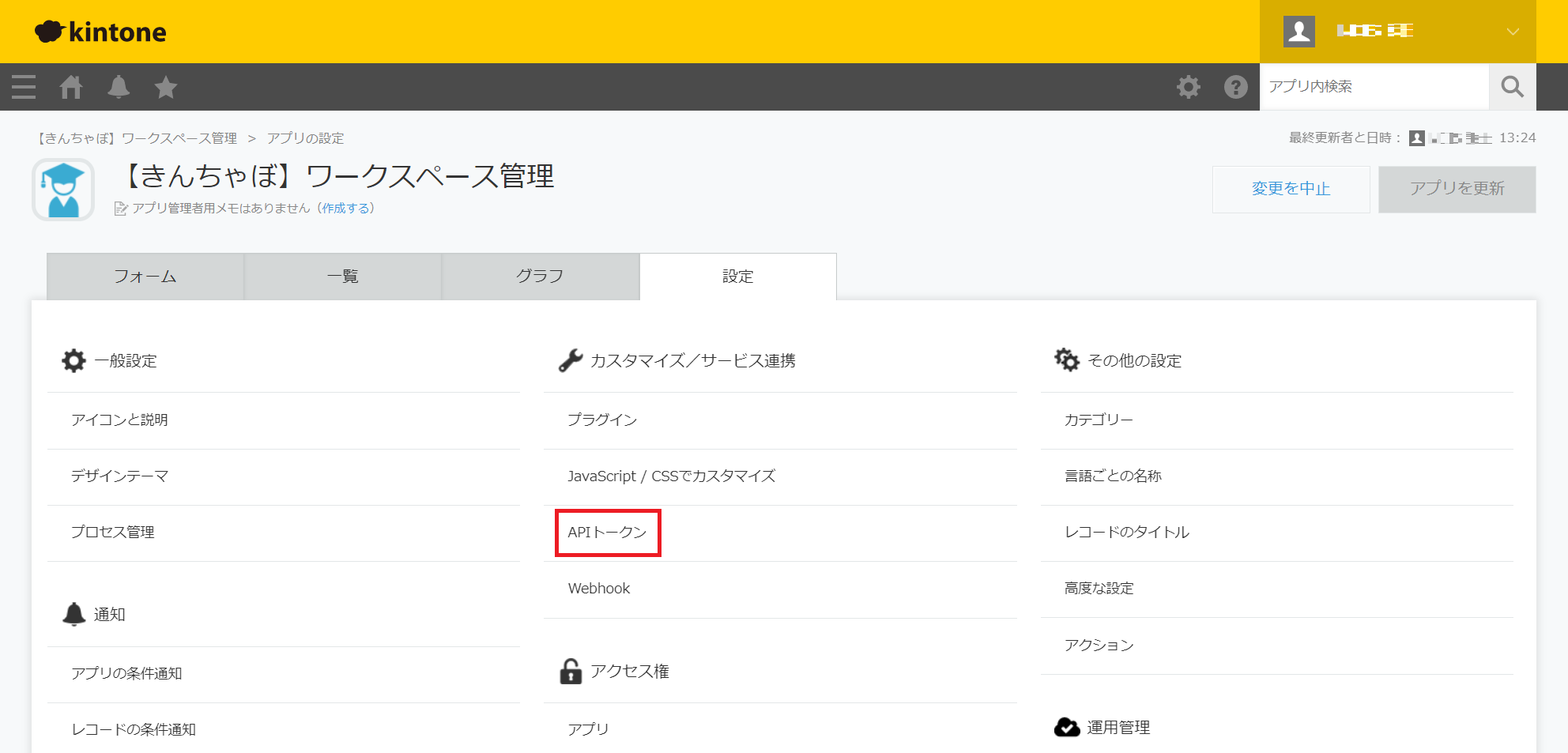
「設定」タブのAPIトークンを選択します。
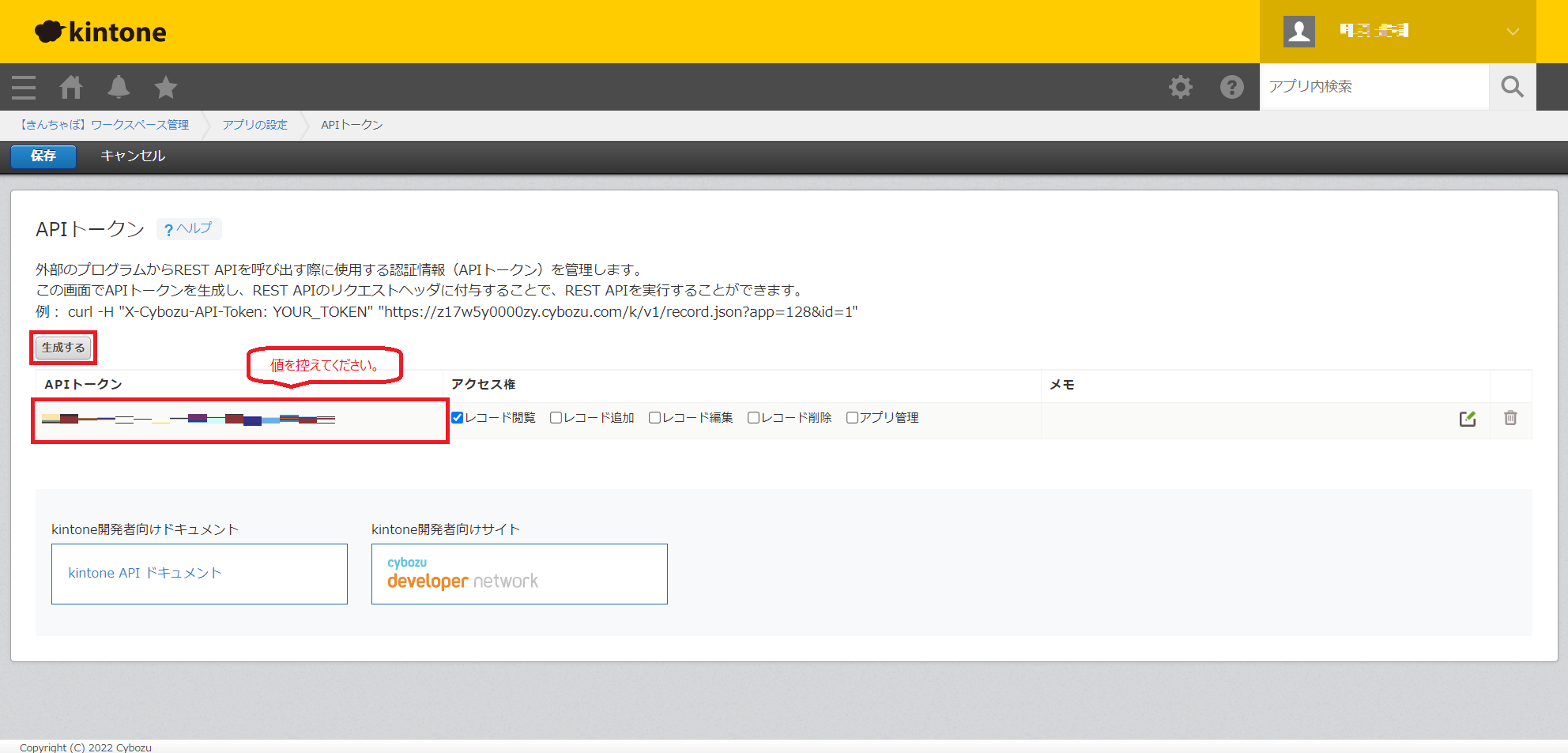
「生成する」を選択すると、APIトークンが生成されます。
※他アプリのプラグイン設定の際に必要となりますので、メモ帳などに「APIトークン」を控えてください。
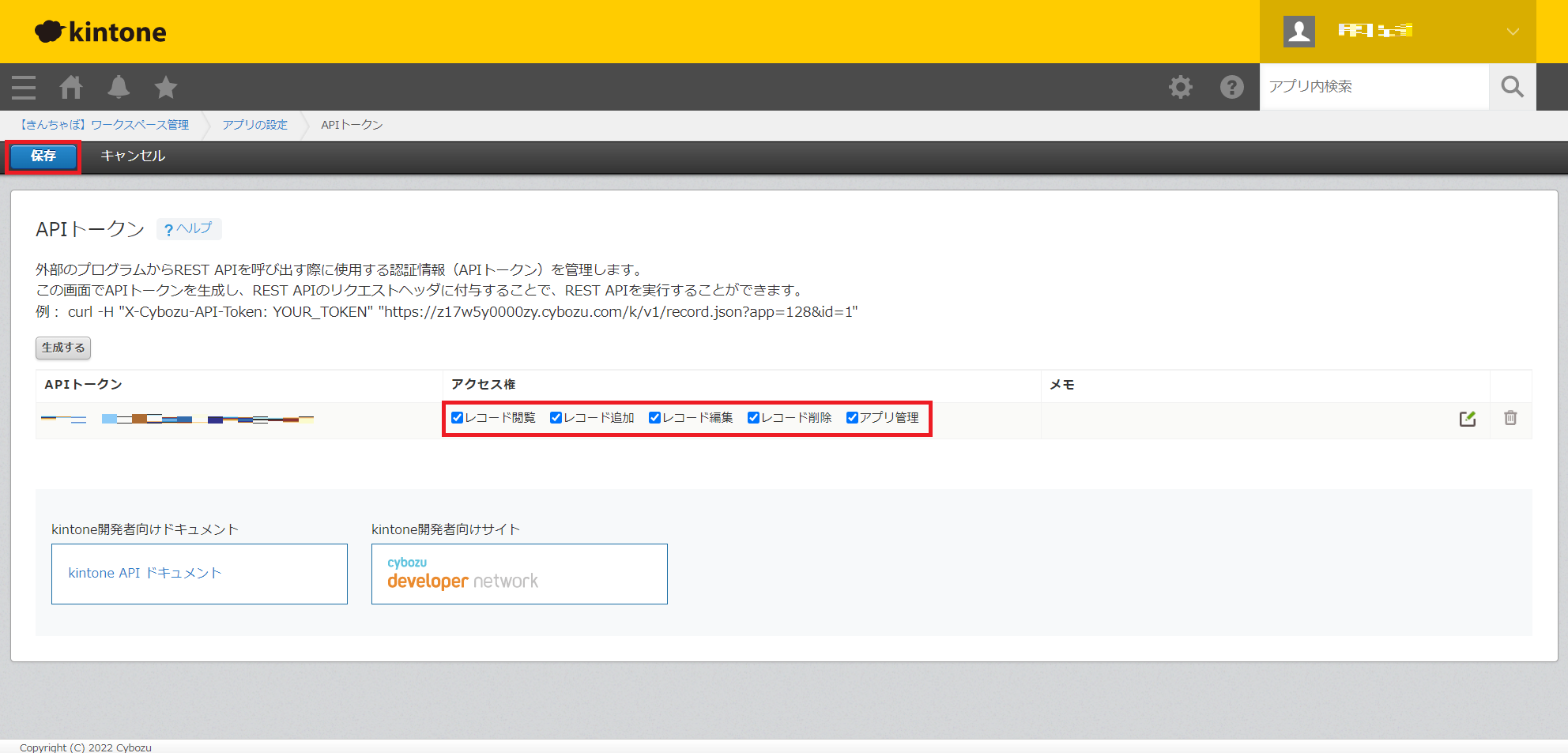
APIトークンのアクセス権はすべてにチェックを入れ、「保存」をクリックします。
「アプリを更新」をクリックし、設定内容を反映します。
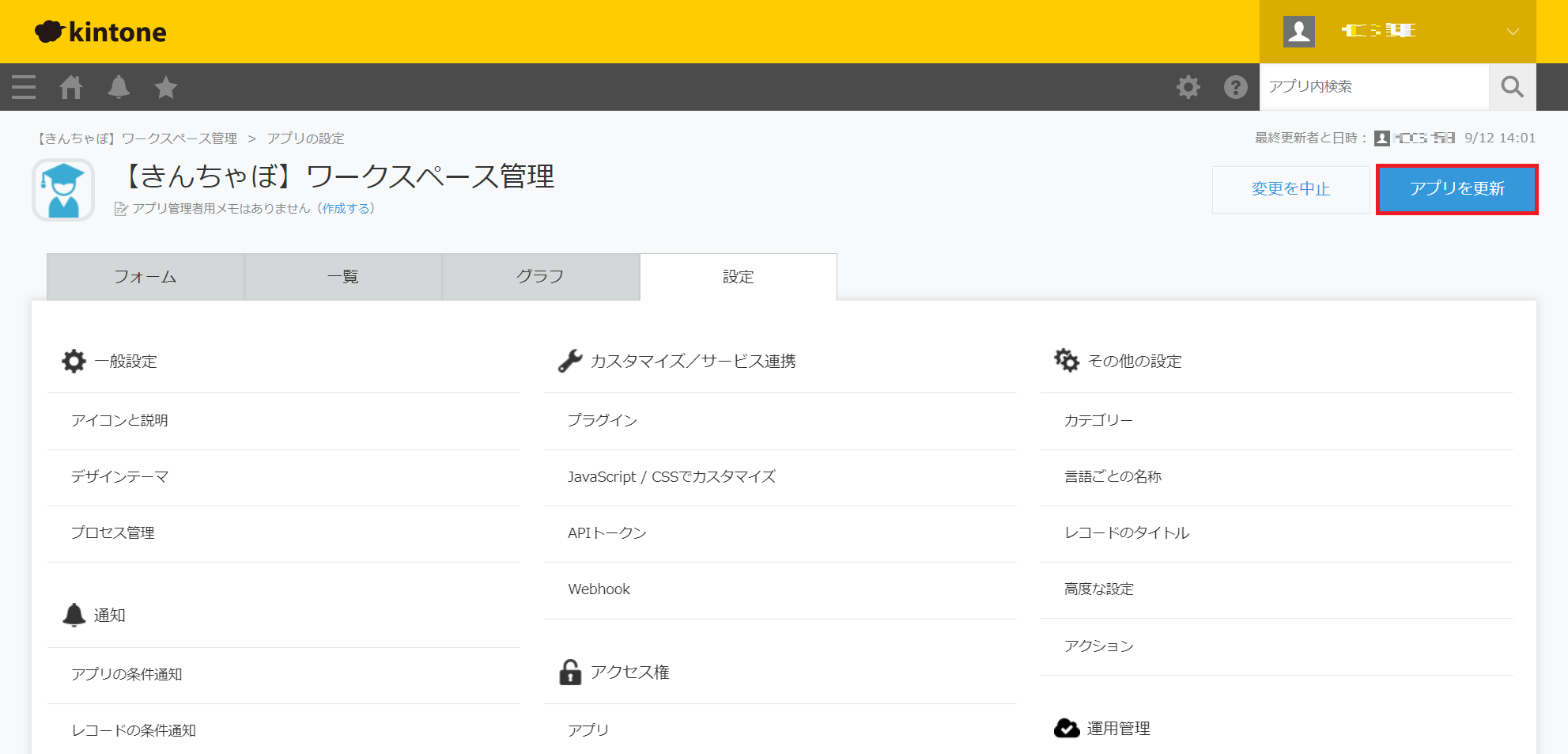
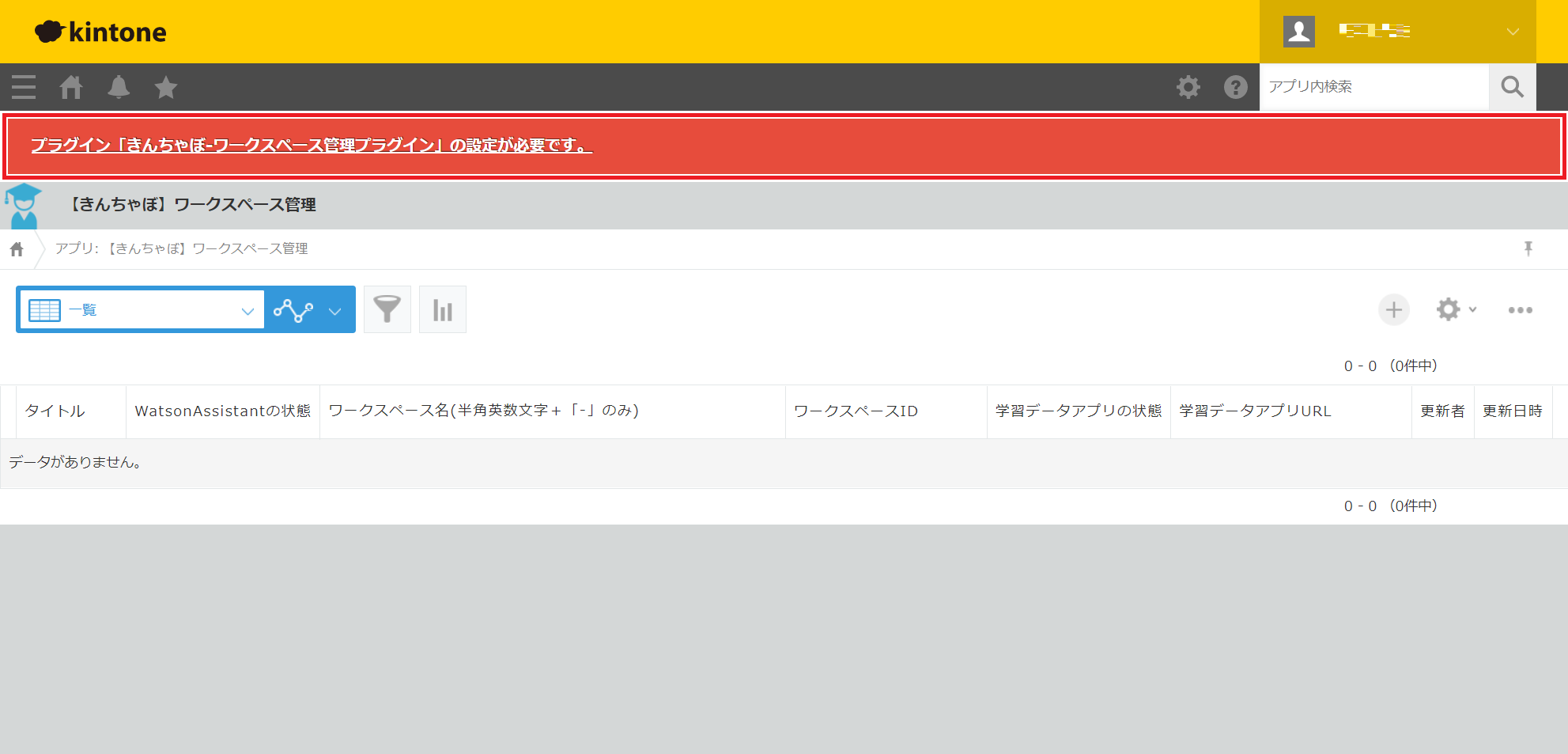
アプリ一覧画面上部の赤いバーのリンク(プラグイン「きんちゃぼ-ワークスペース管理プラグイン」の設定が必要です。)を選択します。
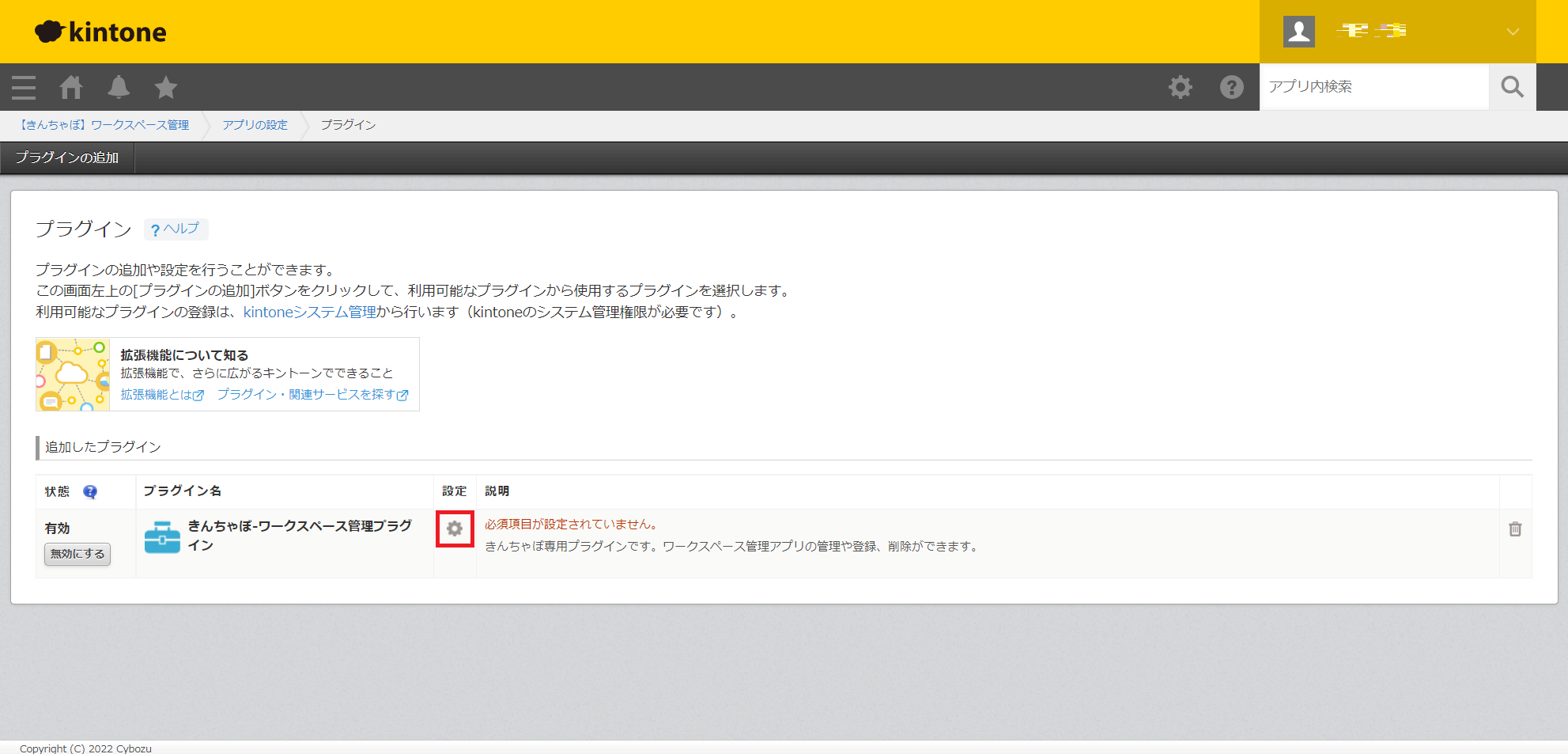
「アプリの設定」の「プラグイン」の画面の歯車ボタンを選択します。
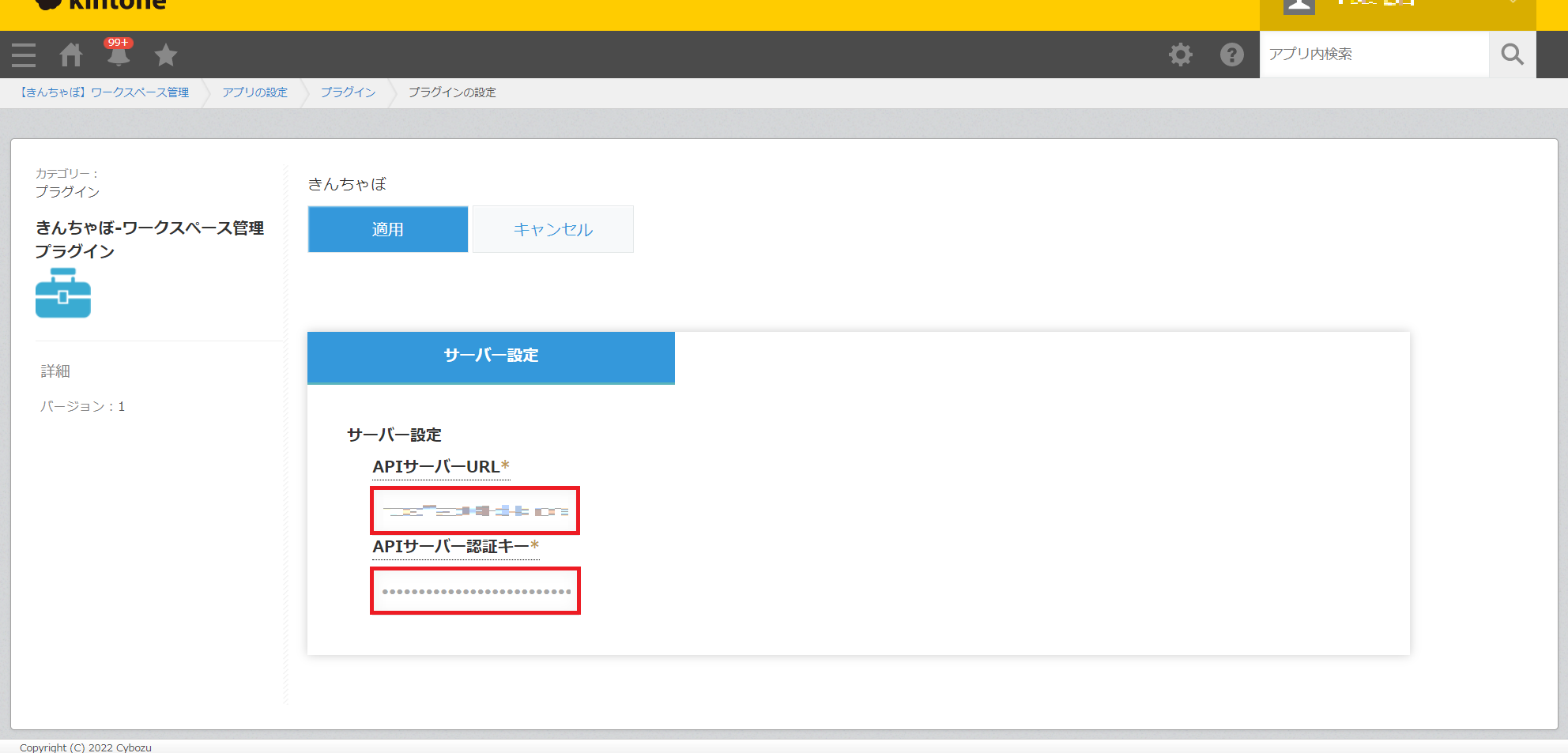
「プラグイン」のサーバー設定タブ画面に必要な情報を入力します。
設定値については「環境構築の設定値」のワークスペース管理アプリのプラグイン設定を参照してください。

入力完了後、「適用」をクリックします。
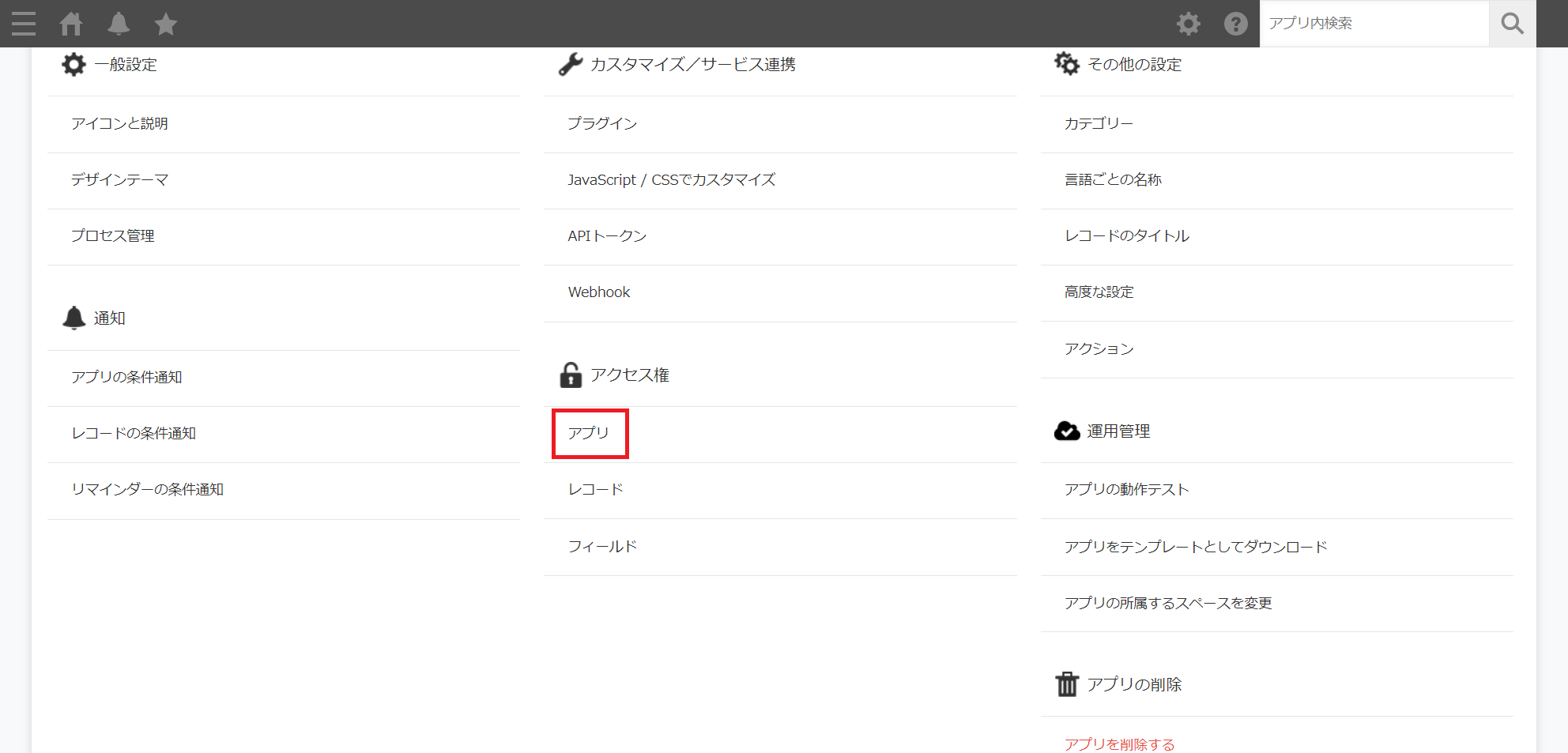
「設定」タブのアクセス権にある「アプリ」を選択します。
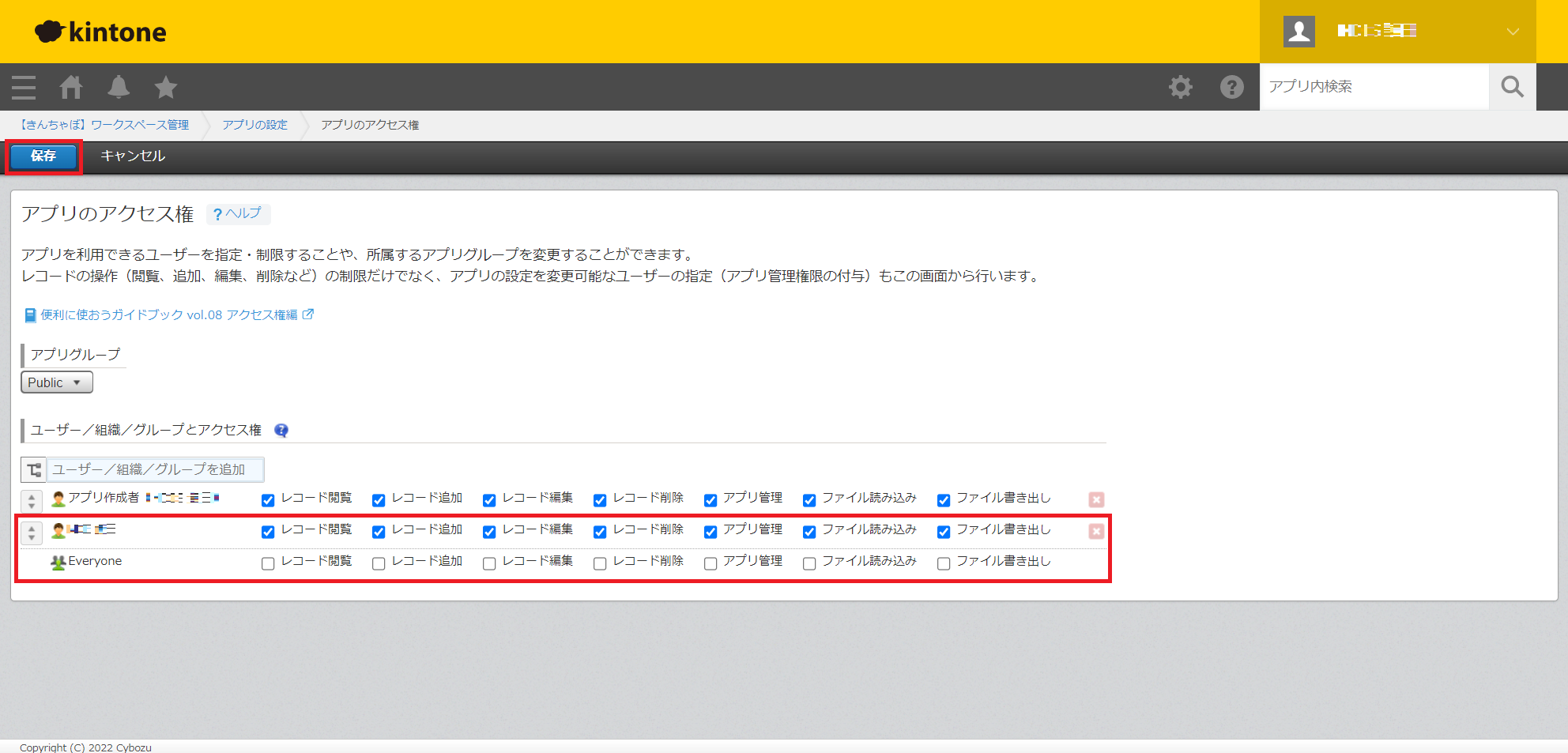
「Everyone」のアクセス権のチェックを全て外します。 また、アプリ作成者、Everyoneの間にアプリを管理したいユーザーが別にいれば追加します。 この時、アプリを管理したいユーザーはアプリ作成者と権限を同じにします。 アプリのアクセス権を設定したら、「保存」をクリックします。
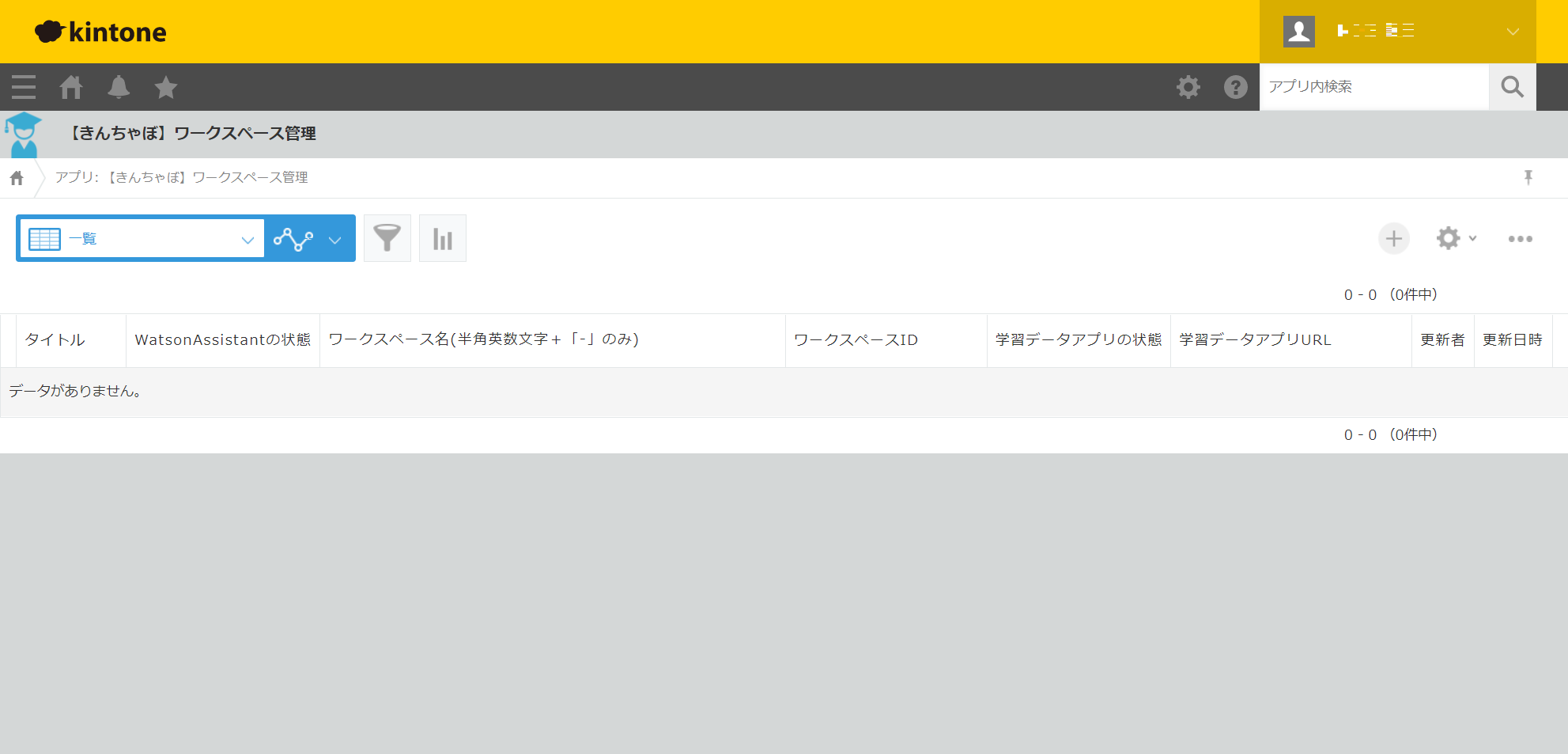
「アプリを更新」をクリックし、設定内容を反映します。
アプリ一覧画面上部の赤いバーが消えていることを確認します。
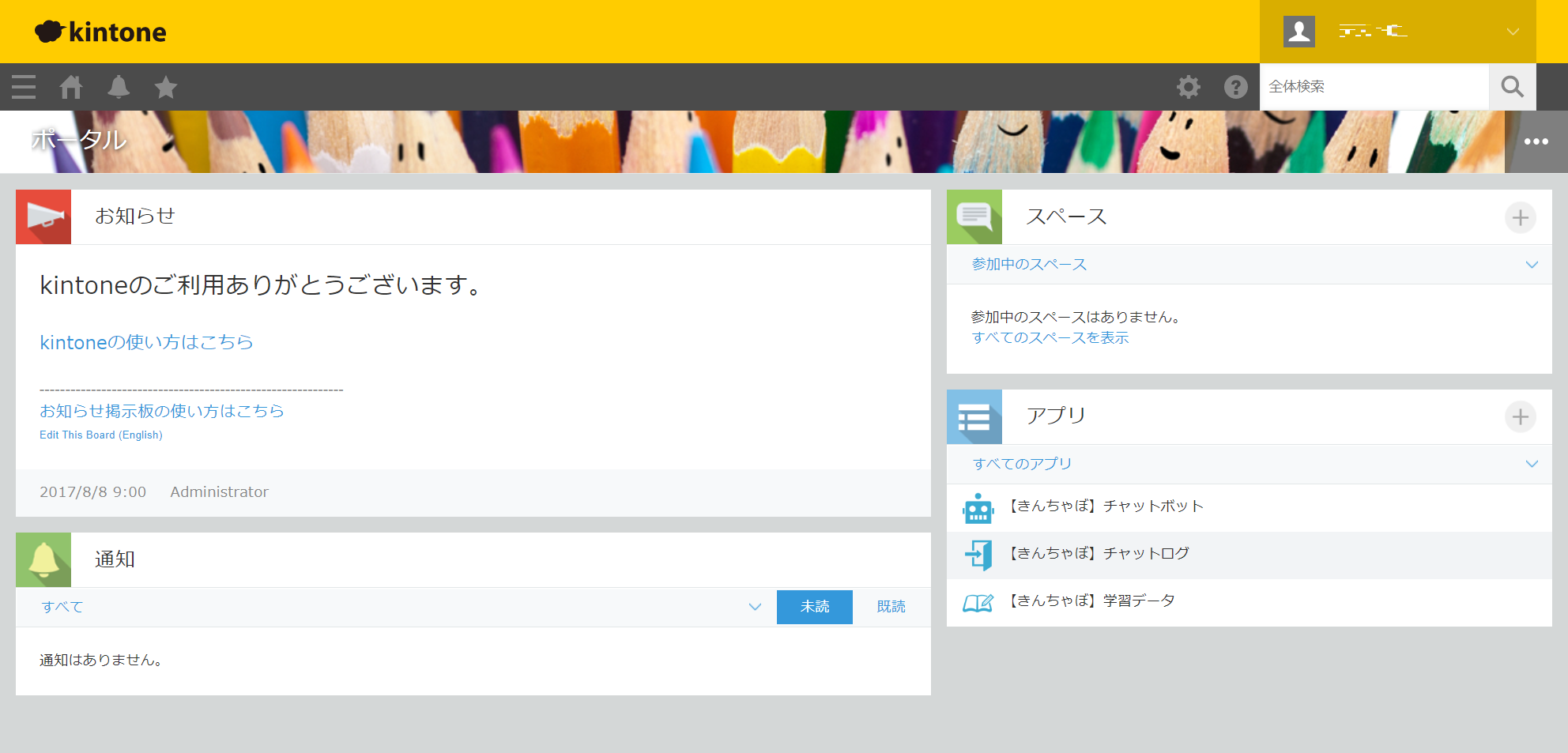
アプリのアクセス権に追加されていないユーザーにはアプリが表示されなくなります。
ワークスペースを登録します
ワークスペースは、学習データと回答データを登録する領域の事を言います。
【きんちゃぼ】学習データに登録する学習データと回答データをセットにし、1ワークスペースとして登録・管理を行います。
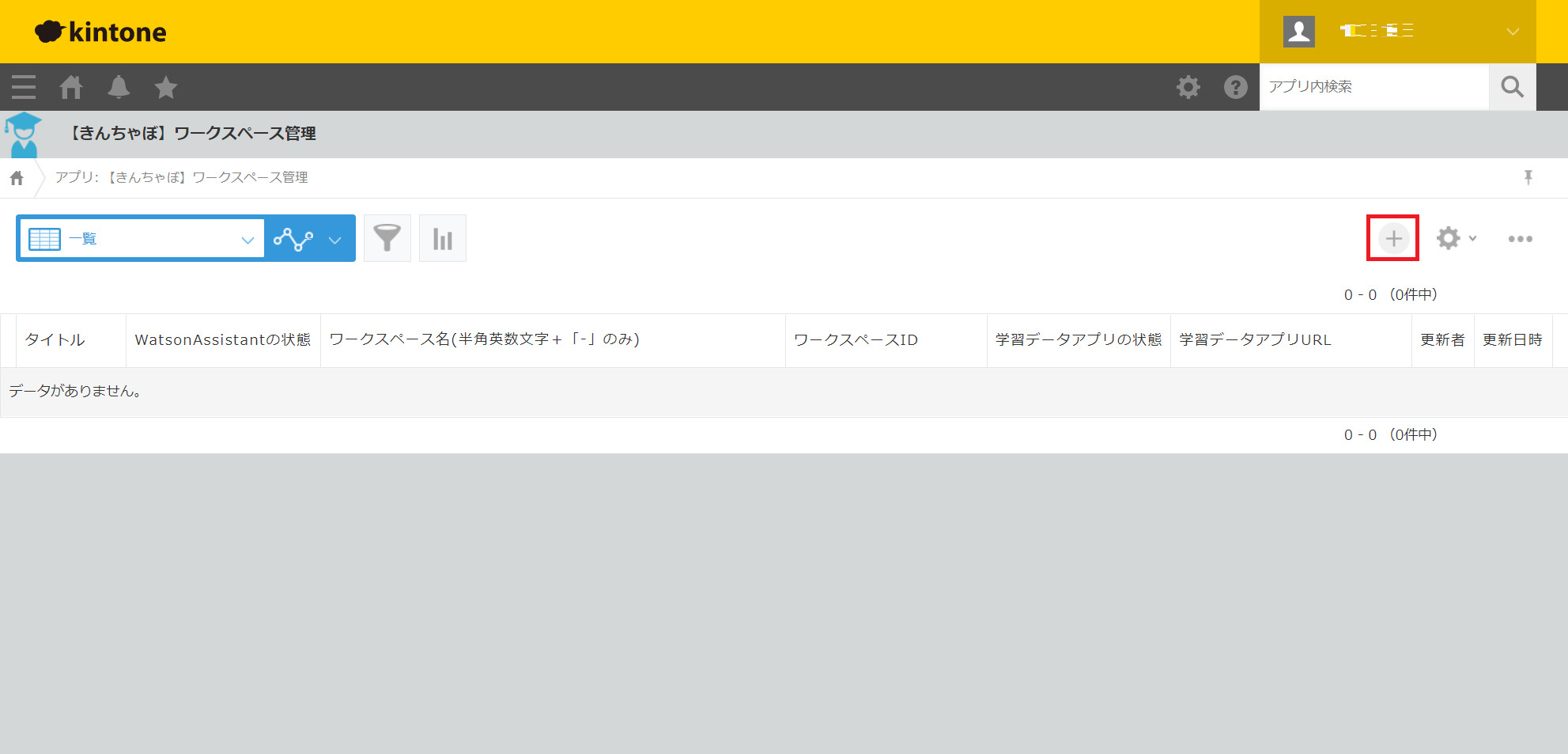
ワークスペース管理アプリの一覧画面より、「レコードを追加する」を選択します。
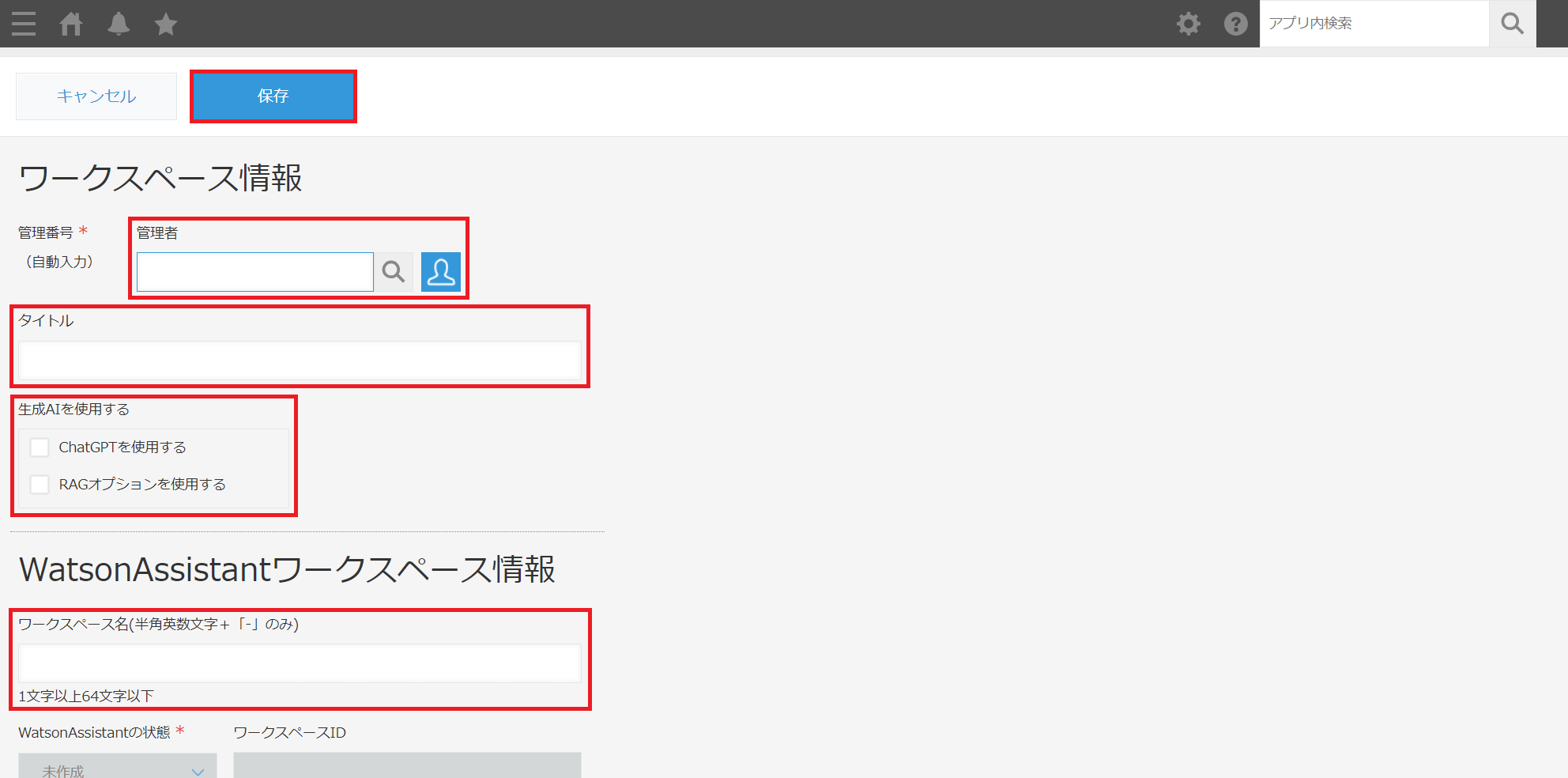
ワークスペース管理アプリに、ワークスペース情報を入力し、「保存」をクリックします。
-
管理者
管理者を設定することでワークスペースをだれが管理しているのかわかりやすくすることができます。
設定は任意です。
後から設定することも可能です。 -
タイトル
管理しやすい名前を付けてください。
この名前はワークスペース作成後、システム内で利用するため変更しないでください。 -
生成AIを使用する
ChatGPT、RAGオプションを使用したい場合に使用します。- ChatGPTを使用する場合には、「ChatGPTを使用する」チェックボックスにチェックを入れます。チェックを入れるとChatGPT用のワークスペースを作成することができます。設定は任意ですが、ChatGPT用のワークスペースは1つのみ作成可能です。後から設定することも可能です。
※ChatGPTを利用するには別途OpenAI社、またはMicrosoft社のAPI利用契約(有償)を行う必要があります。
※ChatGPTを利用する場合には後述の「チャットボットアプリの設定」もあわせて設定する必要があります。 - RAGオプションを使用する場合には、「RAGオプションを使用する」チェックボックスにチェックを入れ、RAGオプションファイルを指定し、RAG用のワークスペースを作成します。
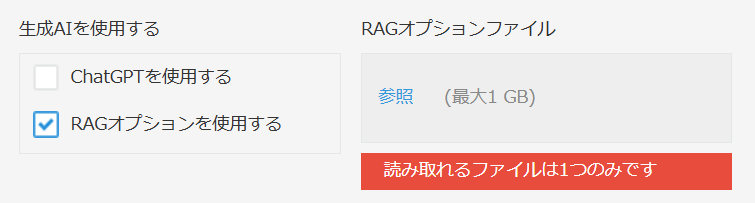
※RAGの依頼をしていただくとRAGオプション用のファイルが送られるので、送られたファイルをこの画面のRAGオプションファイルに指定します。読み込めるファイルは1つのみですのでご注意ください。
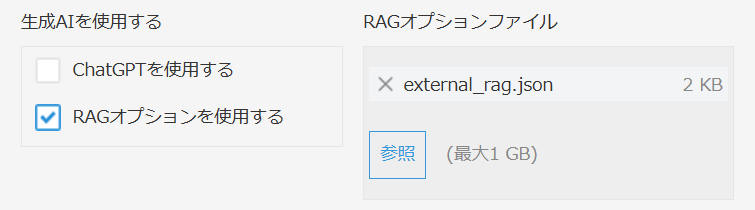
- ChatGPTを使用する場合には、「ChatGPTを使用する」チェックボックスにチェックを入れます。チェックを入れるとChatGPT用のワークスペースを作成することができます。設定は任意ですが、ChatGPT用のワークスペースは1つのみ作成可能です。後から設定することも可能です。
-
ワークスペース名(半角英数文字+「-」のみ)
入力できる文字列は「半角英数文字」と「-(半角ハイフン)」のみです。
この名前はワークスペース作成後、システム内で利用するため変更しないでください。
保存後に、登録したレコード画面の「ワークスペース作成」を選択します。
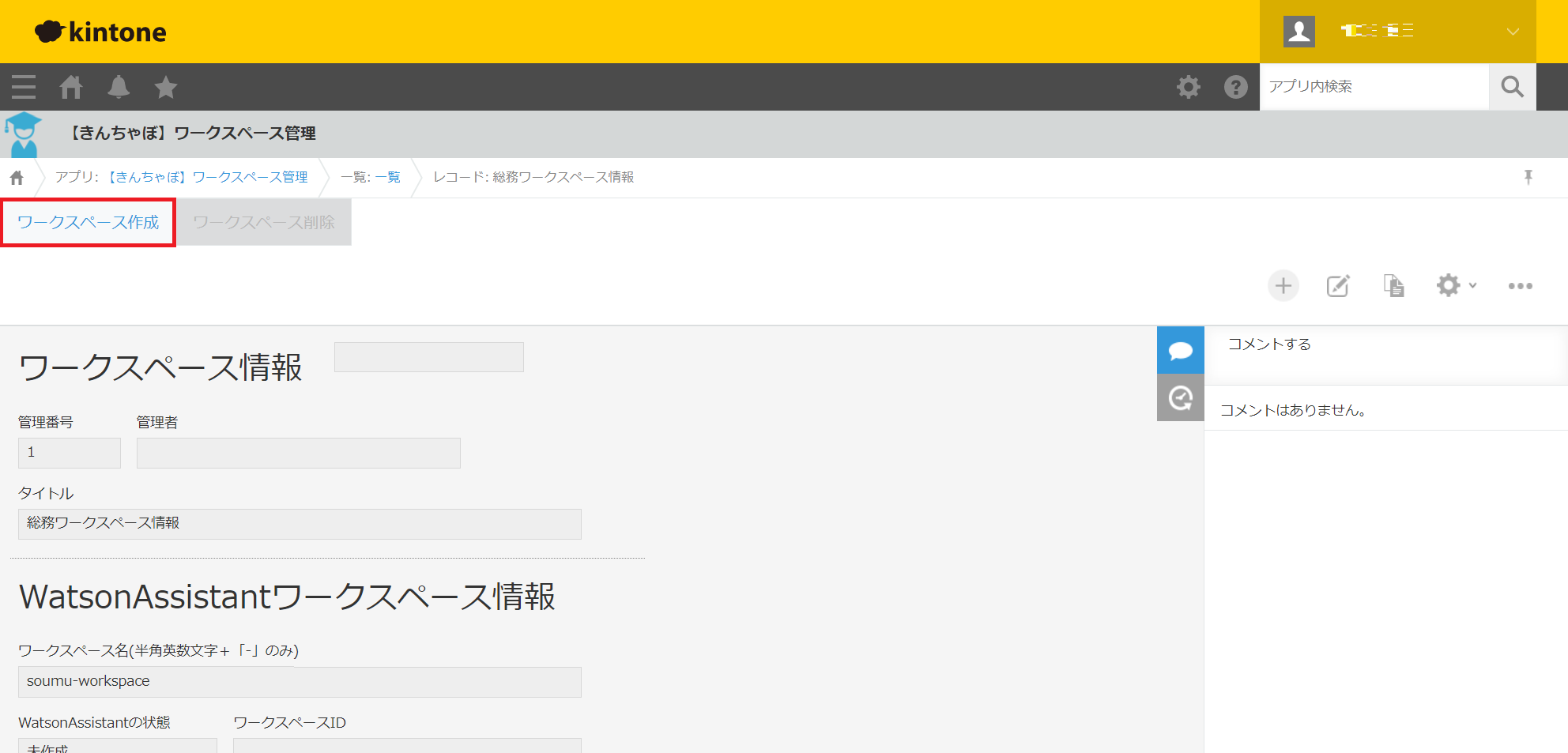
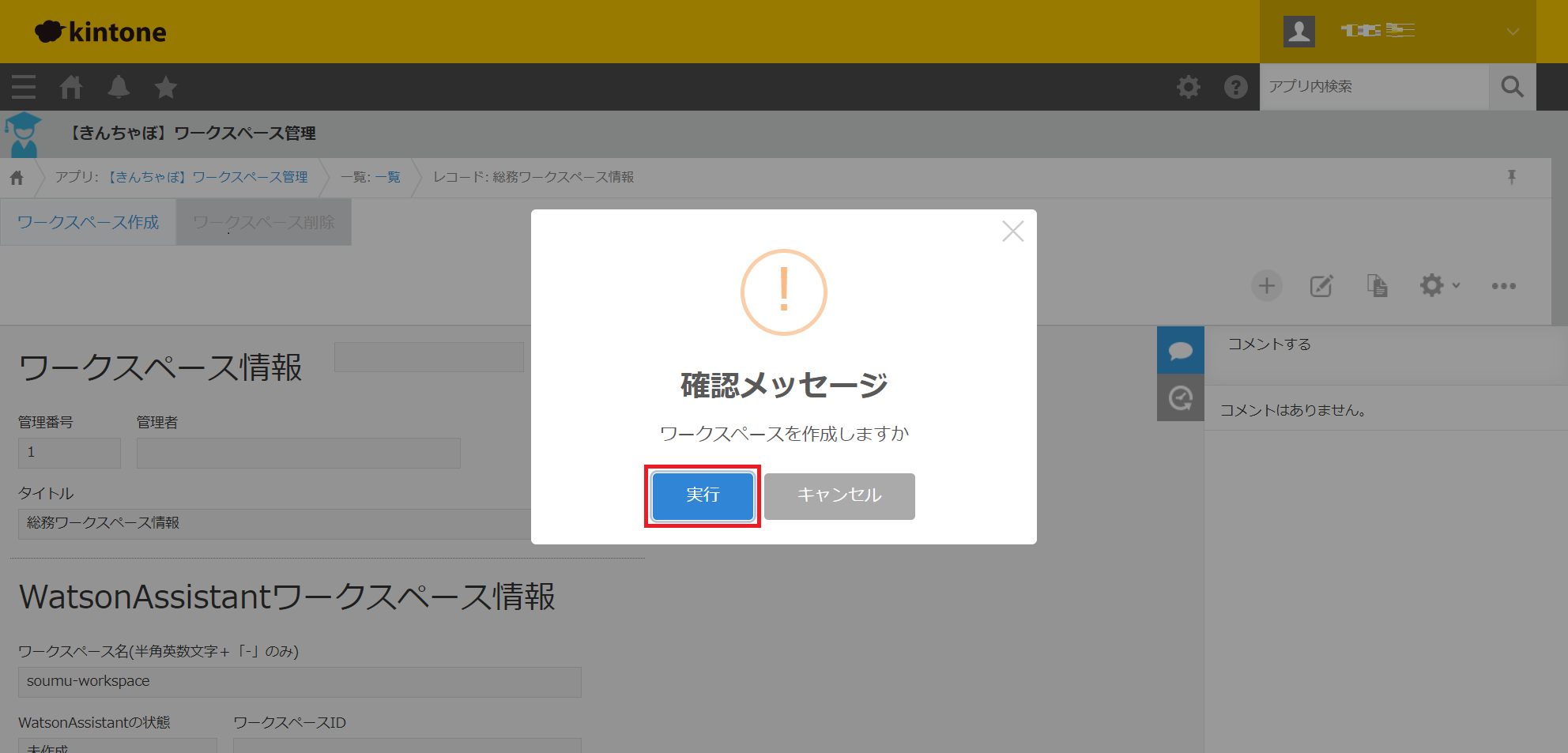
確認メッセージが表示されるので、「実行」をクリックします。
※エラーが表示される場合は、前述の「アプリの設定」の「プラグインの設定」にあるサーバー設定タブの「APIサーバーURL」をご確認ください。
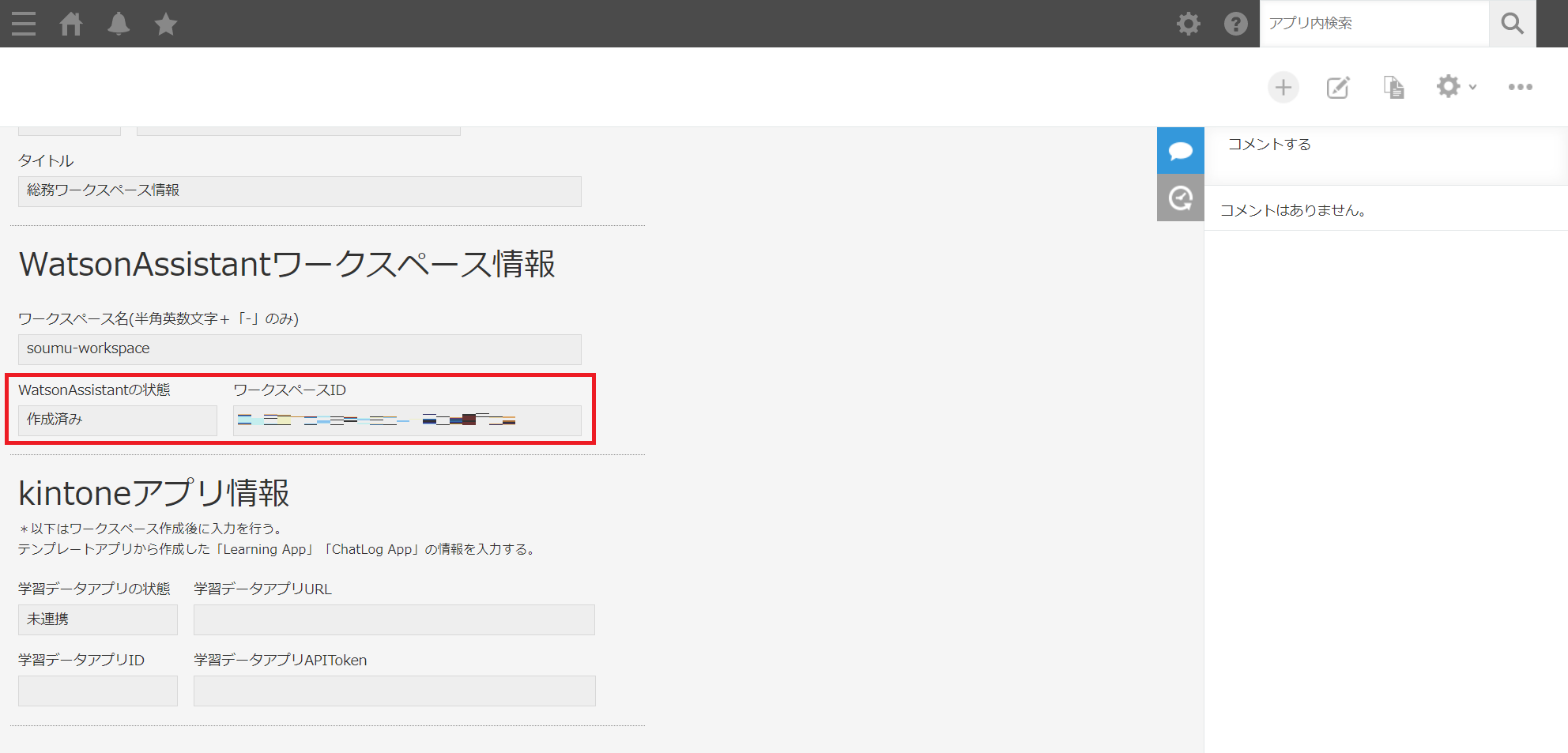
ワークスペースの作成に成功すると、「ワークスペースの作成が完了しました。」と表示され、レコード画面が表示されます。
画面上のWatson Assistantワークスペース情報のWatson Assistantの状態に「作成済み」、ワークスペースIDに作成した「ワークスペースID」が登録されます。
学習データアプリの設定
次に、学習データアプリを開き、「ワークスペース管理アプリの設定」の手順を参照し、ワークスペース管理アプリと同様に「APIトークンの生成」から「アプリを更新」までを実施します。 その際同様にAPIトークンとアプリIDを控えます。
次に学習データアプリ上に表示されている赤いバー「プラグイン「きんちゃぼ-学習データプラグイン」の設定が必要です。」のリンクを選択します。
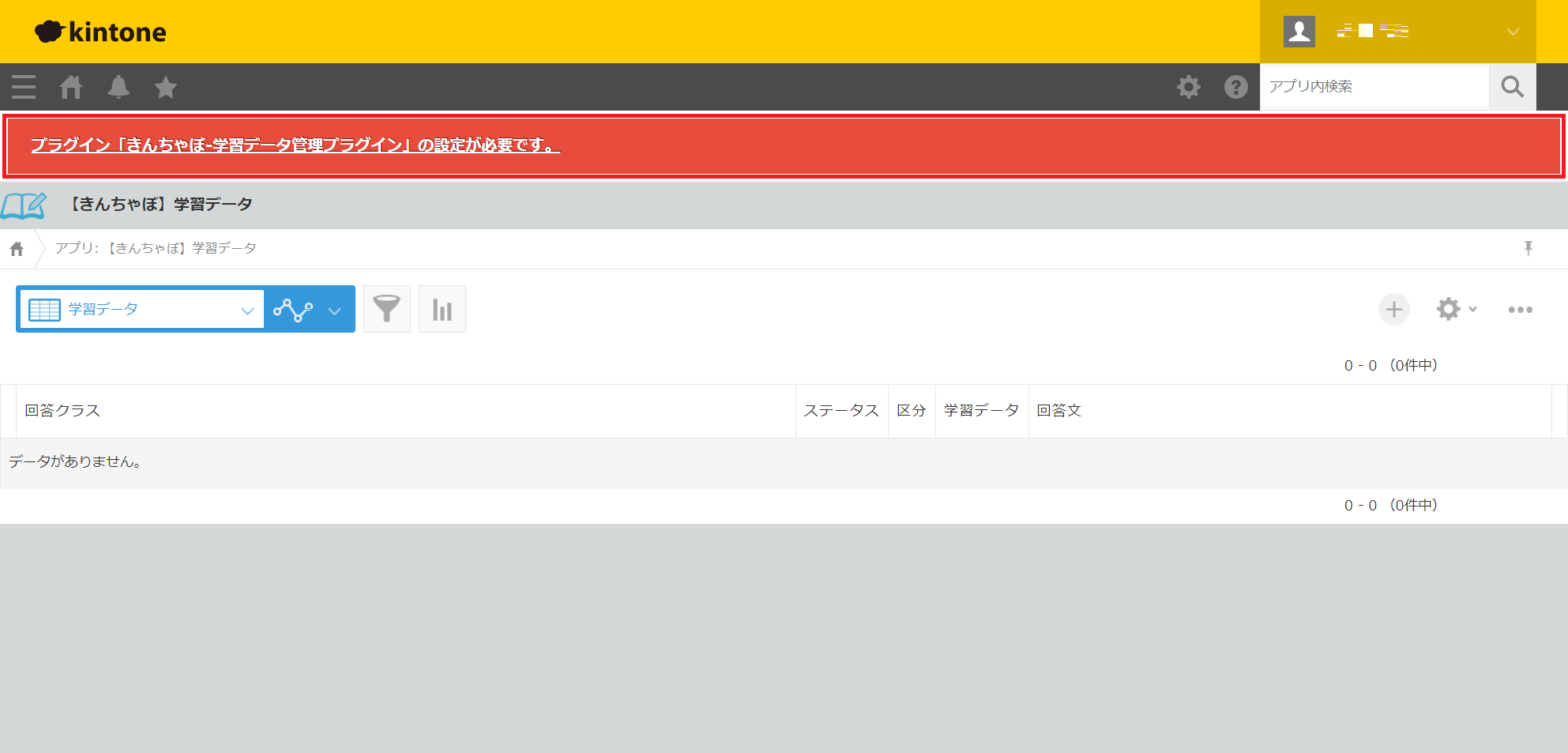
「アプリの設定」の「プラグイン」の画面の歯車ボタンを選択します。
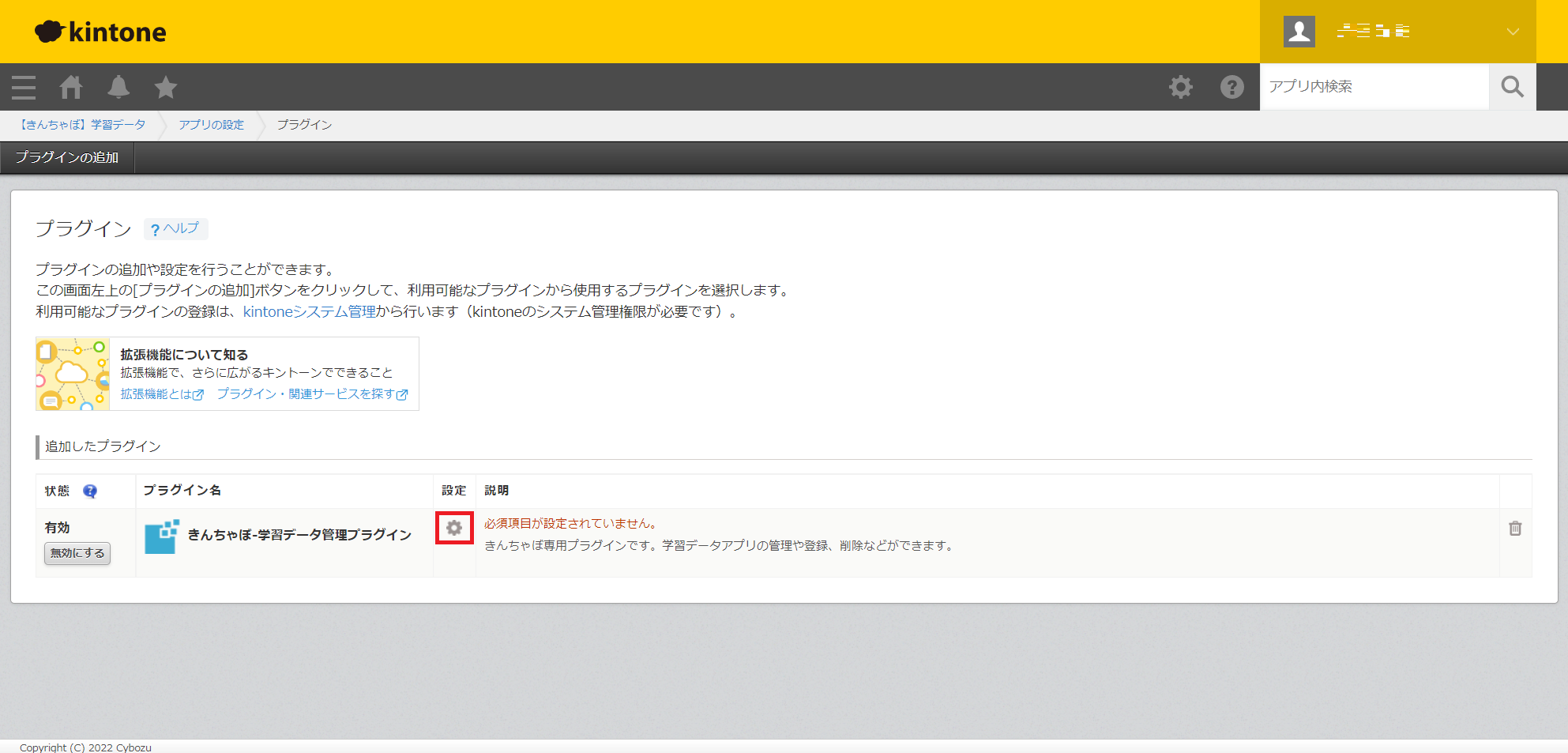
サーバー設定タブ画面に必要な情報を入力します。(ワークスペース管理アプリと同じ値を入れます。)
設定値については「環境構築の設定値」の学習データアプリのプラグイン設定を参照してください。
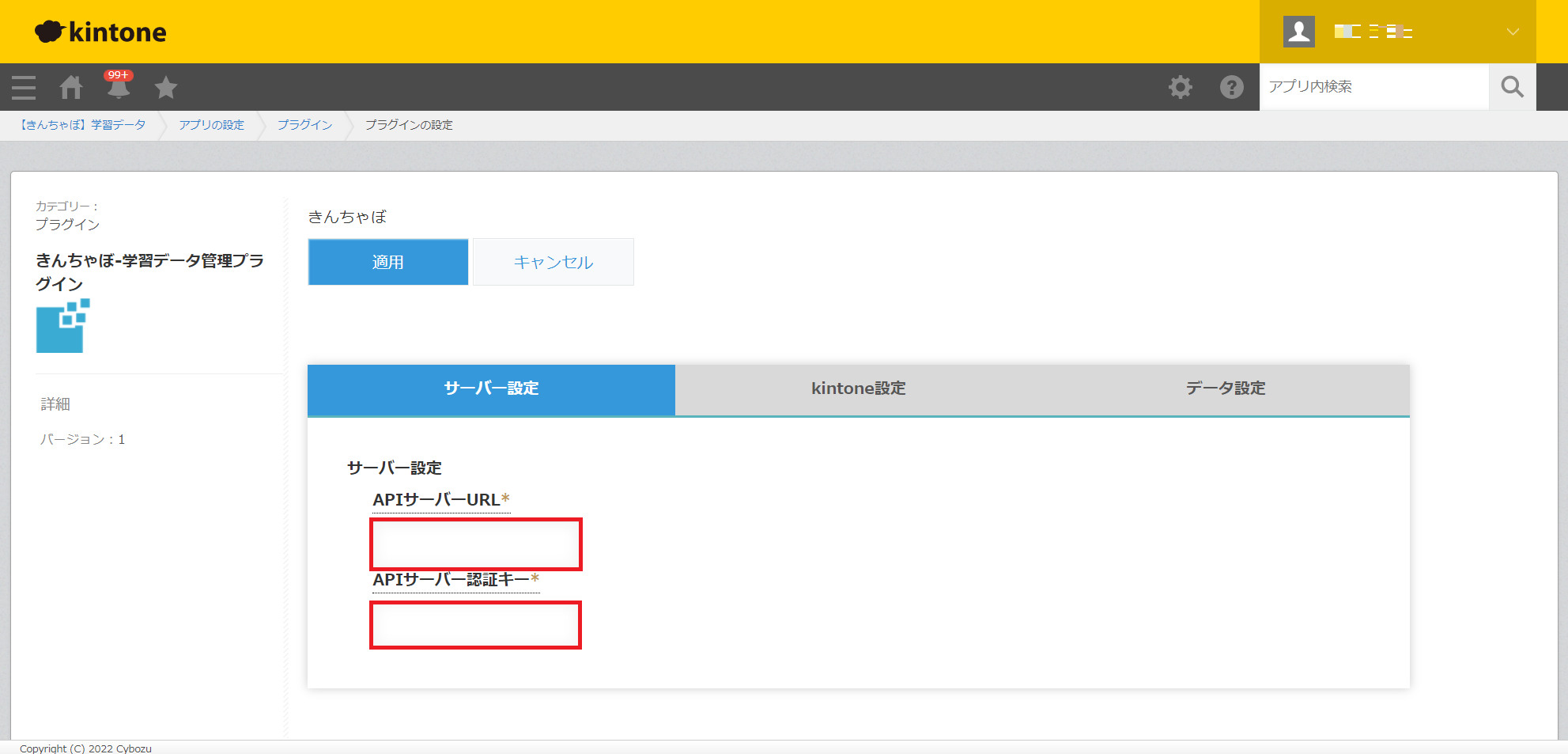
kintone設定タブに先の手順で控えたこのアプリのAPIトークン、ワークスペース管理のアプリID、ワークスペース管理のAPIトークンを入力し、「設定取得」を選択してください。
取得できない場合は、IPアドレス制限がかかっている可能性があります。
解決方法については、「IPアドレス制限がかかっている場合」を参照してください。
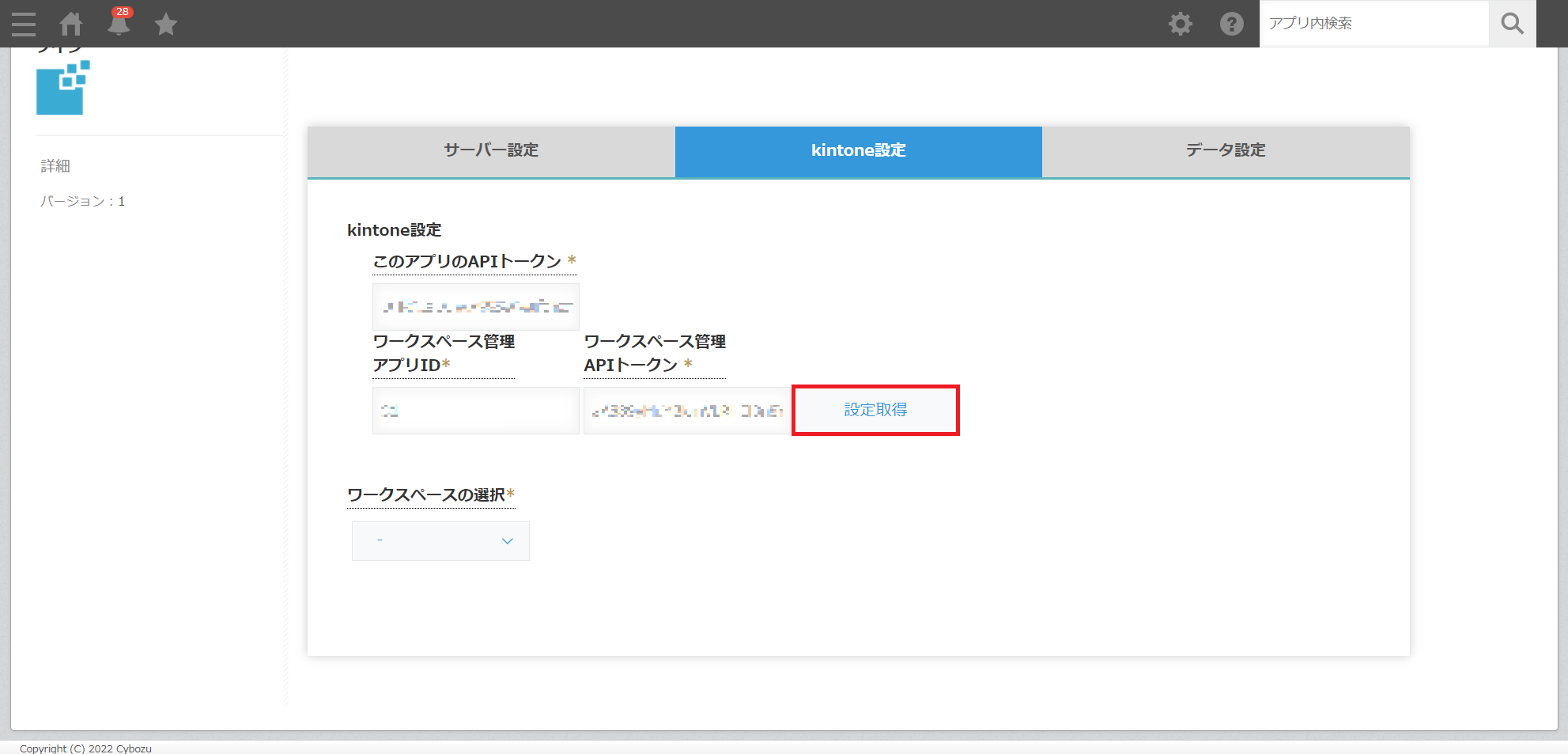
「ワークスペースの選択」項目に、ワークスペース管理アプリで登録したワークスペースが表示されますので、選択します。
ワークスペースを選択すると、選択したワークスペースに学習データを作成できるようになります。
次に、データ設定タブ画面に必要な情報を入力します。
クラスIDの先頭文字列は任意のアルファベット小文字3文字を設定します。例(cbx)
クラスIDとは、回答に振るIDのことです。
クラスIDの先頭文字列を付けることで、学習データの管理がしやすくなります。
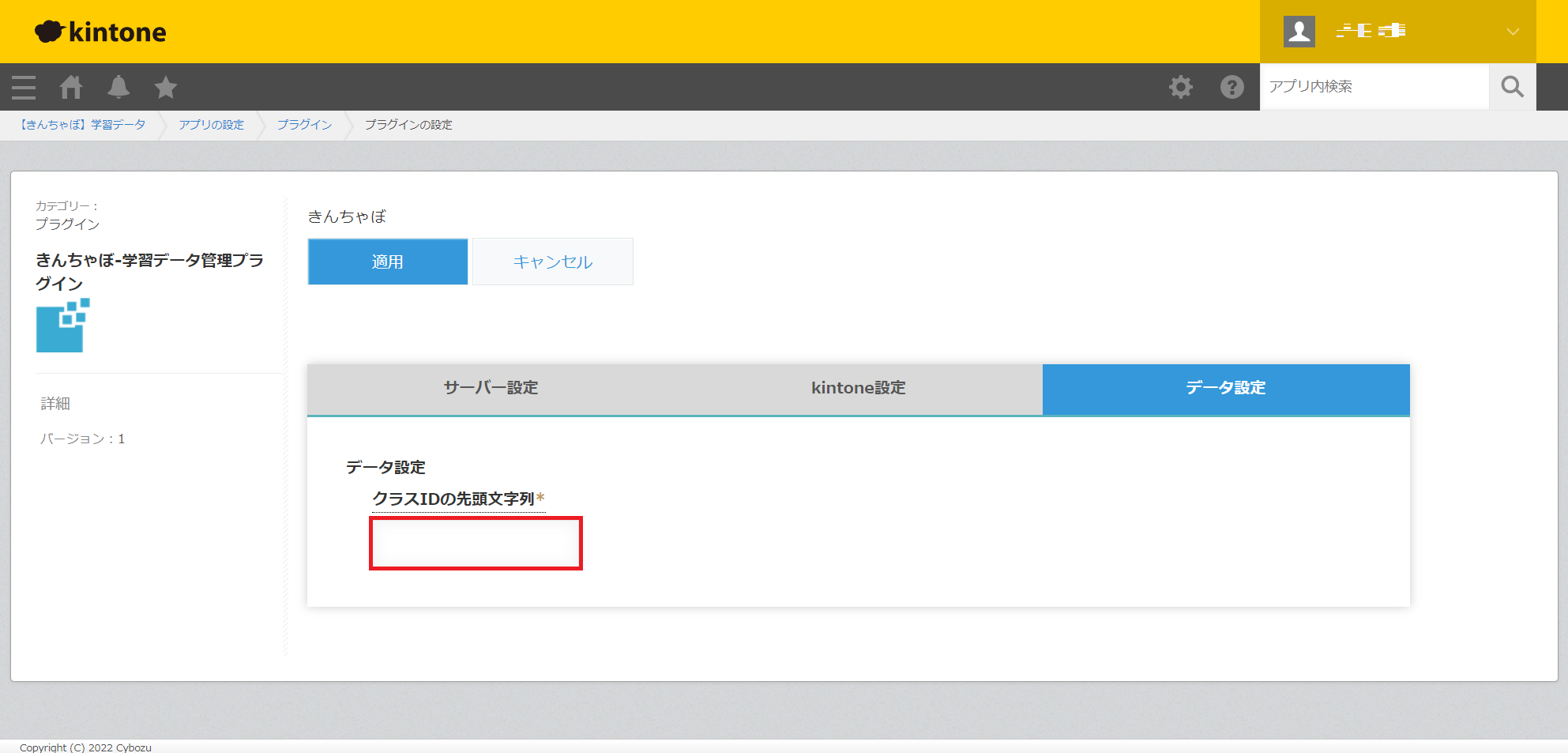
設定終了後、「適用」をクリックしてください。

次に、「設定」タブのアクセス権にある「アプリ」を選択します。
「Everyone」のアクセス権のチェックを全て外します。 また、アプリ作成者、Everyoneの間にアプリを管理したいユーザーが別にいれば追加します。 この時、アプリを管理したいユーザーはアプリ作成者と権限を同じにします。アプリのアクセス権を設定したら、「保存」をクリックします。
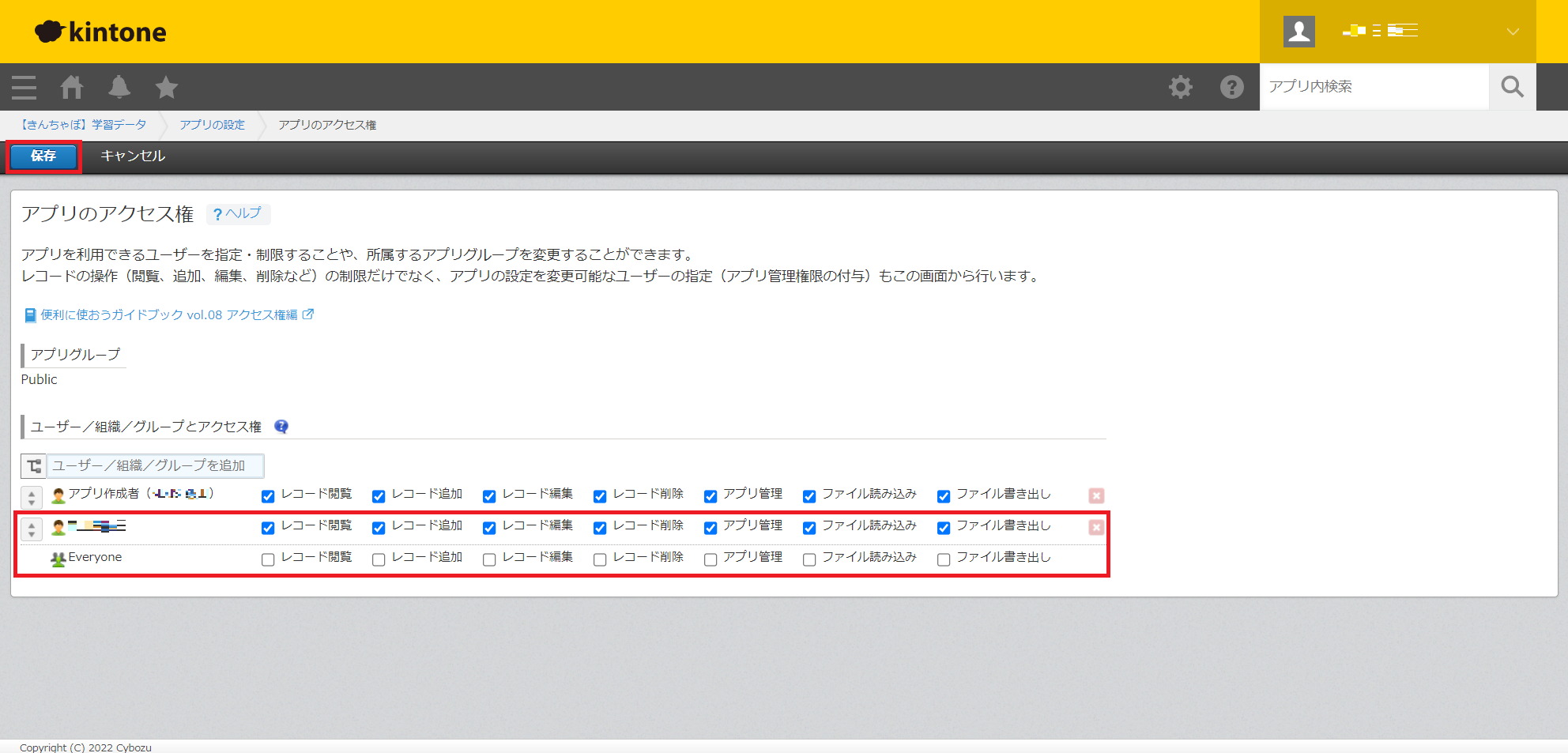
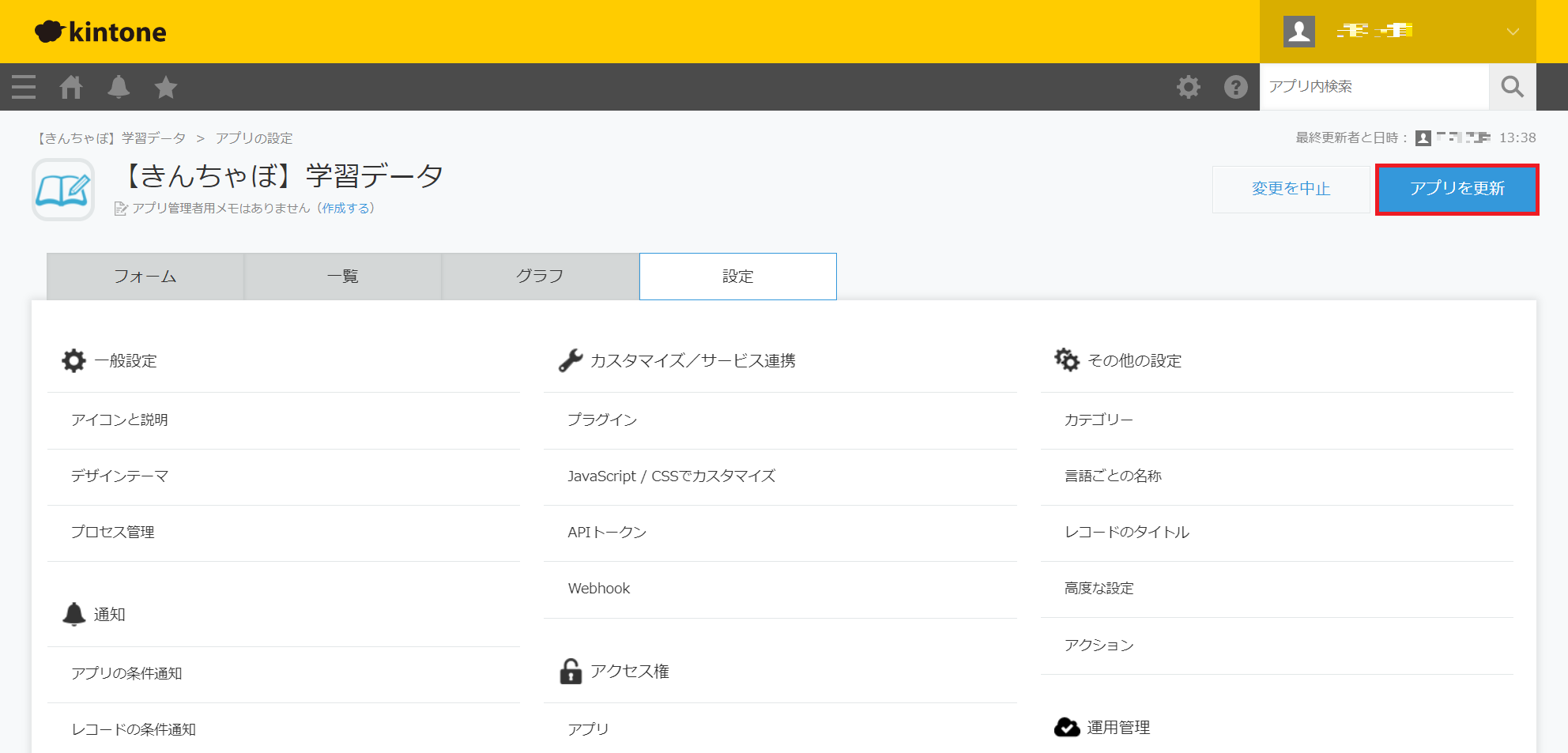
「アプリを更新」をクリックし、設定内容を反映します。
アプリのアクセス権に追加されていないユーザーにはアプリが表示されなくなります。
※エラーが表示される場合は、前述の「アプリの設定」の「プラグインの設定」にあるサーバー設定タブの「APIサーバーURL」をご確認ください。
チャットログアプリの設定
チャットログアプリを開き、「ワークスペース管理アプリの設定」の手順を参照して、ワークスペース管理アプリと同様に「APIトークンの生成」から「アプリを更新」までを実施します。 その際同様にAPIトークンとアプリIDを控えます。
次にチャットログアプリを開いた状態から歯車ボタン「アプリの設定を変更する」を選択します。
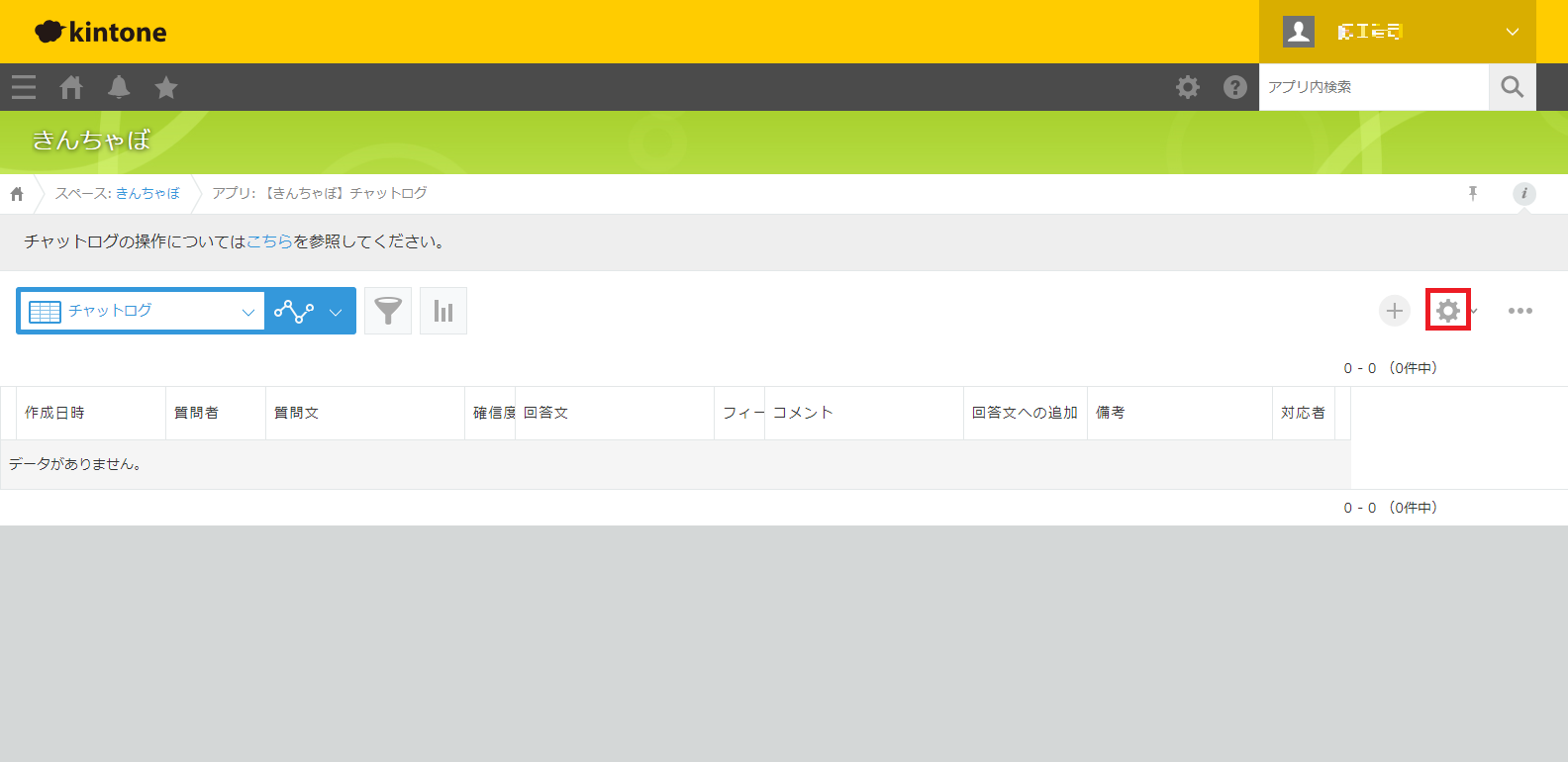
「設定」タブのアクセス権にある「アプリ」を選択します。
「Everyone」のアクセス権のチェックを全て外します。 また、アプリ作成者、Everyoneの間にアプリを管理したいユーザーが別にいれば追加します。 この時、アプリを管理したいユーザーはアプリ作成者と権限を同じにします。アプリのアクセス権を設定したら、「保存」をクリックします。
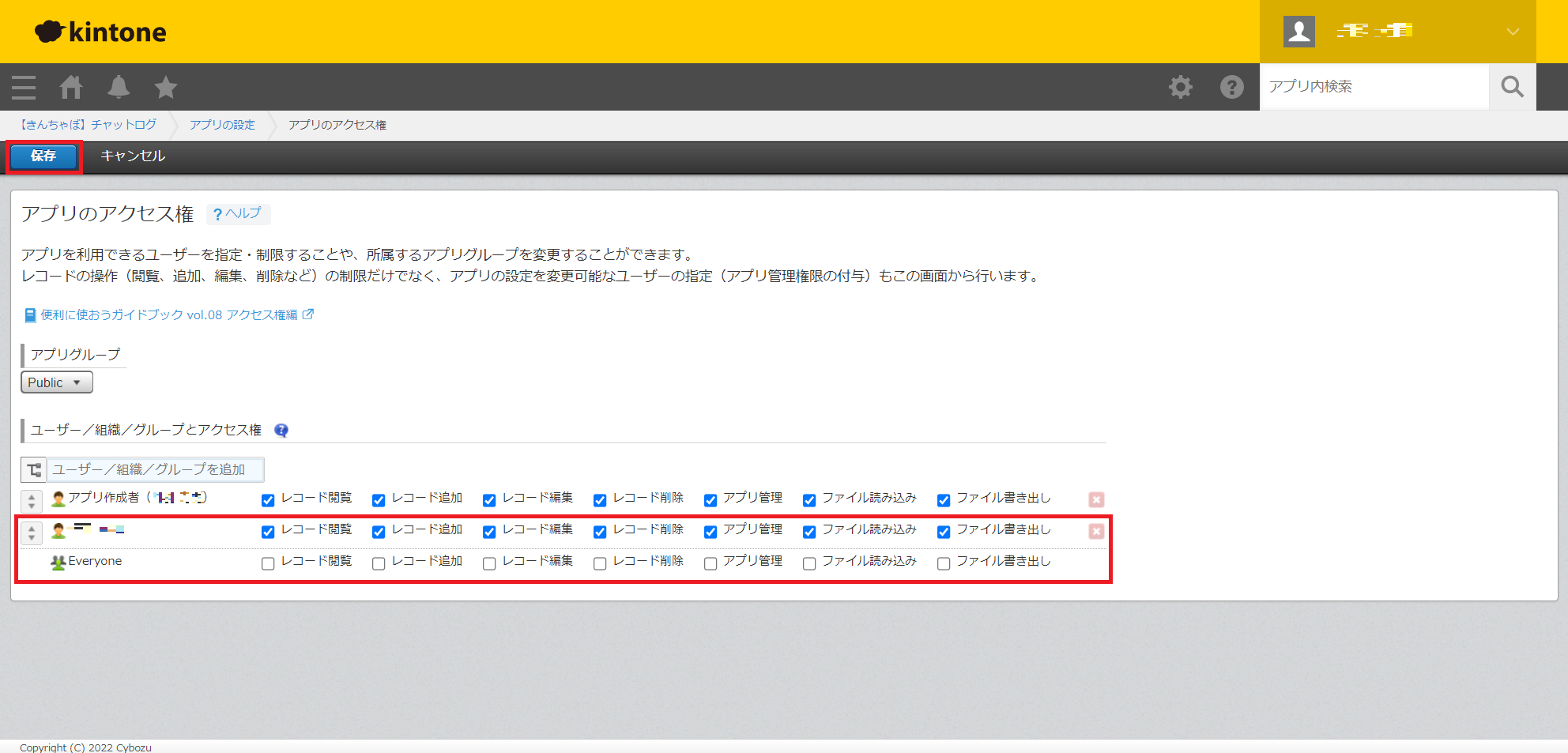
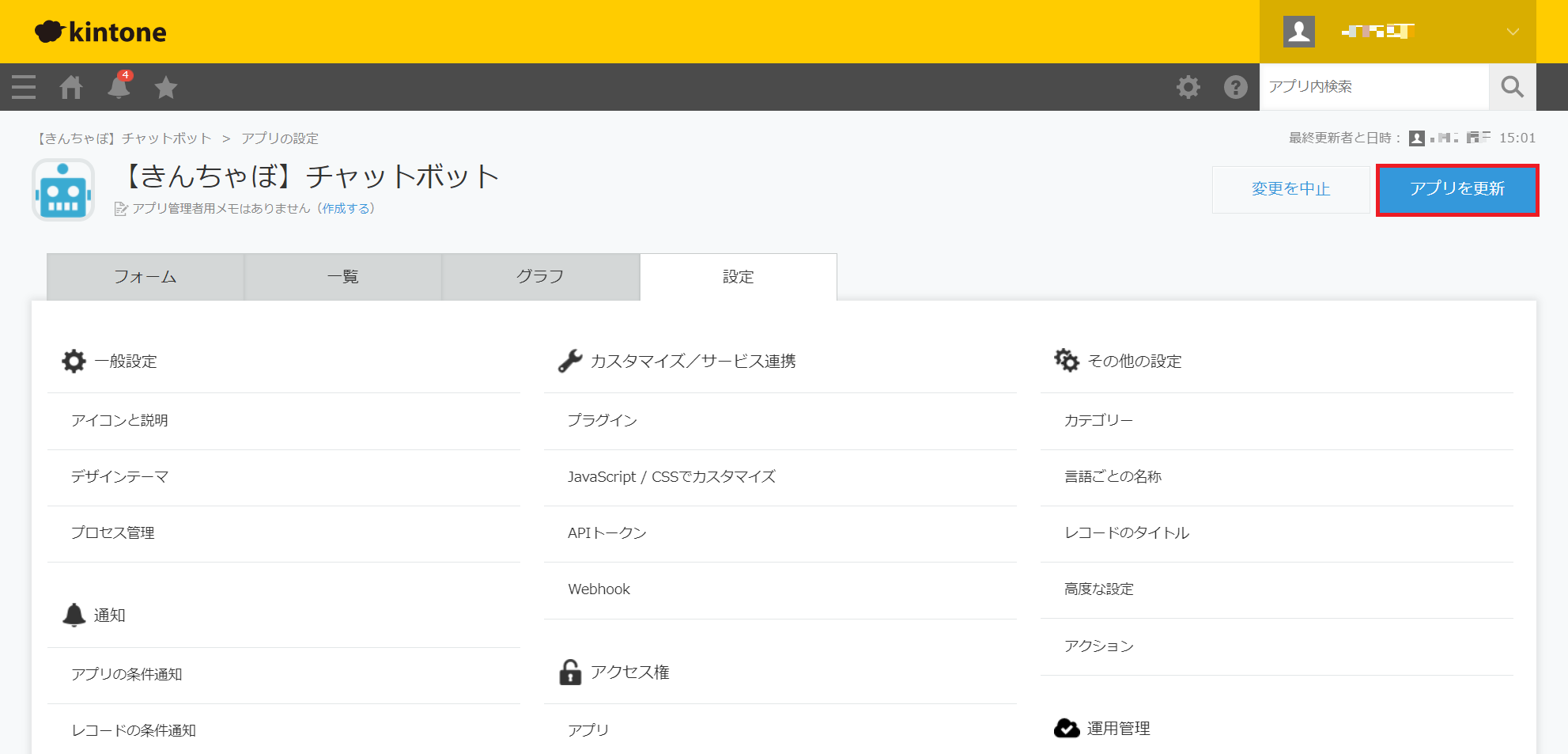
「アプリを更新」をクリックし、設定内容を反映します。
また、アプリのアクセス権に追加されていないユーザーにはアプリが表示されなくなります。
チャットボットアプリの設定
チャットボットアプリにはAPIトークンの設定は必要ありません。
チャットボットアプリ上に表示されている赤いバー「プラグイン「きんちゃぼ-ボットプラグイン」の設定が必要です。」のリンクを選択します。
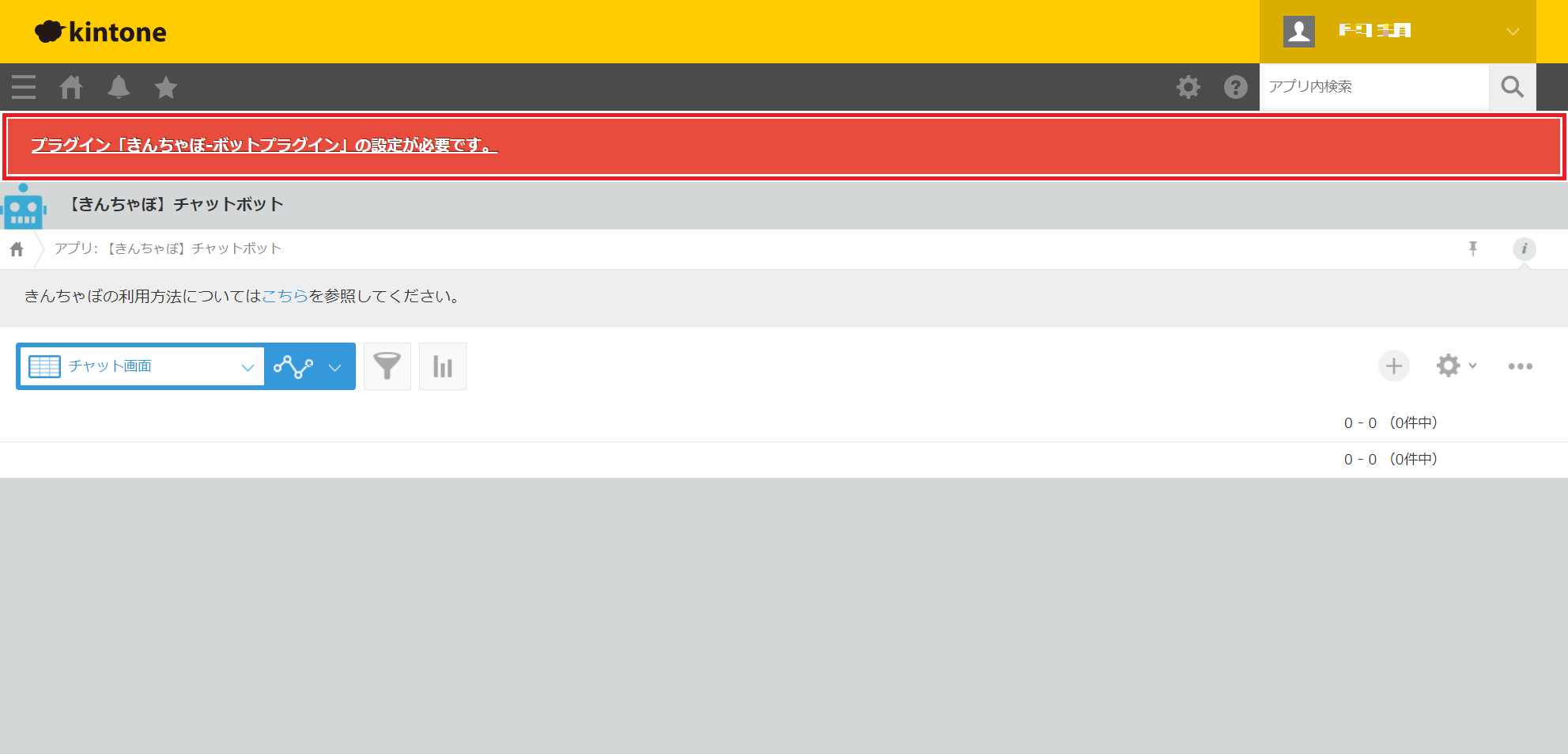
「アプリの設定」の「プラグイン」の画面の歯車ボタンを選択します。

サーバー設定タブ画面に必要な情報を入力します。(ワークスペース管理アプリと同じ値を入れます。)
設定値については「環境構築の設定値」のチャットボットアプリのプラグイン設定を参照してください。
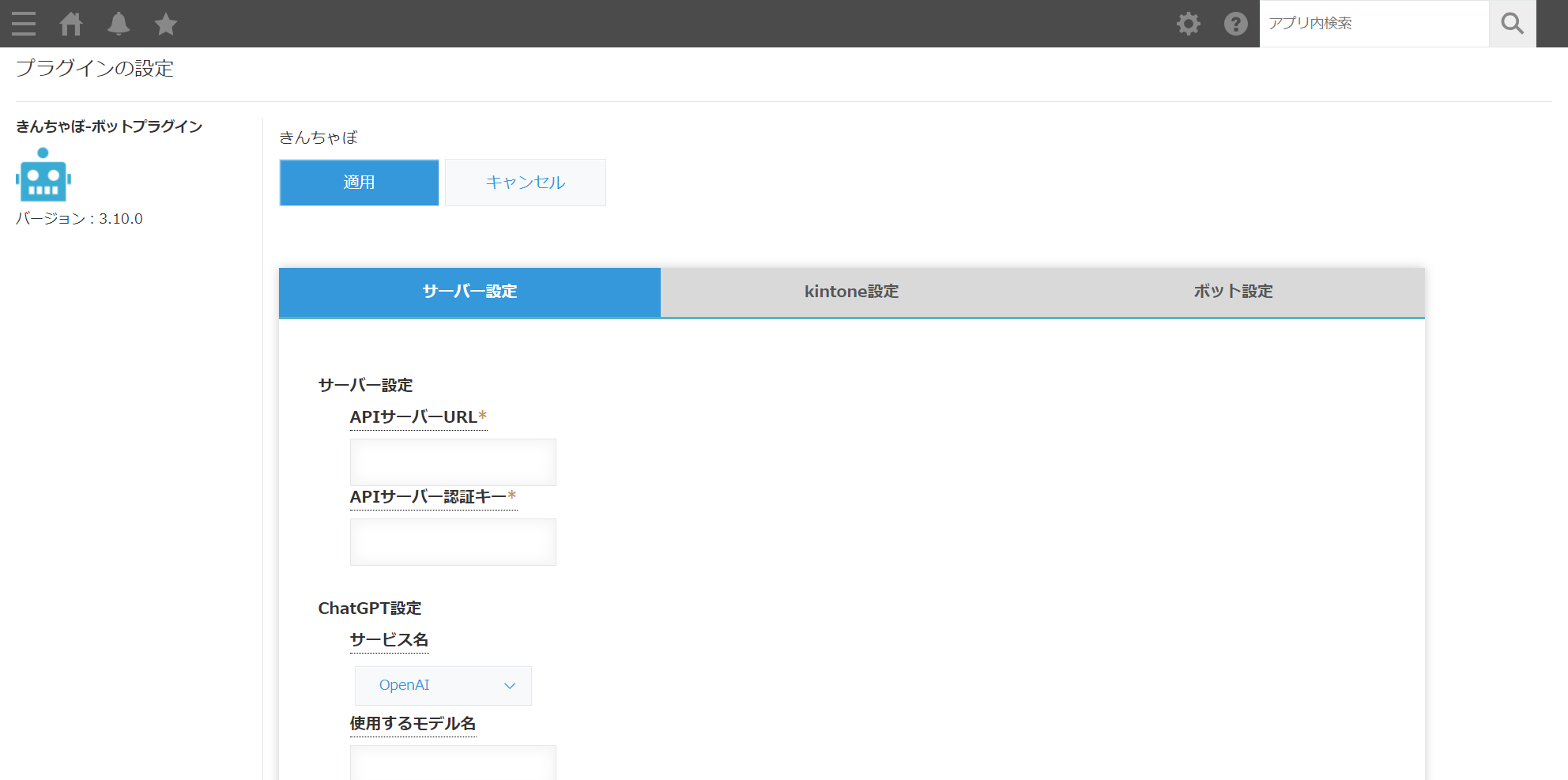
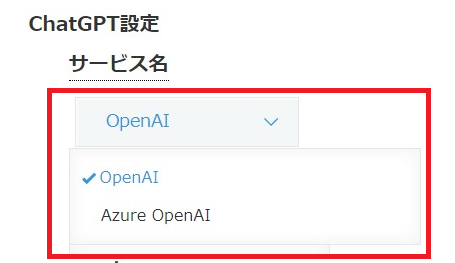
※ChatGPTを使用する場合にはChatGPT設定も行う必要があります。GPTのサービスはOpenAIまたは、Azure OpenAI を選択可能です。また、ボット設定タブにある「ChatGPT問合せ」も合わせて有効にしてください。
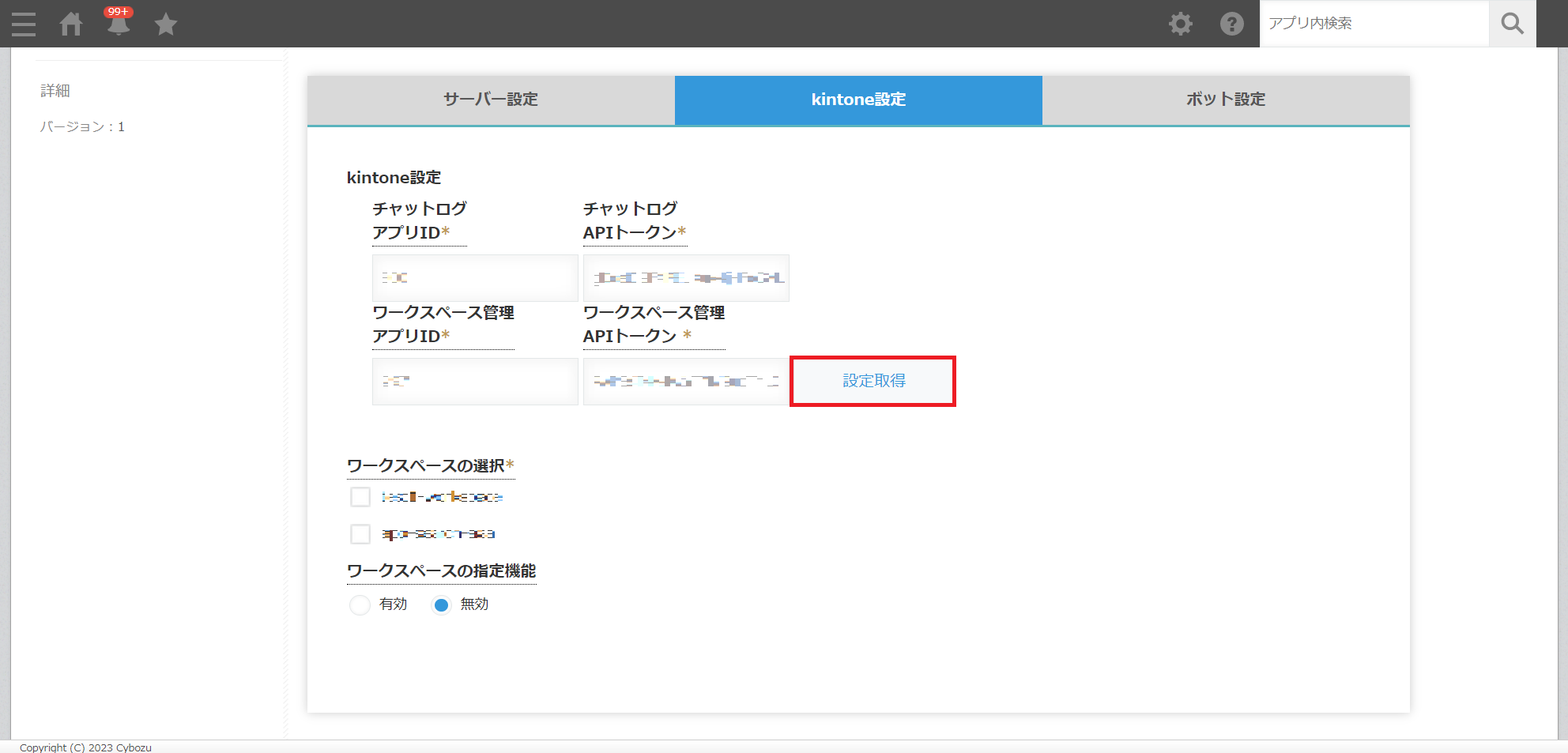
kintone設定タブに先で控えたチャットログアプリID、チャットログAPIトークン、ワークスペース管理アプリID、ワークスペース管理APIトークンを入力し、「設定取得」を選択してください。
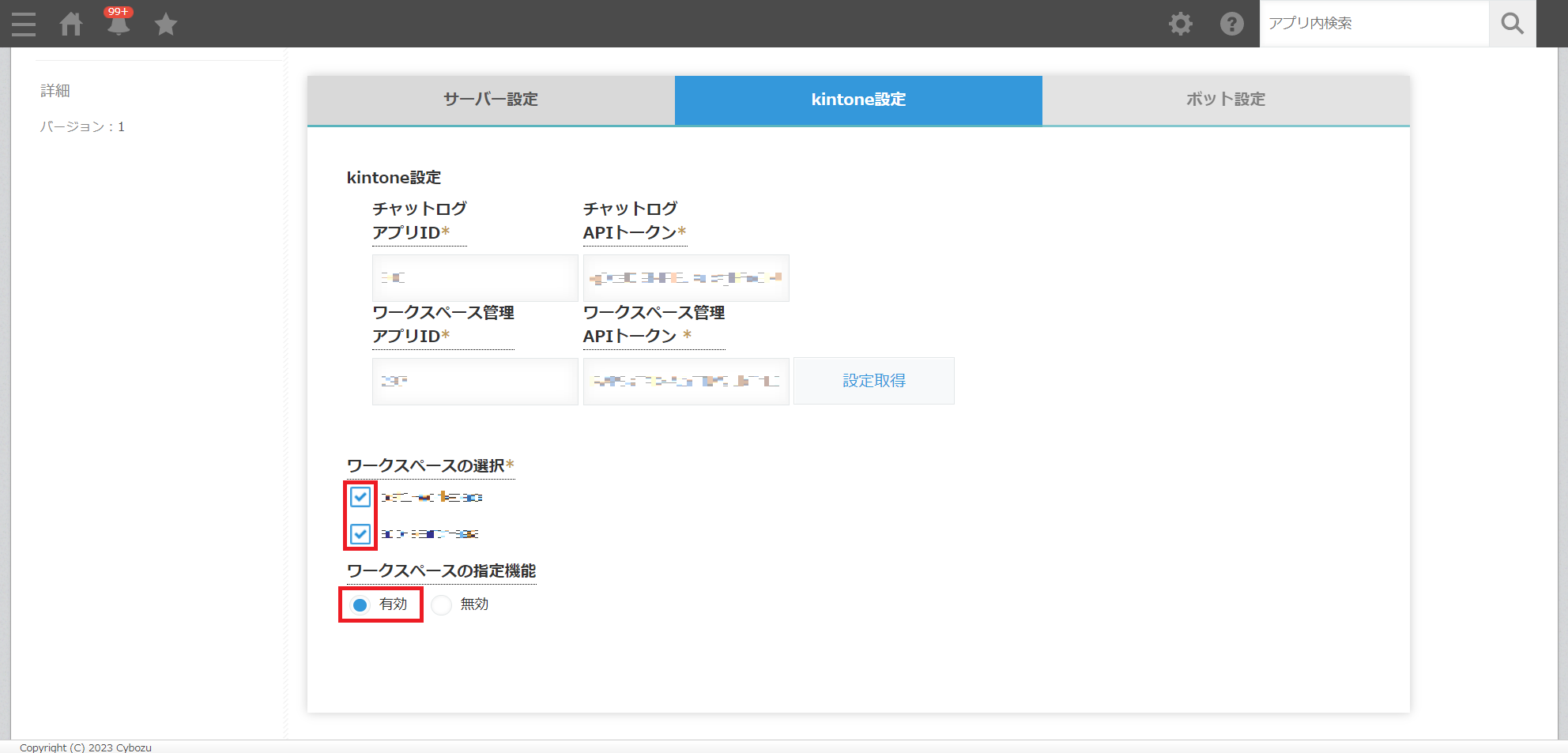
ワークスペースの選択に、チャットから問い合わせ可能なワークスペース一覧が表示されますので、利用するワークスペースを選択し、ワークスペースの指定機能を有効に設定します。
選択すると、選択したワークスペースをチャットから利用することができます。
詳しくは、「環境構築の設定値」のチャットボットアプリのプラグイン設定から確認してください。
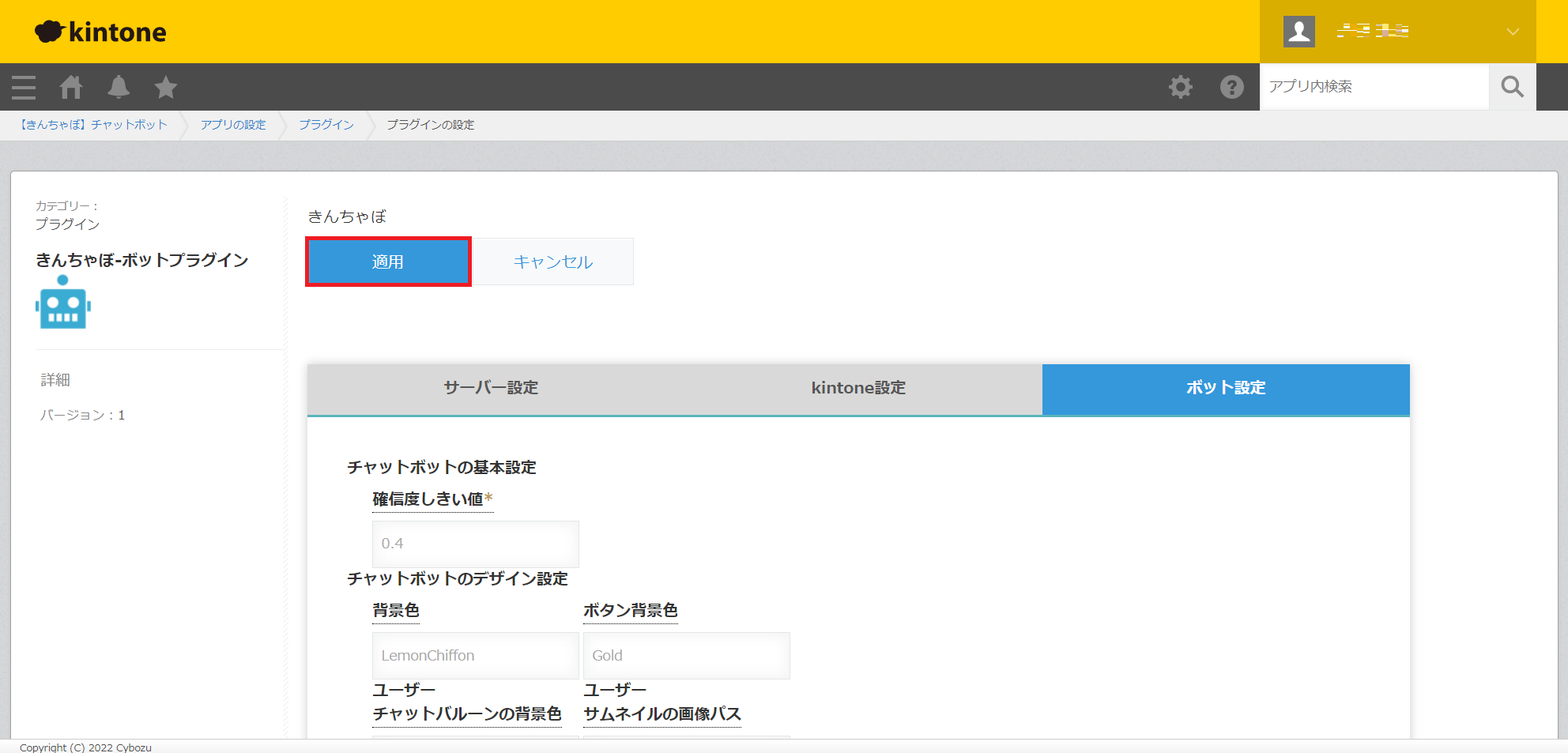
ボット設定タブ画面に必要な情報を入力します。(変更する必要がなければ初期値のままでかまいません。)
ボットサムネイル(ボットサムネイル)を好きな画像に置き換えることができます。変更するには「ボットサムネイルを設定する場合」を参照してください。
確信度しきい値は、チャットボットエンジンの回答の確信度(自信のあるなし)のしきい値を設定します。質問への回答の確信度が確信度しきい値より低い場合、デフォルトメッセージに設定した回答が返答されます。
一般に低い値を設定すると質問に対して正しくない回答をする可能性が高くなり、高い値を設定すると答えられずにデフォルトメッセージに設定した回答をする可能性が高くなります。
初期は「0.4」が設定されています。
入力制限は以下の通りです。
- 半角数字
- 小数点第一位まで指定
- 最小0.0、最大1.0

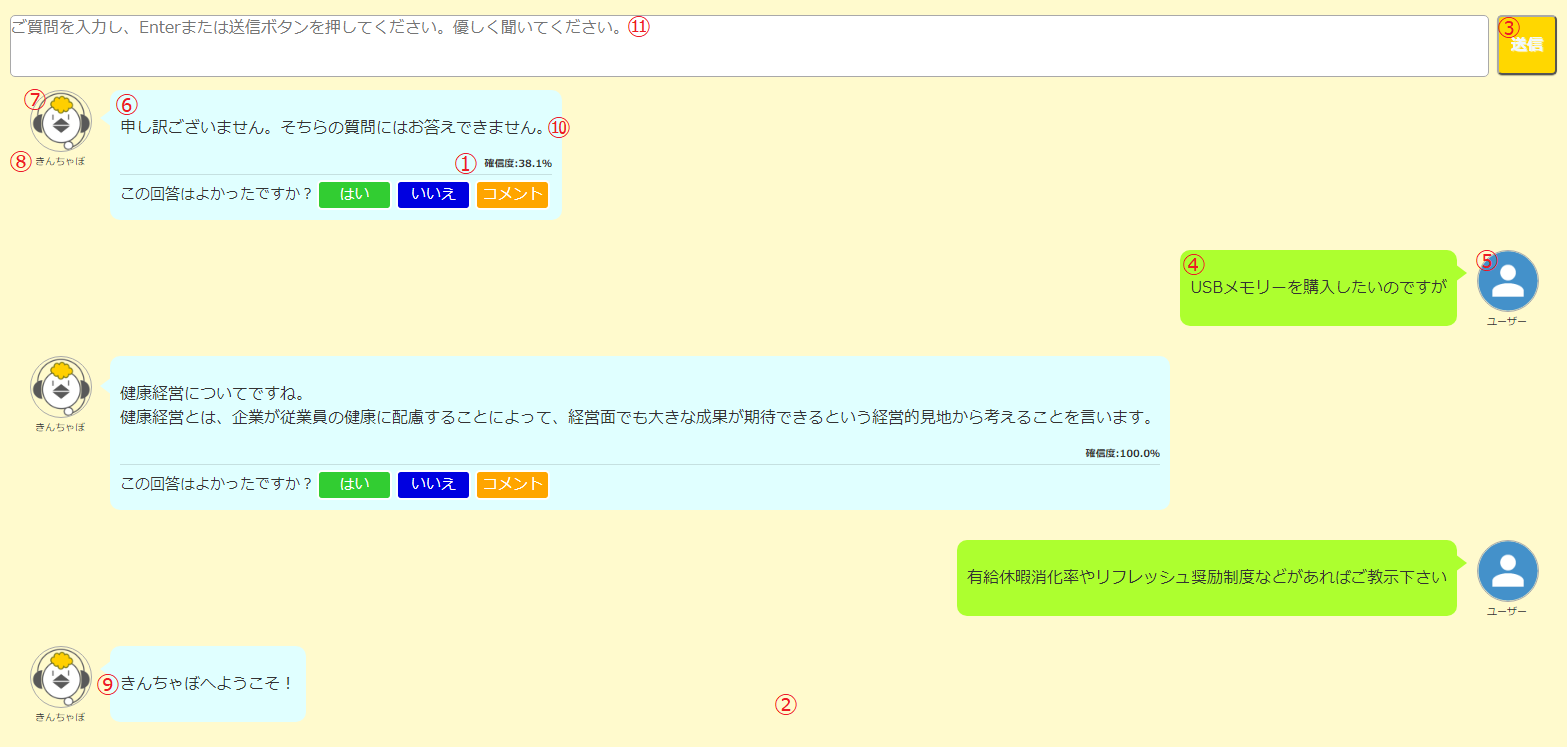
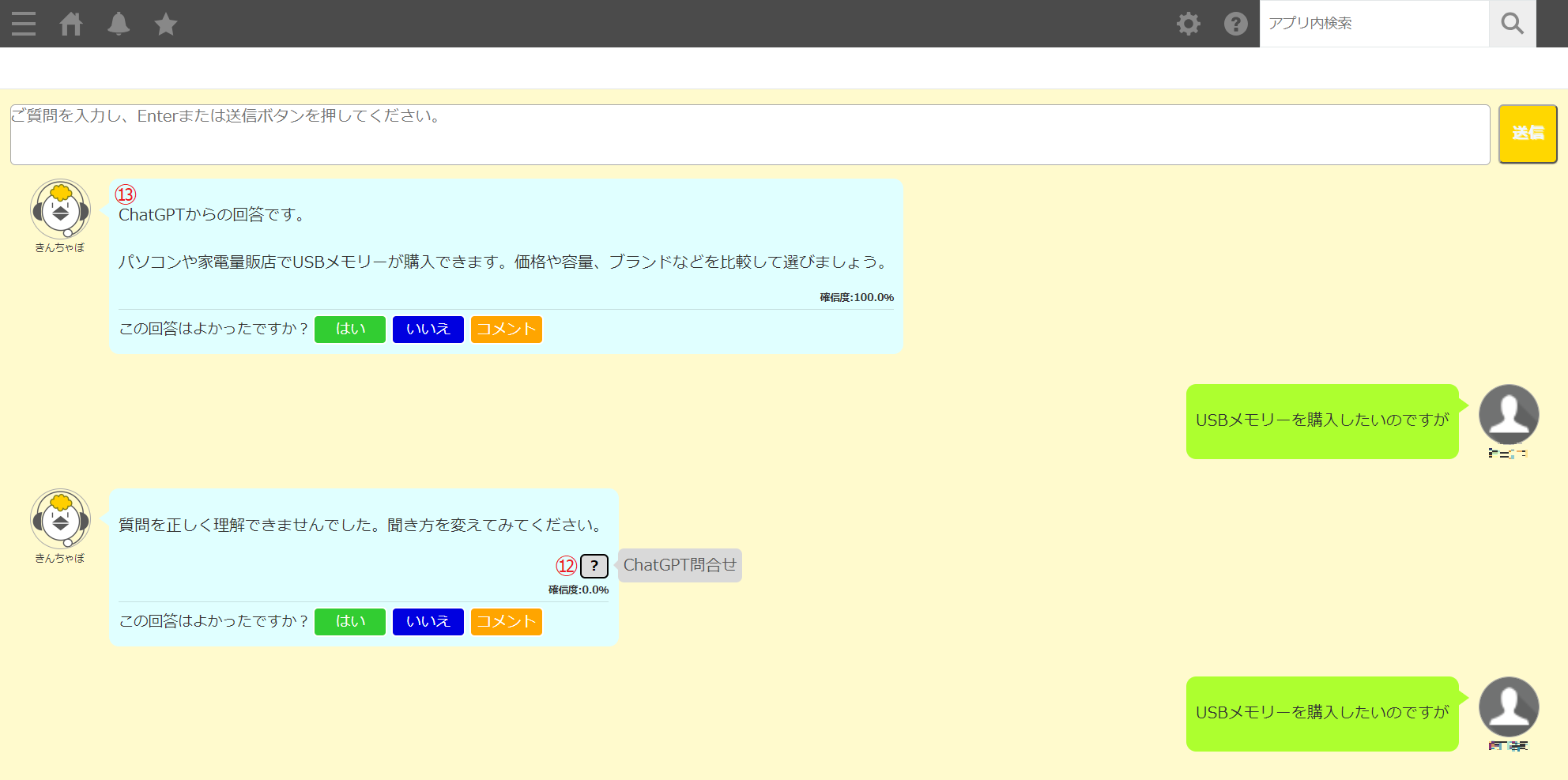
設定した内容がチャット画面に反映されます。
| 設定 | 反映個所 |
|---|---|
| チャットボットの基本設定 | |
| 確信度しきい値 | ① |
| チャットボットのデザイン設定 | |
| 背景色 | ② |
| ボタン背景色 | ③ |
| ユーザーチャットバルーンの背景色 | ④ |
| ユーザーサムネイルの画像パス | ⑤ |
| ボットチャットバルーンの背景色 | ⑥ |
| ボットサムネイルの画像パス | ⑦ |
| ボット表示名称 | ⑧ |
| チャットボットのメッセージの設定 | |
| 初期表示メッセージ | ⑨ |
| デフォルトメッセージ | ⑩ |
| 入力欄プレスホルダー | ⑪ |
| チャットボットのChatGPT利用設定 | |
| ChatGPT問合せ | ⑫ |
| ChatGPTに追加するヘッダーメッセージ | ⑬ |
入力が終了したら、「適用」をクリックします。
次に「設定」タブのアクセス権にある「アプリ」を選択します。
チャットボットアプリのみ「Everyone」の設定値が異なります。「レコード閲覧」のみチェックを入れてください。 また、アプリ作成者、Everyoneの間にアプリを管理したい他のユーザーがいれば追加します。この時、アプリを表示したいユーザーはアプリ作成者と権限を同じにします。 アプリのアクセス権を設定したら、「保存」をクリックします。

「アプリを更新」をクリックし、設定内容を反映します。
質問と回答のセット(学習データ)をきんちゃぼに学習させる手順
学習データアプリに学習データを登録

学習データの登録方法
学習データを個別に登録する手順の説明をします。
学習データとは、きんちゃぼに学習させる質問と回答のセットです。
学習データを一括でインポートする場合は、「学習データを一括インポートする」を参照してください。
1つの学習データアプリに登録できる回答クラスの上限数は「500件」です。
500件以上は学習データアプリに登録できません。
回答クラスとは、複数の質問文と質問文に対応する1つ回答文をまとめたものです。
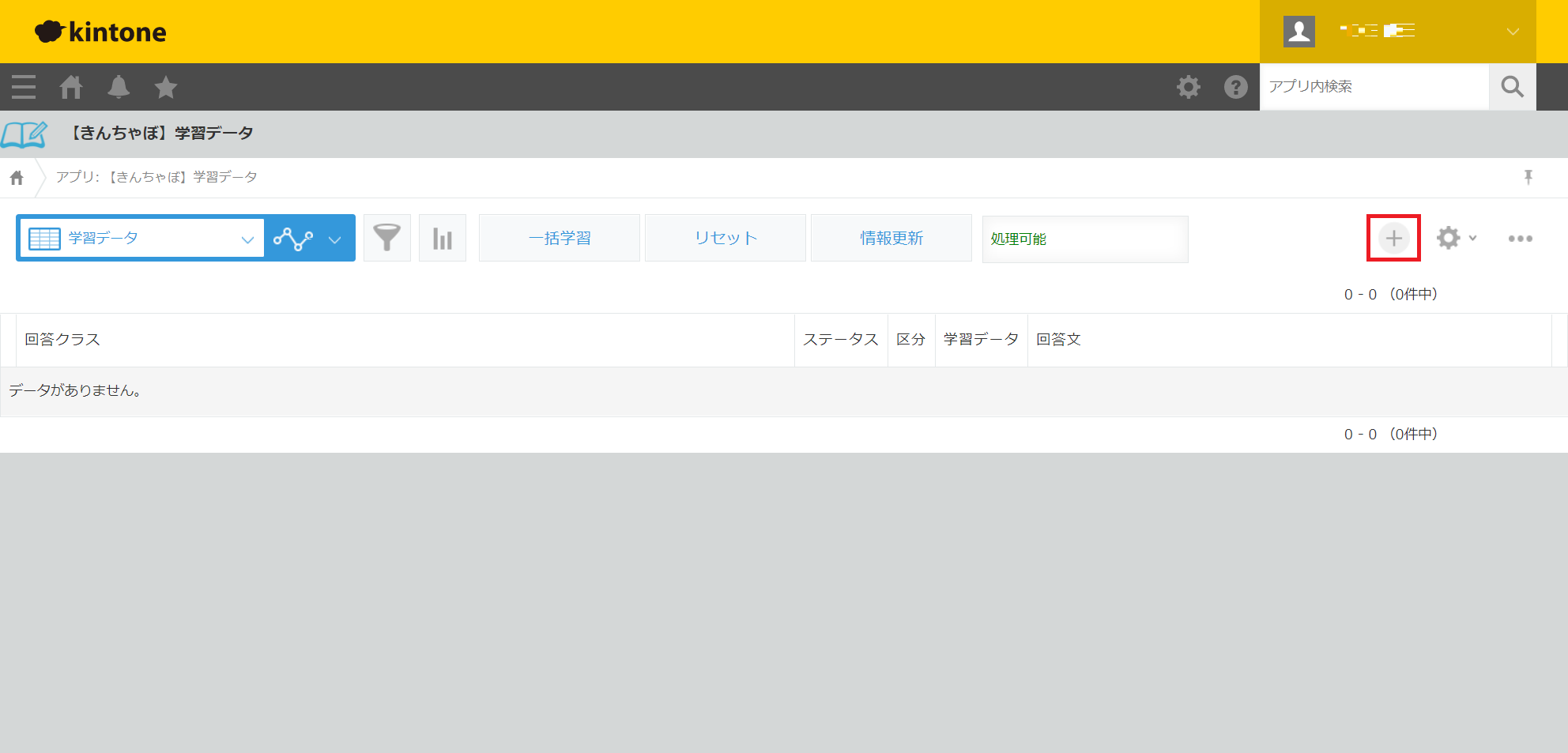
学習データアプリを開き、アプリ一覧画面より、「レコードを追加する」を選択します。
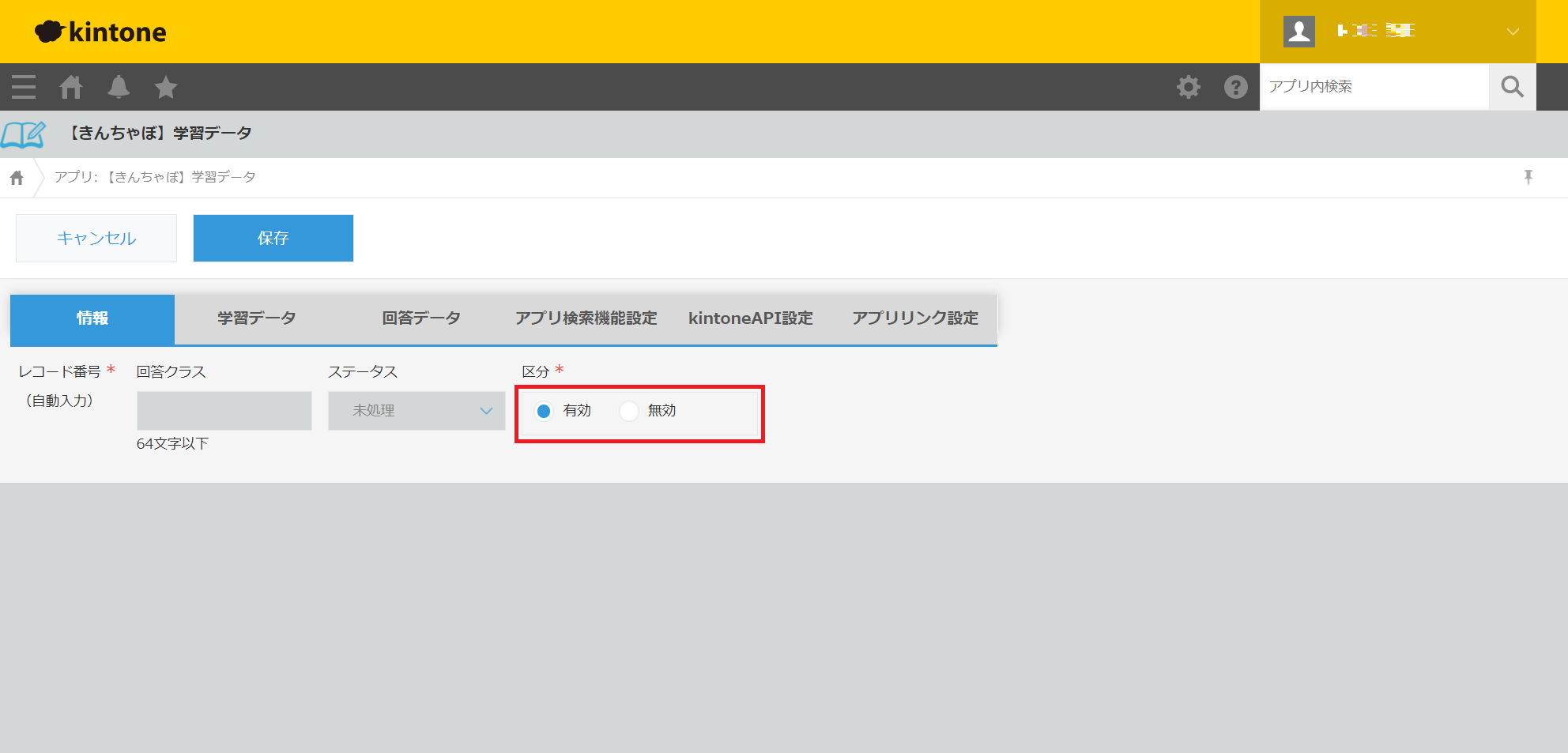
情報タブの区分が「有効」になっていることを確認します。
無効になっている場合、学習データの登録や更新などの機能が使用できなくなります。
一括更新の対象外にしたい時などに無効にします。
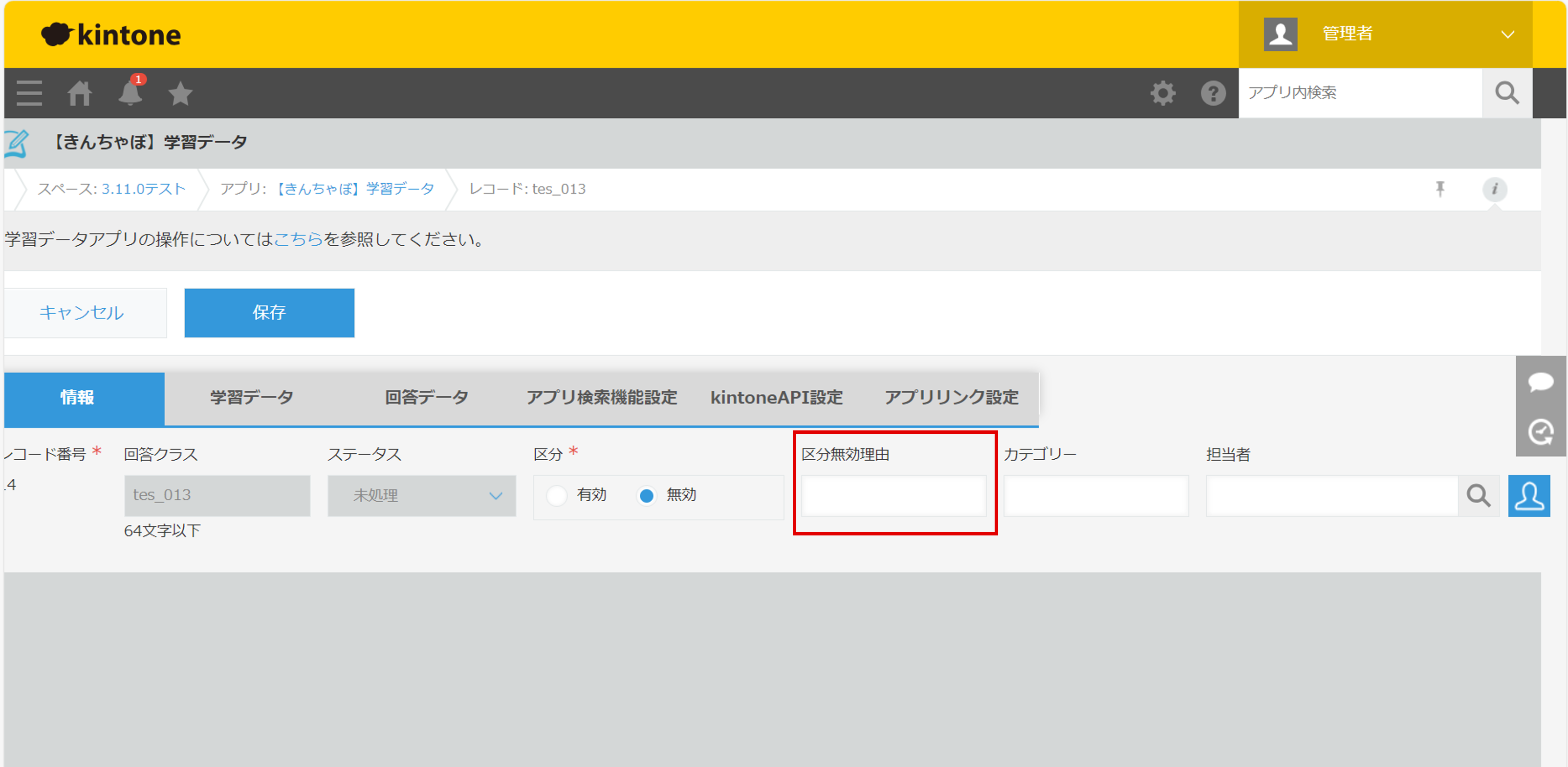
また、区分を無効にした際に備忘録として無効にした理由を記入できます。 (記入は任意です)
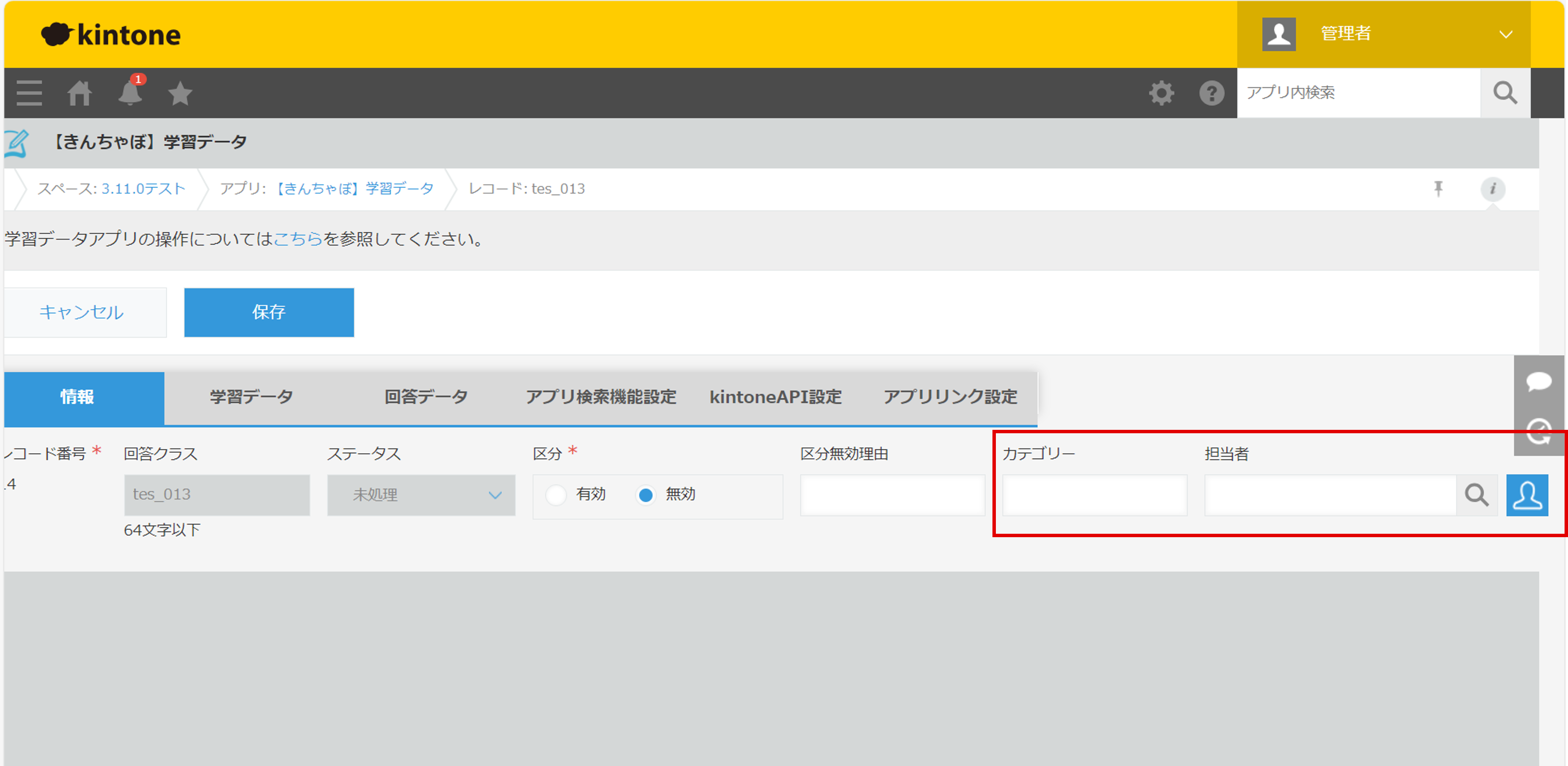
各学習データのレコードにカテゴリーまたは管理担当者を記入することで、情報を管理することができます。(記入は任意です)
学習データタブの「質問文」に質問文を入力します。
質問は一つの回答データに対し、言い回しを変えたバリエーションを5つ以上登録するようにしてください。 また、質問は文章として登録し、単語での登録は控えてください。回答の精度が悪くなる可能性があります。

学習データタブの「質問文」の下に、アプリ検索機能が設定できるチェックボックスが存在します。
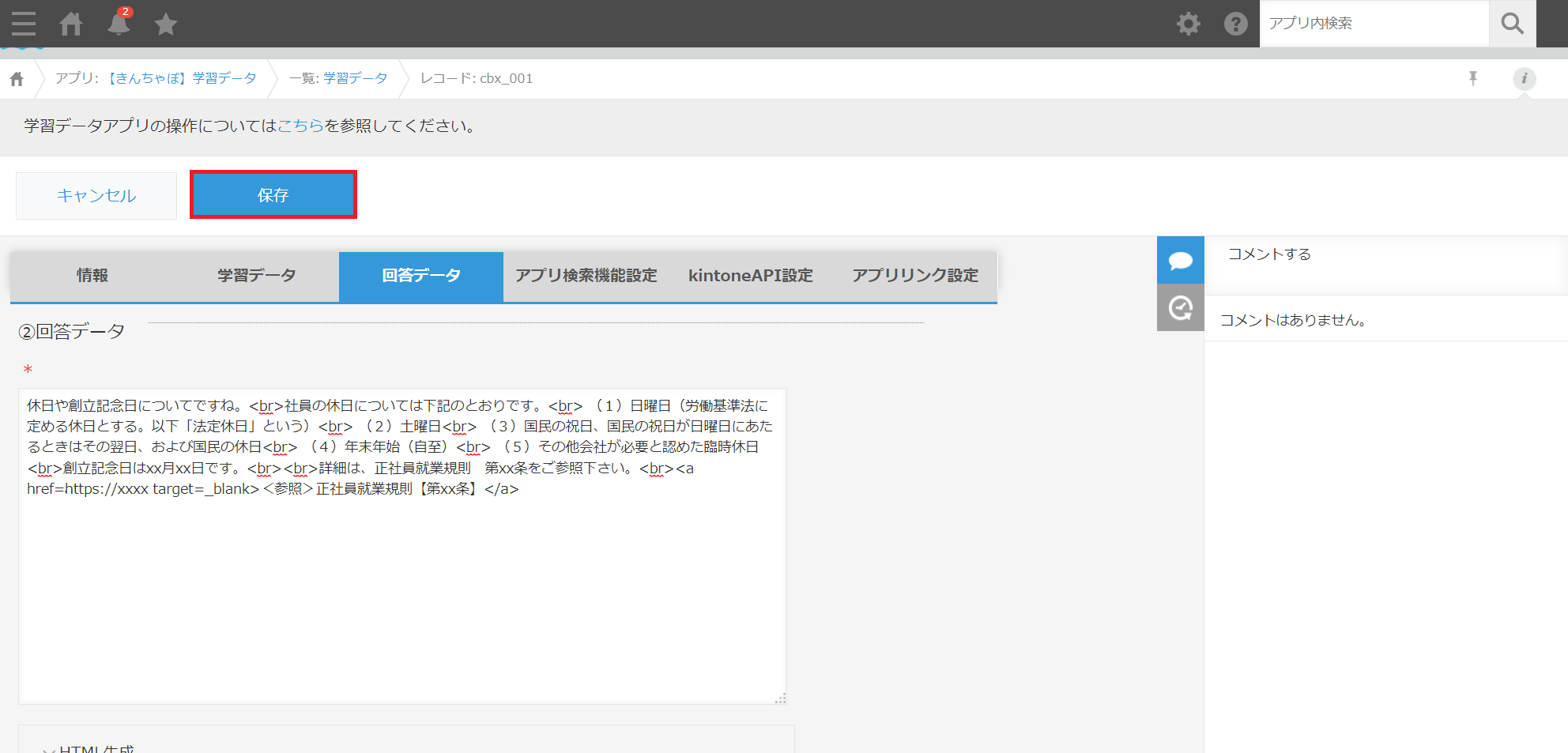
回答データタブの入力欄に回答文を入力します。 「保存」をクリックしてレコードを登録します。 なお、回答データの中に、クリックをすると質問を入力できるアンカーリンク(リンク)を挿入することができます。 アンカーリンクを挿入するには「クリックで質問が可能なリンクを作成する場合」を参照してください。 また、回答文テキストの装飾をする「表示確認、HTML変換の利用方法」、他のkintoneアプリデータを回答する「kintoneAPI設定の利用方法」、kintoneアプリのリンクを回答する「アプリリンク設定の利用方法」も利用できますので合わせて参照してください。
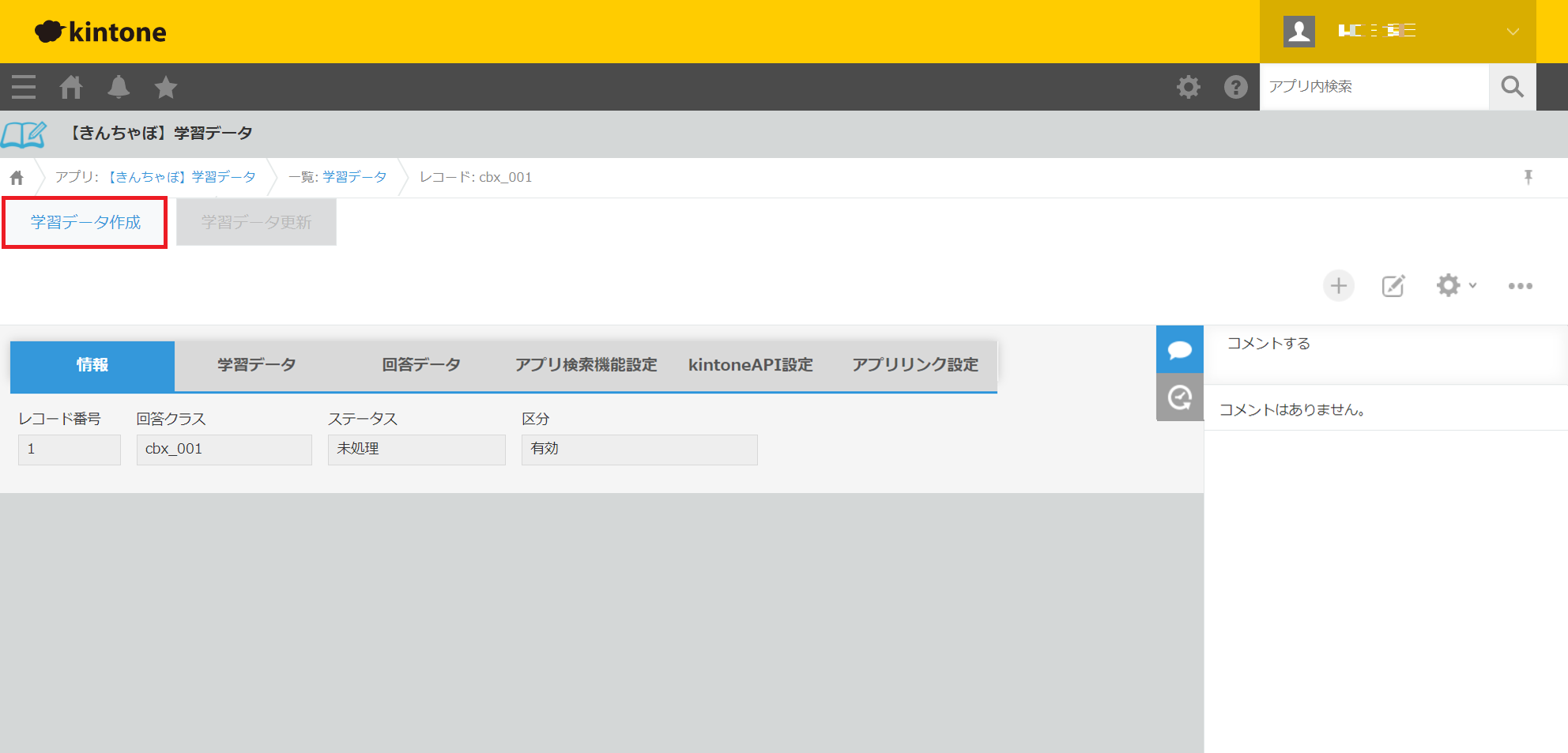
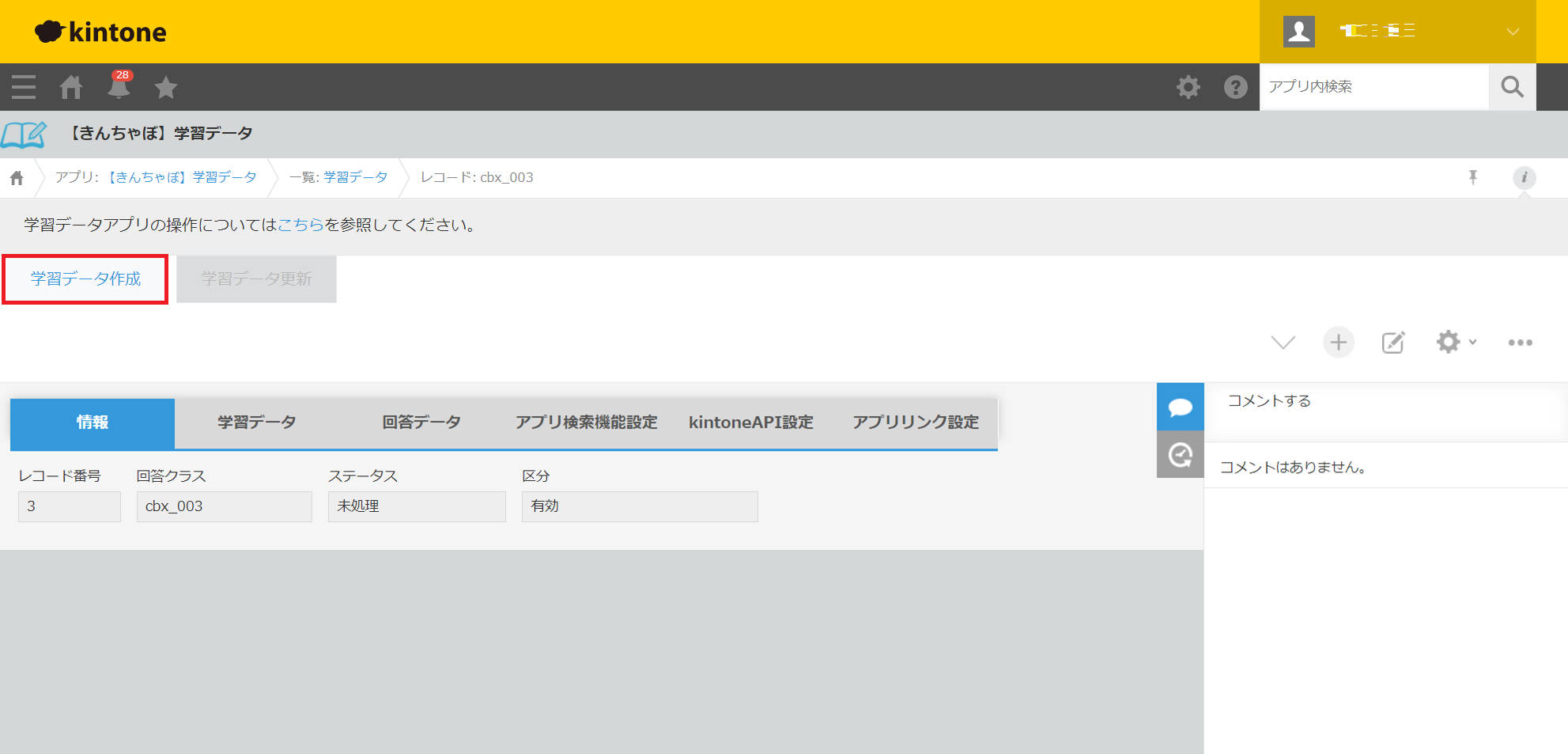
登録したレコード画面の「学習データ作成」を選択します。
確認メッセージが表示されるので、「実行」をクリックします。
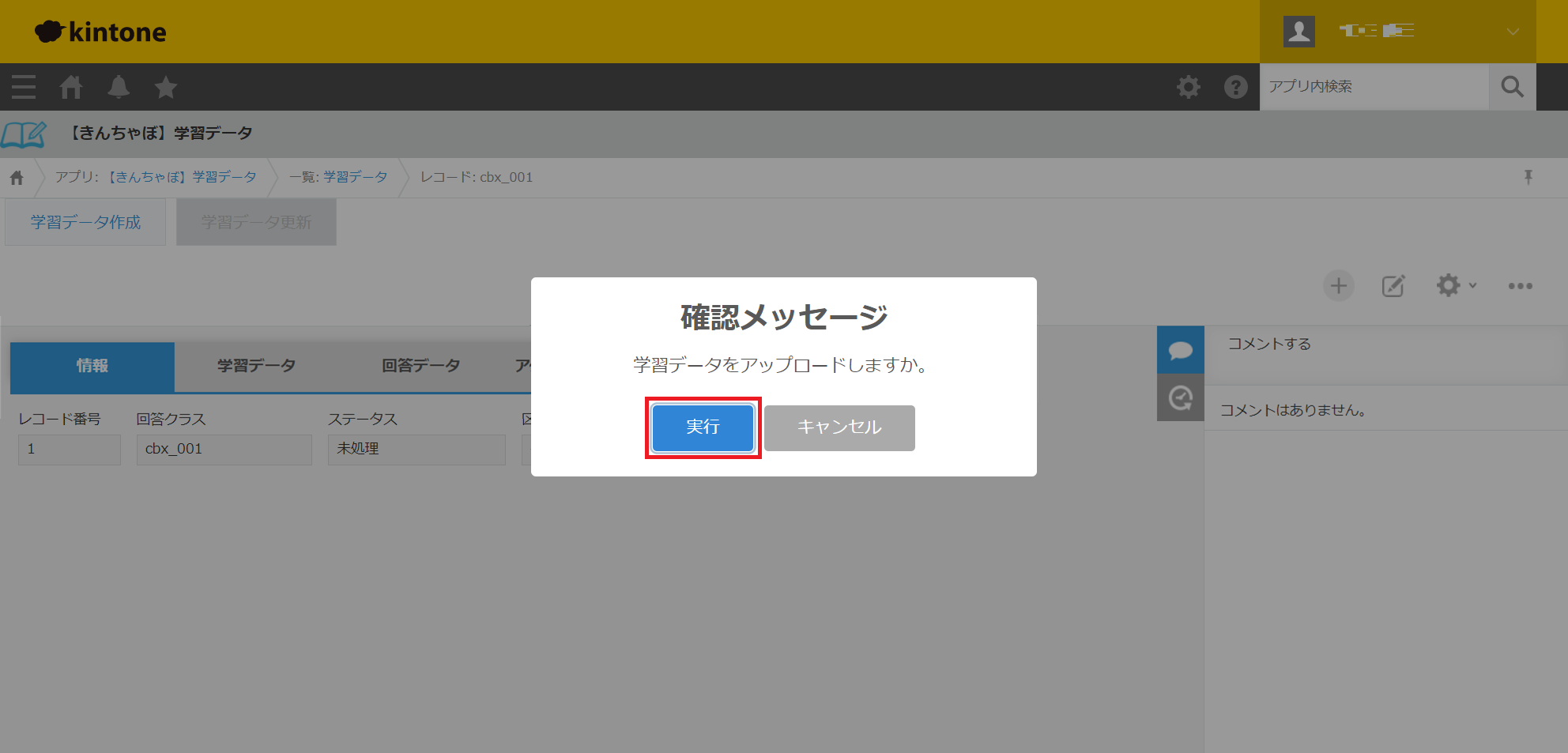
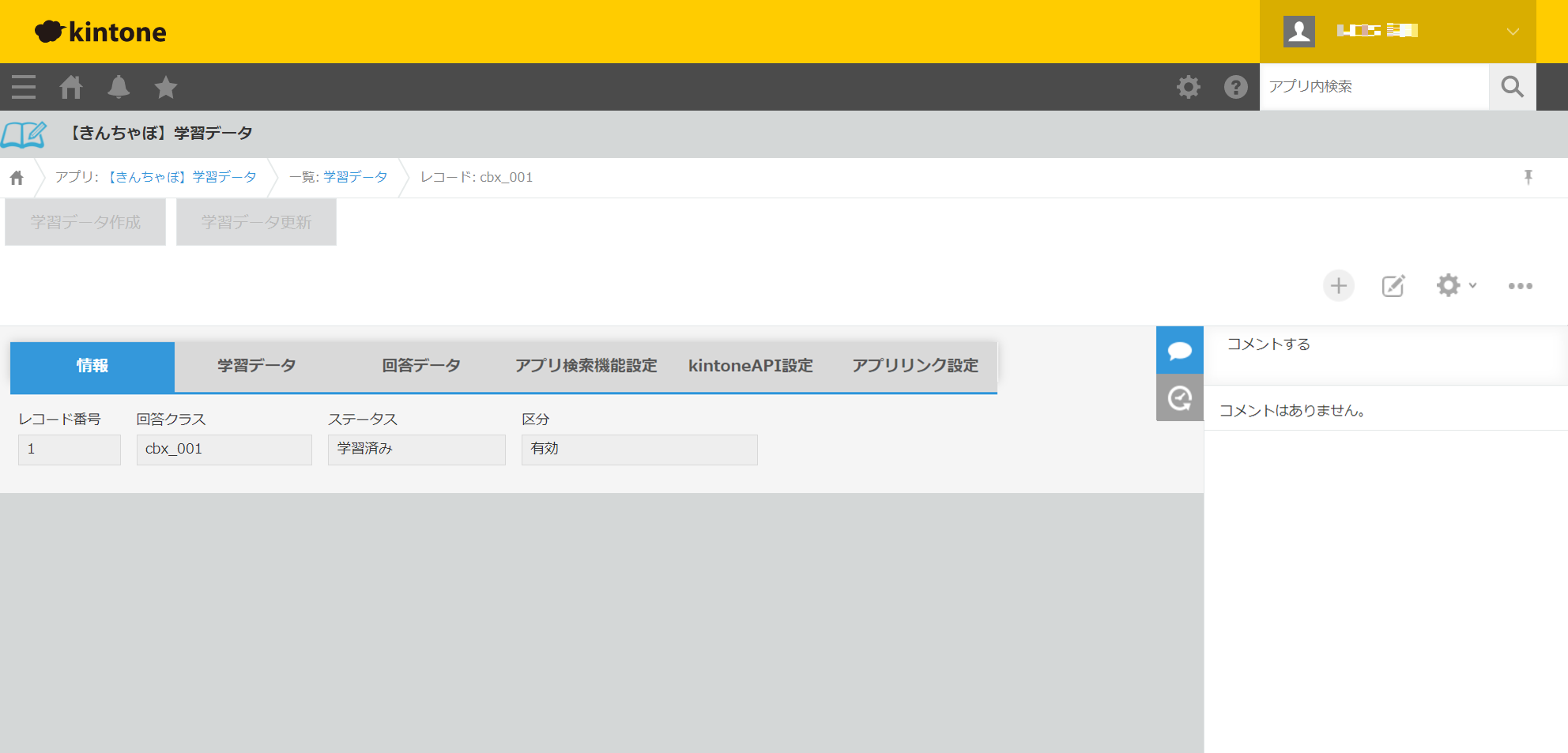
学習データの作成が成功すると、「処理が完了しました。」と表示され、レコード画面が表示されます。
この時、ステータスが「学習済み」になり、学習データが作成されたことが確認できます。
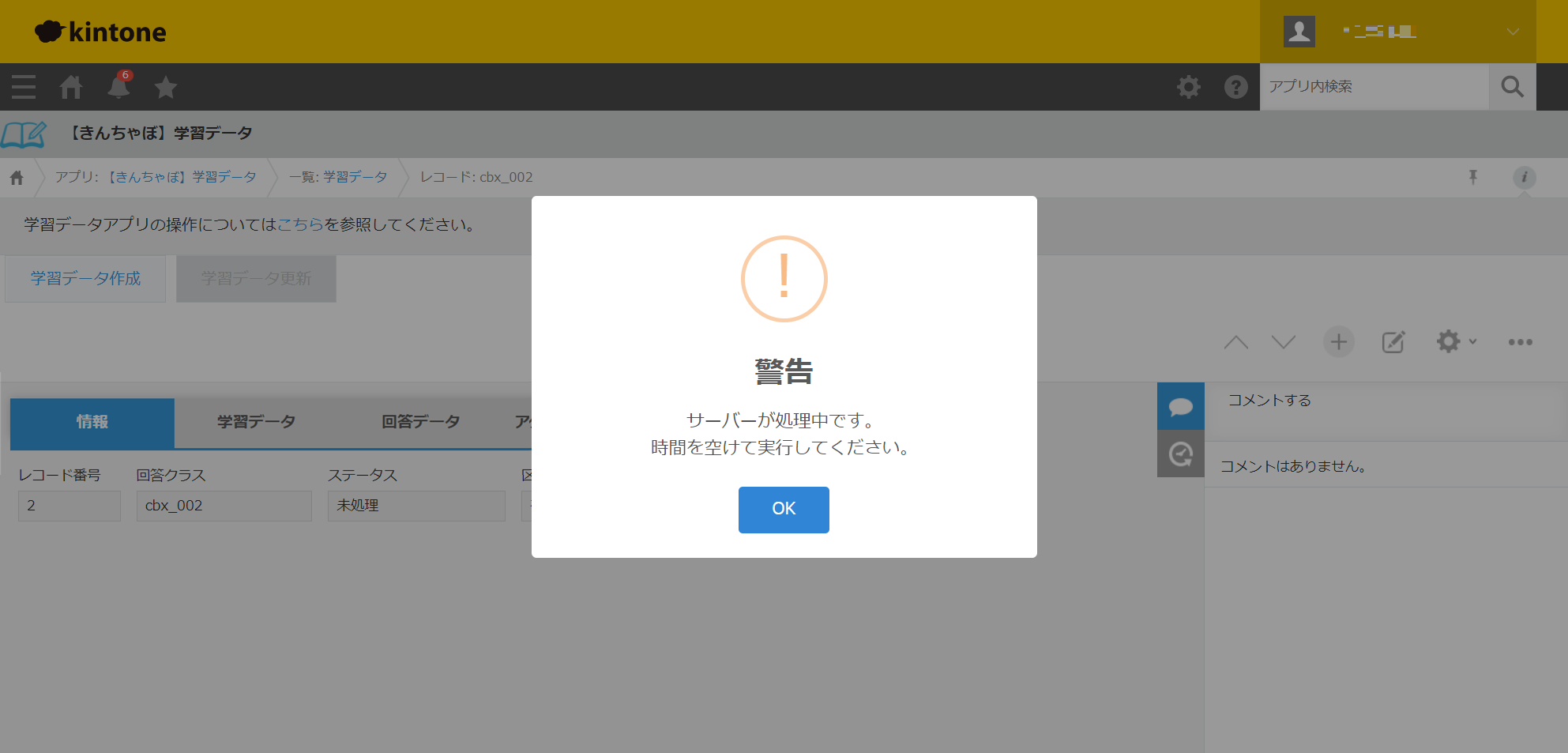
別の学習データを作成中に学習データを作成しようとした時、「サーバーが処理中です。」と表示され、学習データが作成されません。
時間を空けて、再度学習データを作成してください。
学習データの学習状況の確認
学習データアプリの情報タブに「ステータス」が存在します。 この「ステータス」で学習データアプリに登録した各学習データの学習状況が確認できます。学習データの登録や削除、変更した場合、ブラウザをリロードすることで学習状況が最新化されます。
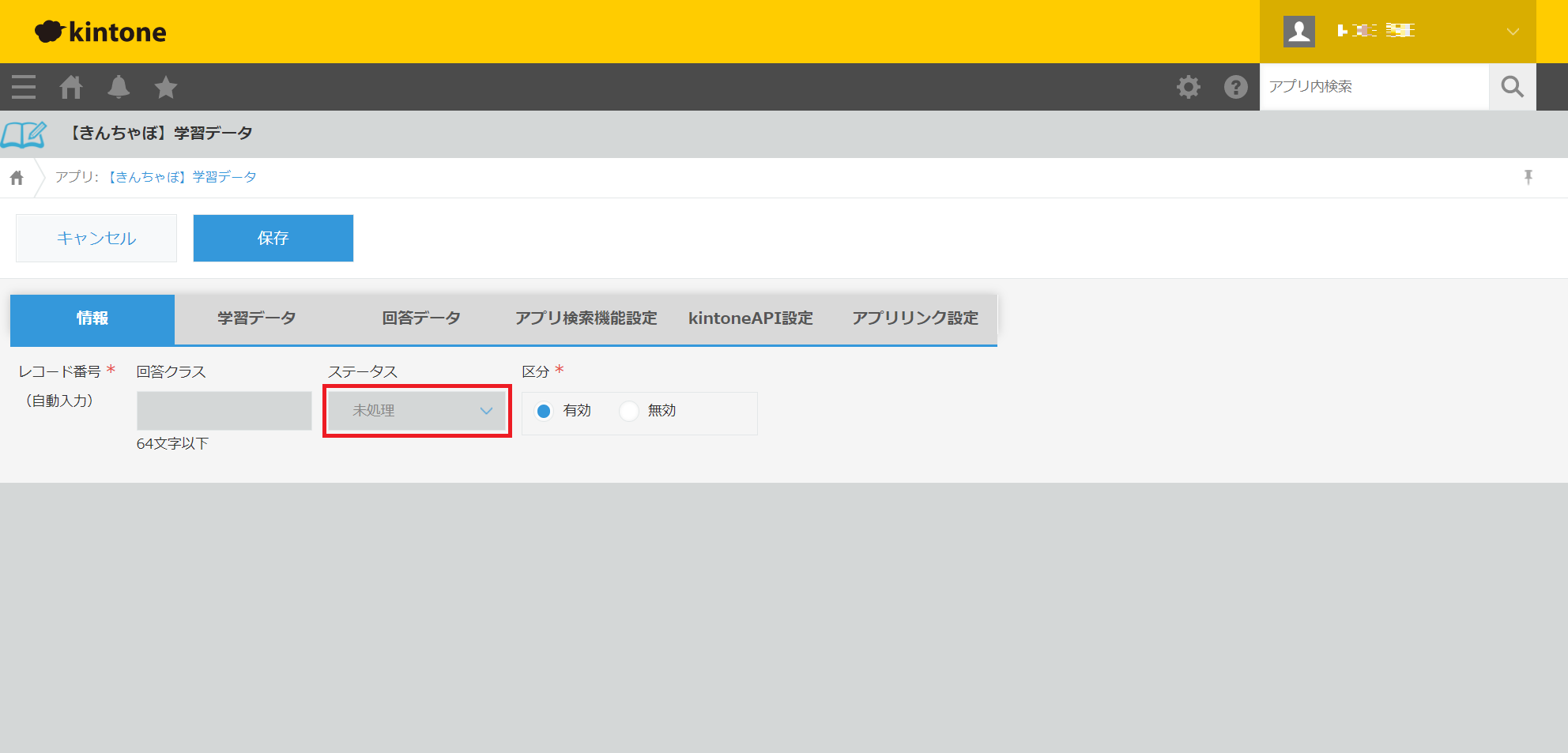
学習状況の種類は以下の通りです。
-
未処理
学習データは学習データアプリのみにあり、AI(IBM Watson Assistant)には反映されていない状態です。学習データ作成処理が必要です。 -
未反映
学習データは学習データアプリ上で変更を加えられていますが、AI(IBM Watson Assistant)にはまだ反映されていません。学習データ更新処理が必要です。このステータスの場合、レコードの削除はできません。 -
学習済み
学習データは学習データアプリとAI(IBM Watson Assistant)の双方で同期されている状態です。チャットアプリから質問したら回答できる状態です。
表示確認、HTML変換の利用方法
回答データタブには回答データを入力する欄とHTML生成の入力欄が存在します。
HTML生成の入力欄ではフォントの変更やリンクの追加など、テキストの装飾を行う事ができ、HTML変換ボタンを押すことで簡単にHTML形式に変換したテキストを回答データ入力欄に入れる事ができます。文字装飾やリンク設定などをしたい場合は、先にHTML入力欄で回答データを作成し、その後表示確認ボタンを押して回答データ入力欄に反映させる操作をすると良いです。
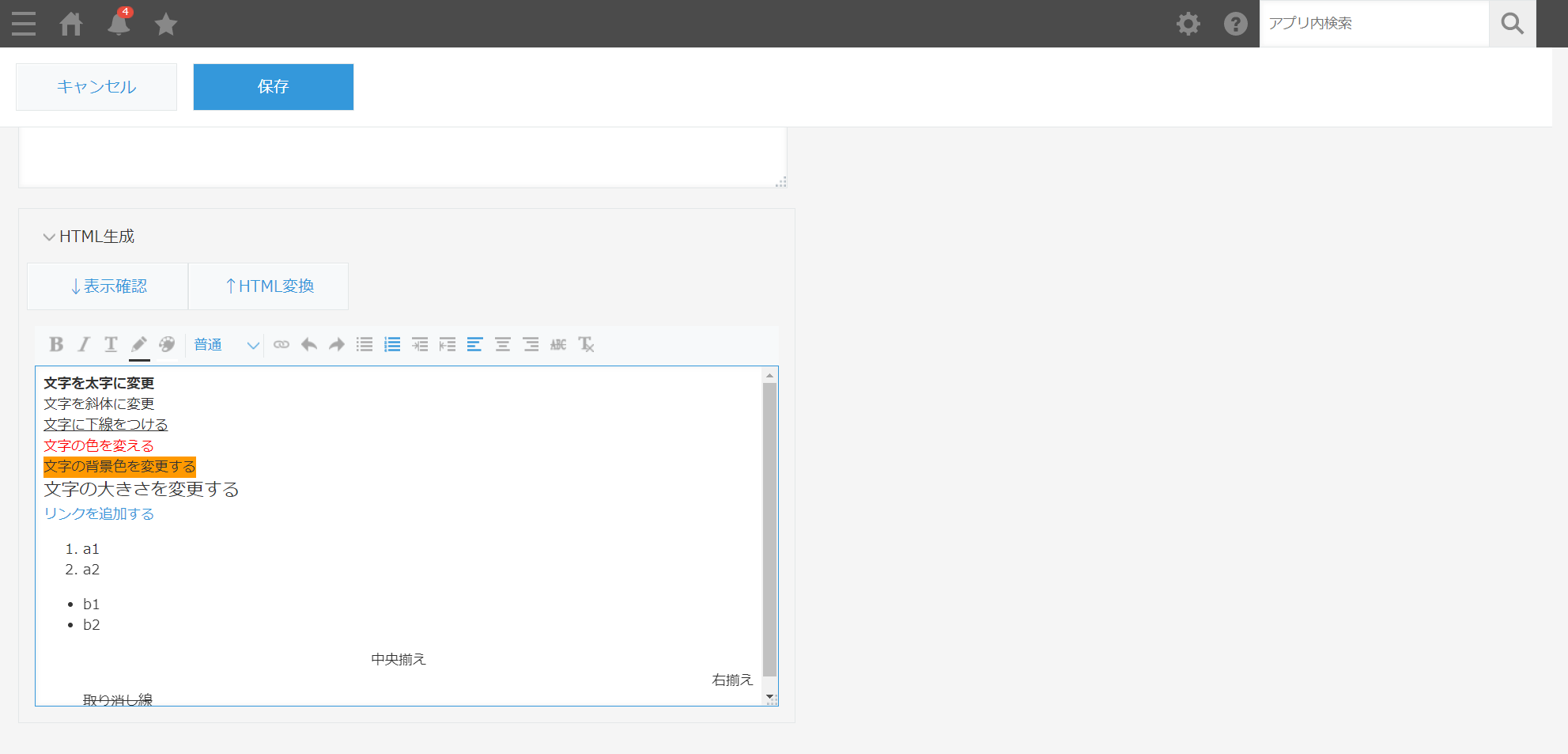
HTML生成の入力欄に入力した状態で「↑HTML変換」を選択すると、回答データの入力欄にHTML形式に変換された状態で回答が入力されます。
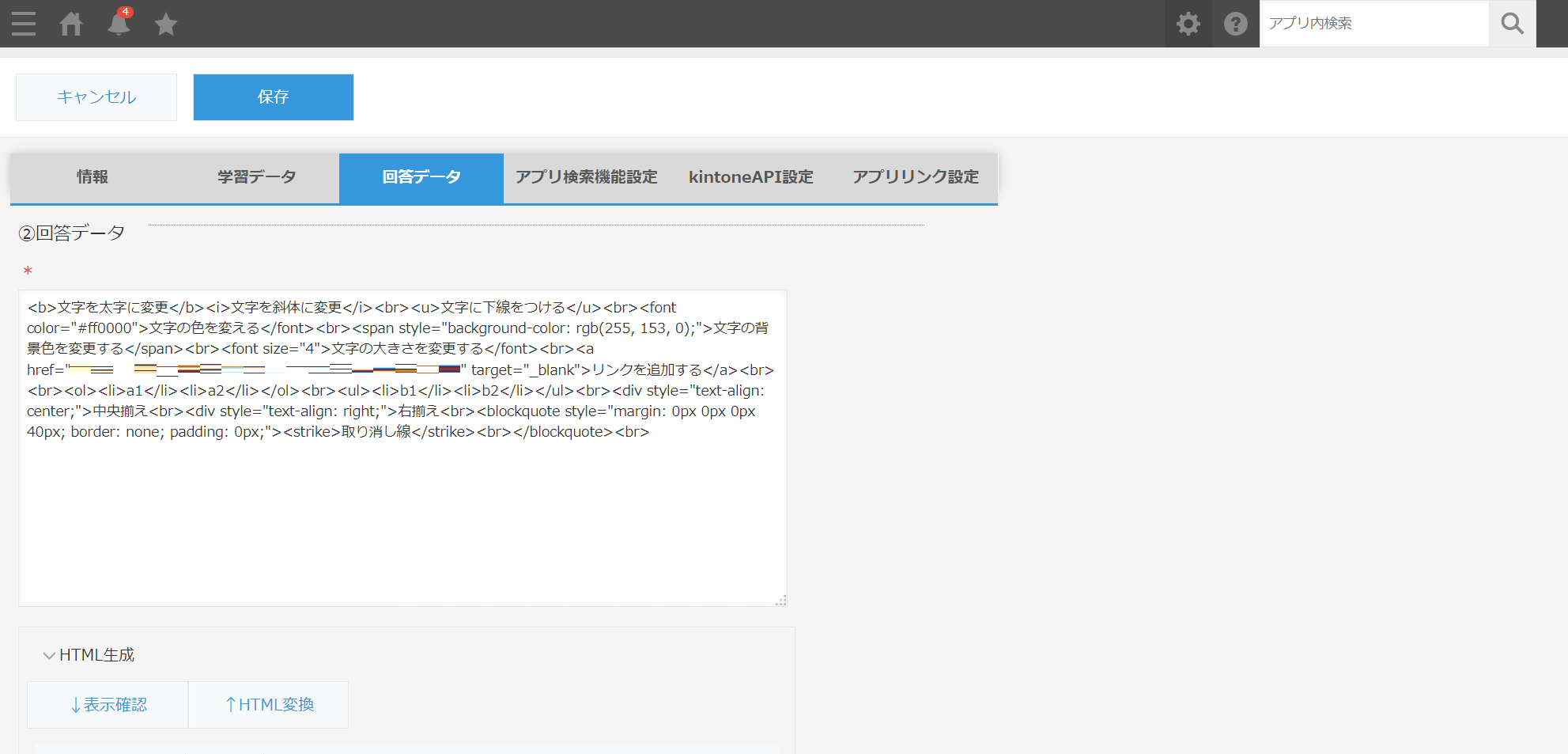
回答データの入力欄にHTML形式で入力した状態で「↓表示確認」を選択すると、表示の確認ができます。
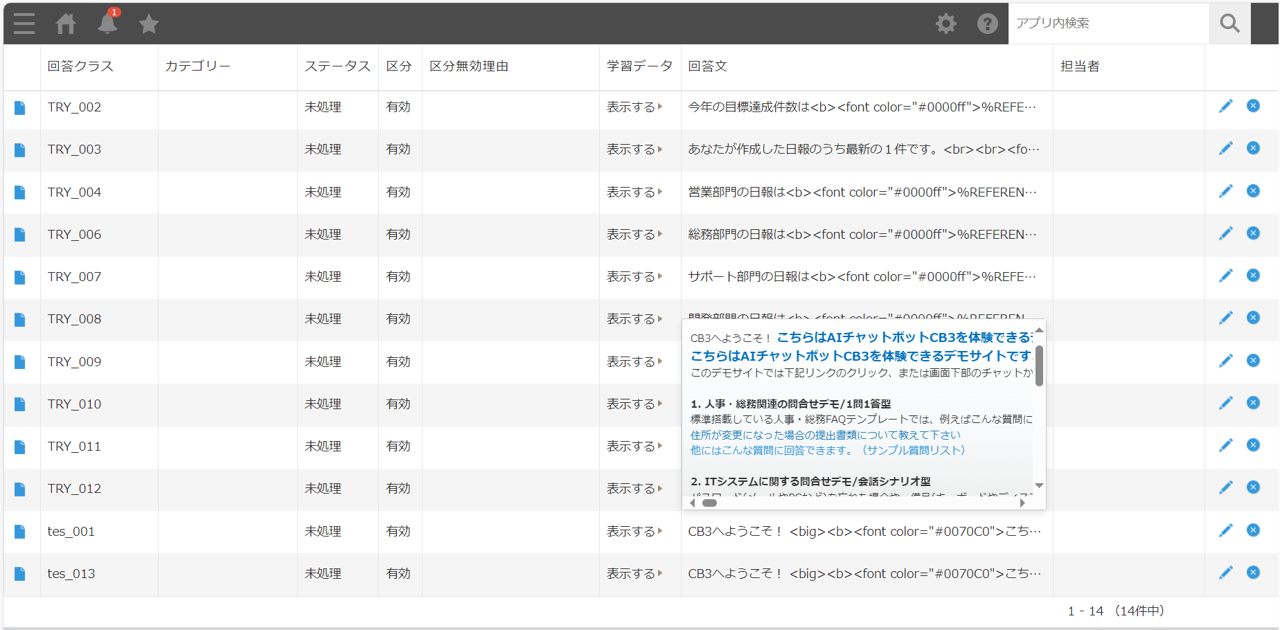
また、学習データ一覧画面にて保存した回答文にマウスカーソルを合わせることでも、HTML形式で入力した回答文の確認ができます。
アプリ検索機能設定の利用方法
アプリ検索用のワークスペースを作成し、アプリ検索機能を追加します。
アプリ検索機能とは、チャットから入力したキーワードで「アプリ名」または「アプリの説明」を検索し、そこにキーワードが含まれているアプリをきんちゃぼが答えてくれる機能です。アプリに登録しているデータ内容については検索の対象外です。また、検索したユーザーに参照権限のあるアプリが検索可能な範囲となります。
この検索機能を有効にする場合には、アプリ検索用の「ワークスペース」と「学習データアプリ」の作成とチャットボットアプリのプラグイン設定を変更する必要があります。
次の項目を参照して作成してください。
- ワークスペースを作成するには「ワークスペースを登録します」の手順を参照して新規に検索用のワークスペースを作成します。
- 学習データアプリを作成するには「学習データアプリを作成します」の手順を参照して新規に検索用の学習データアプリのみを作成します。
- 学習データアプリを作成後「学習データアプリの設定」の手順を参照して学習データアプリの設定を行います。
- チャットボットアプリのプラグイン設定を変更します。
チャットボットアプリのプラグイン設定を変更するには、チャットボットアプリを開き、歯車の設定を選択します。
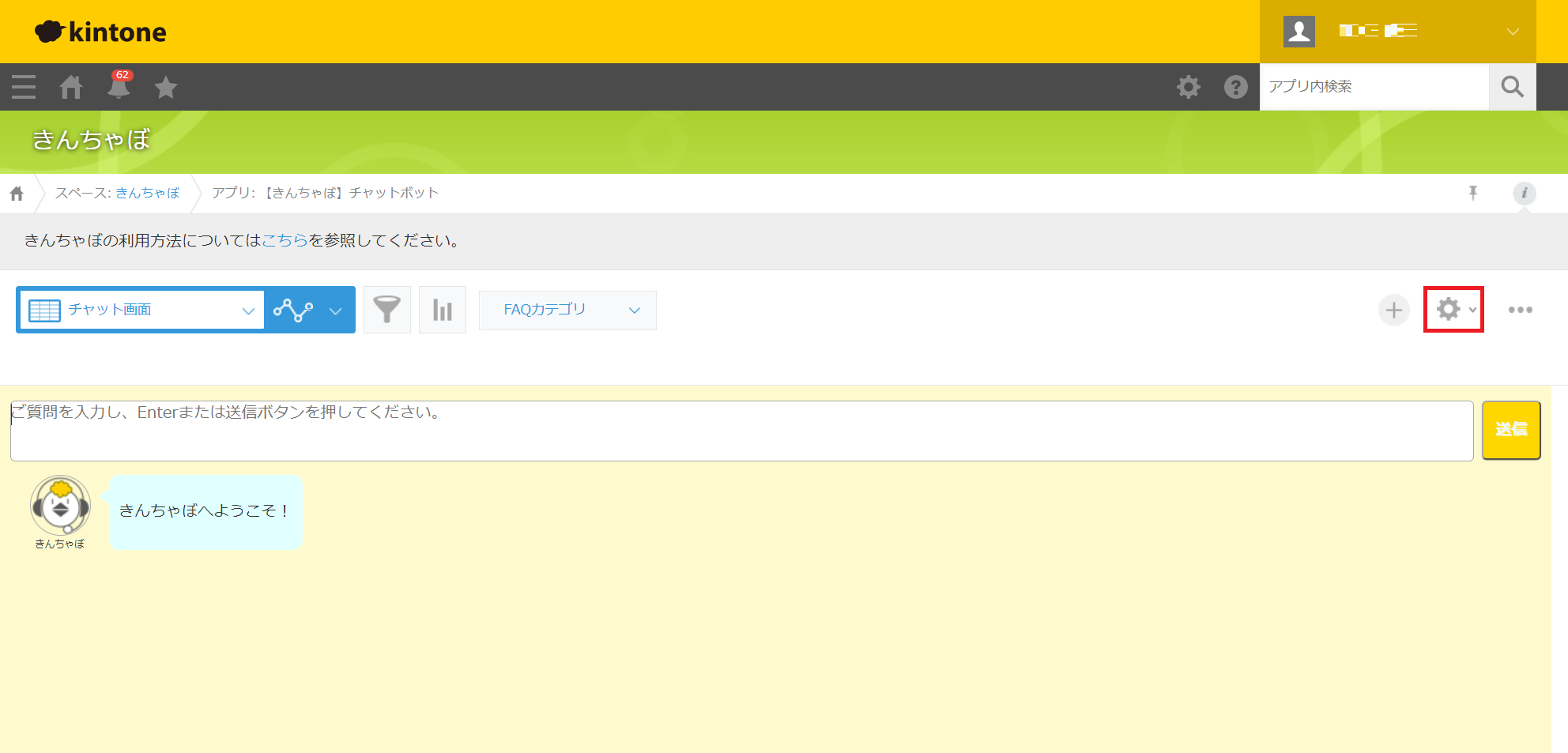
設定タブのプラグインを選択します。
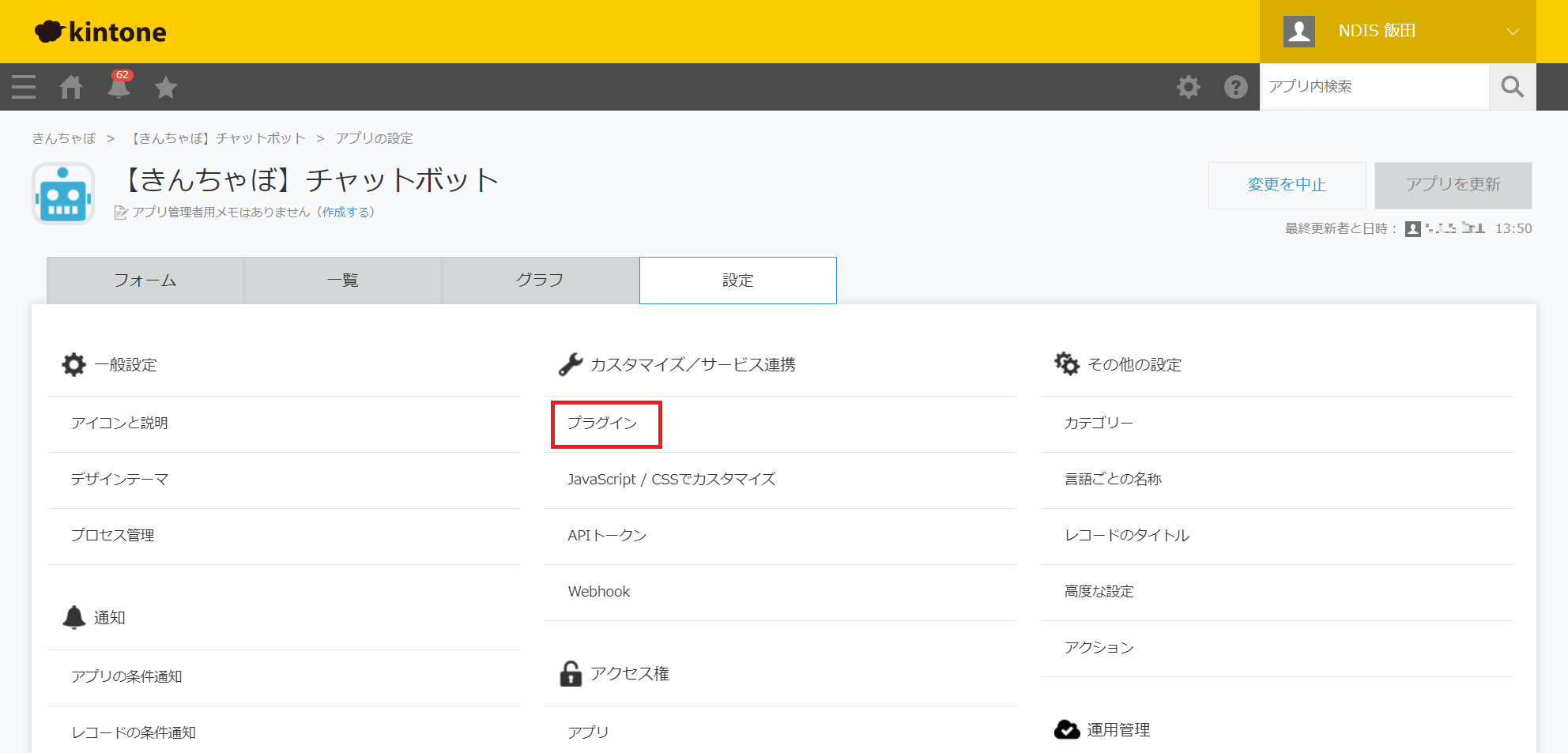
歯車の設定からプラグイン設定が可能になります。
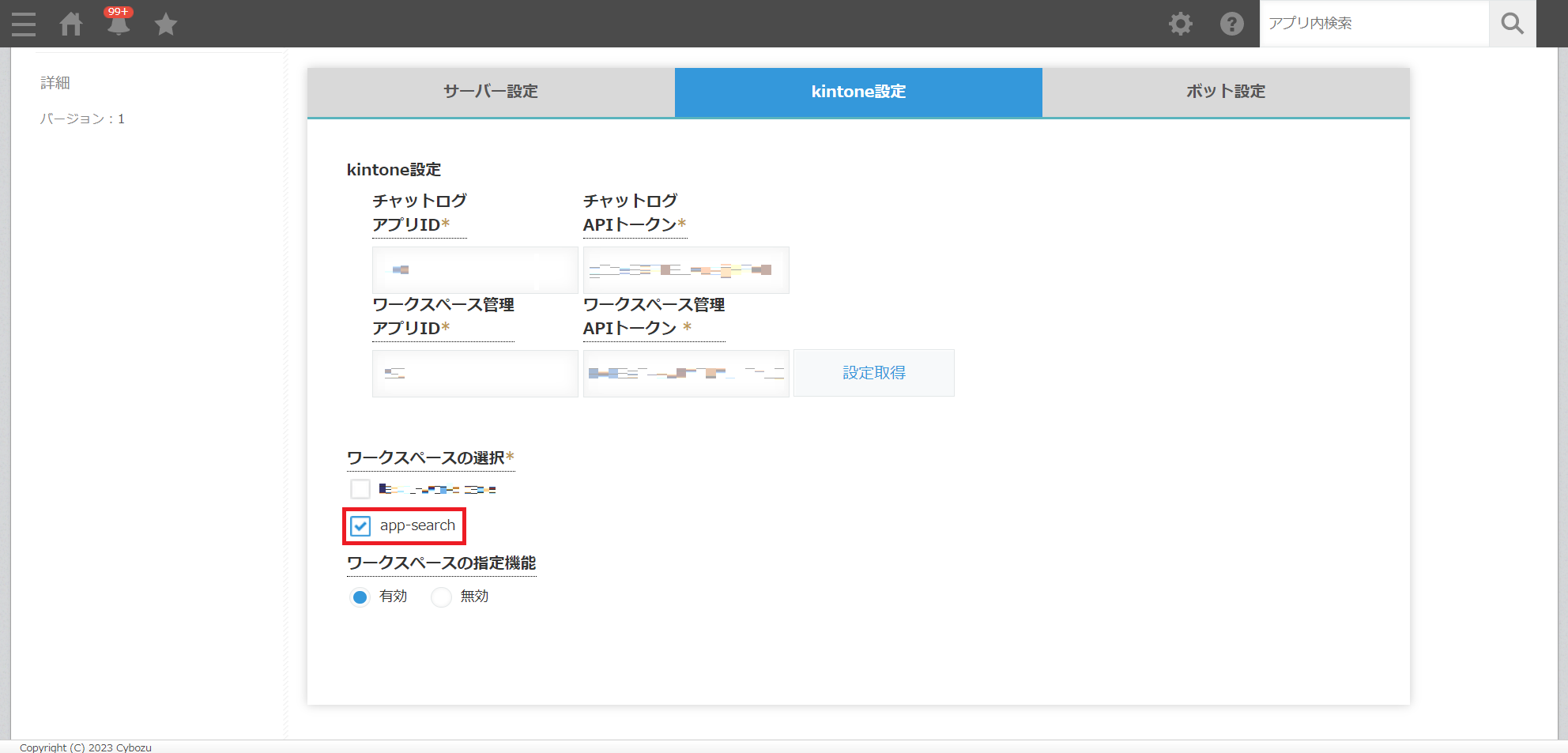
kintone設定タブに移動し、設定取得ボタンを選択します。
ワークスペース選択にワークスペース一覧が表示されるので、アプリ検索用のワークスペースを選択した状態にします。
この時、他に使用したいワークスペースが存在する場合は、そちらも選択します。
プラグイン設定を適用後アプリを更新し、設定を保存します。
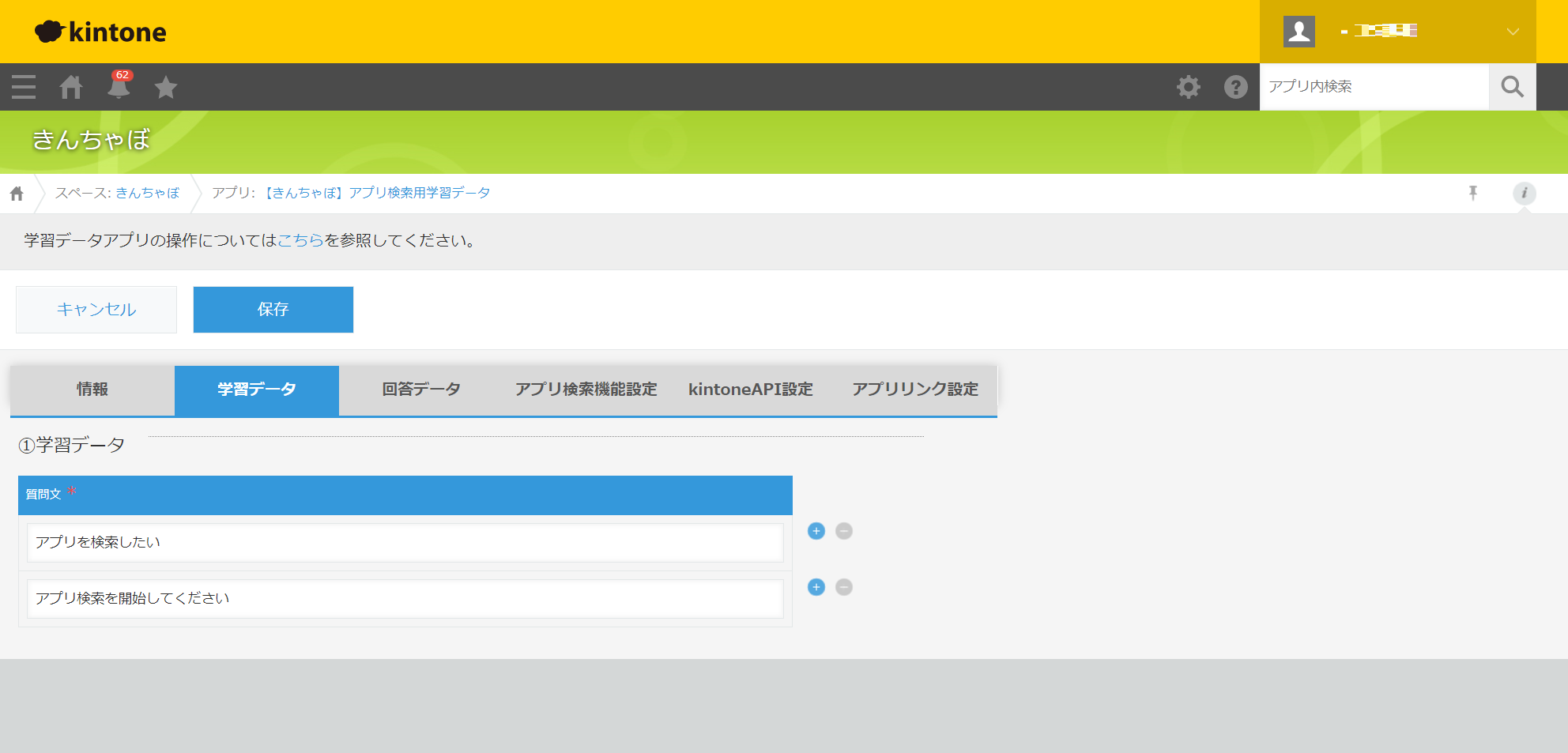
次に作成した学習データアプリを開き、学習データタブを選択します。
アプリ検索機能を開始するための質問文を登録します。
質問文は複数登録することが可能です。
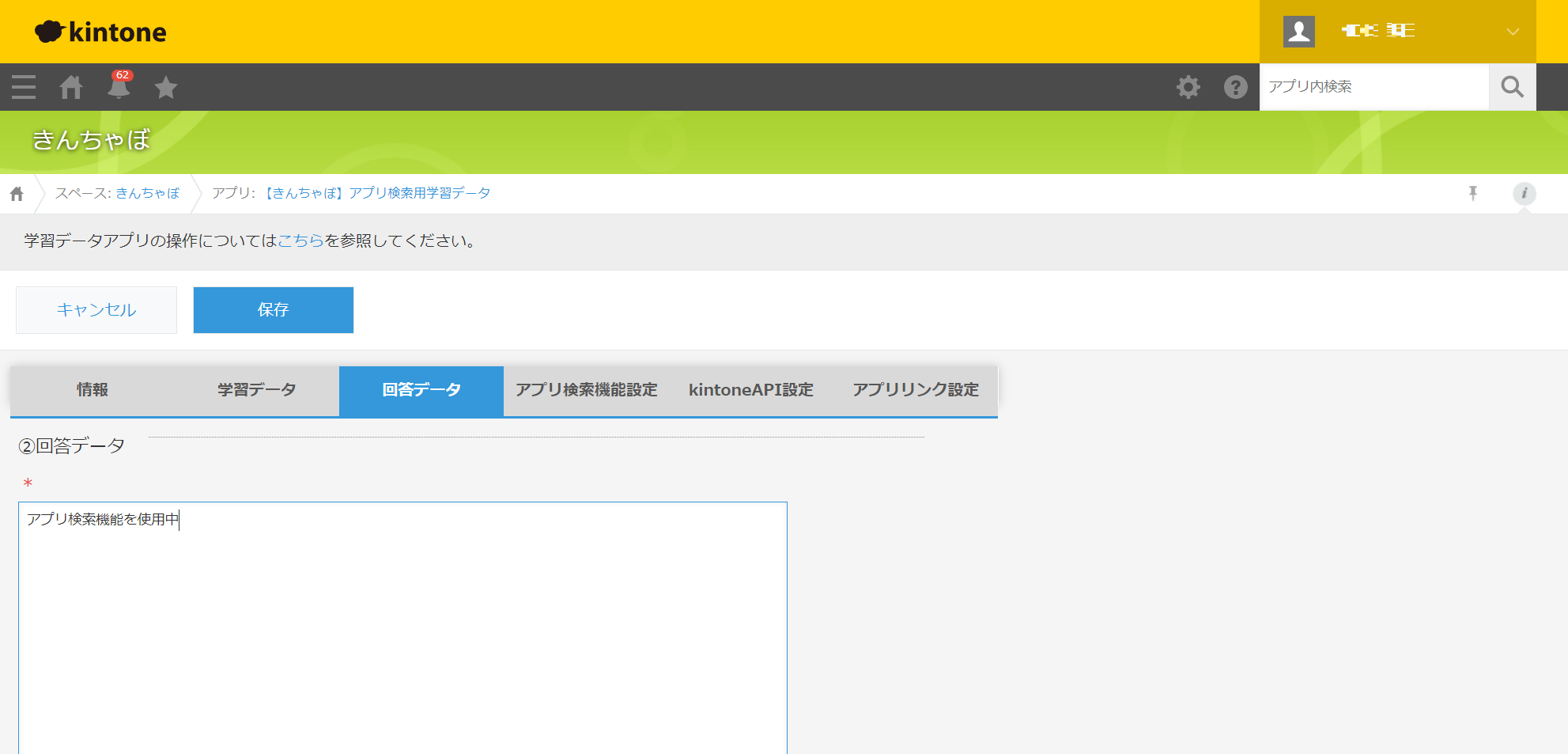
回答データタブを選択します。
アプリ検索機能設定が「有効」になっている場合は読み取られませんが、必須項目なので入力します。
検索用の質問文を登録しましたら、アプリ検索機能設定タブの中のアプリ検索機能設定のスイッチを「有効」にします。
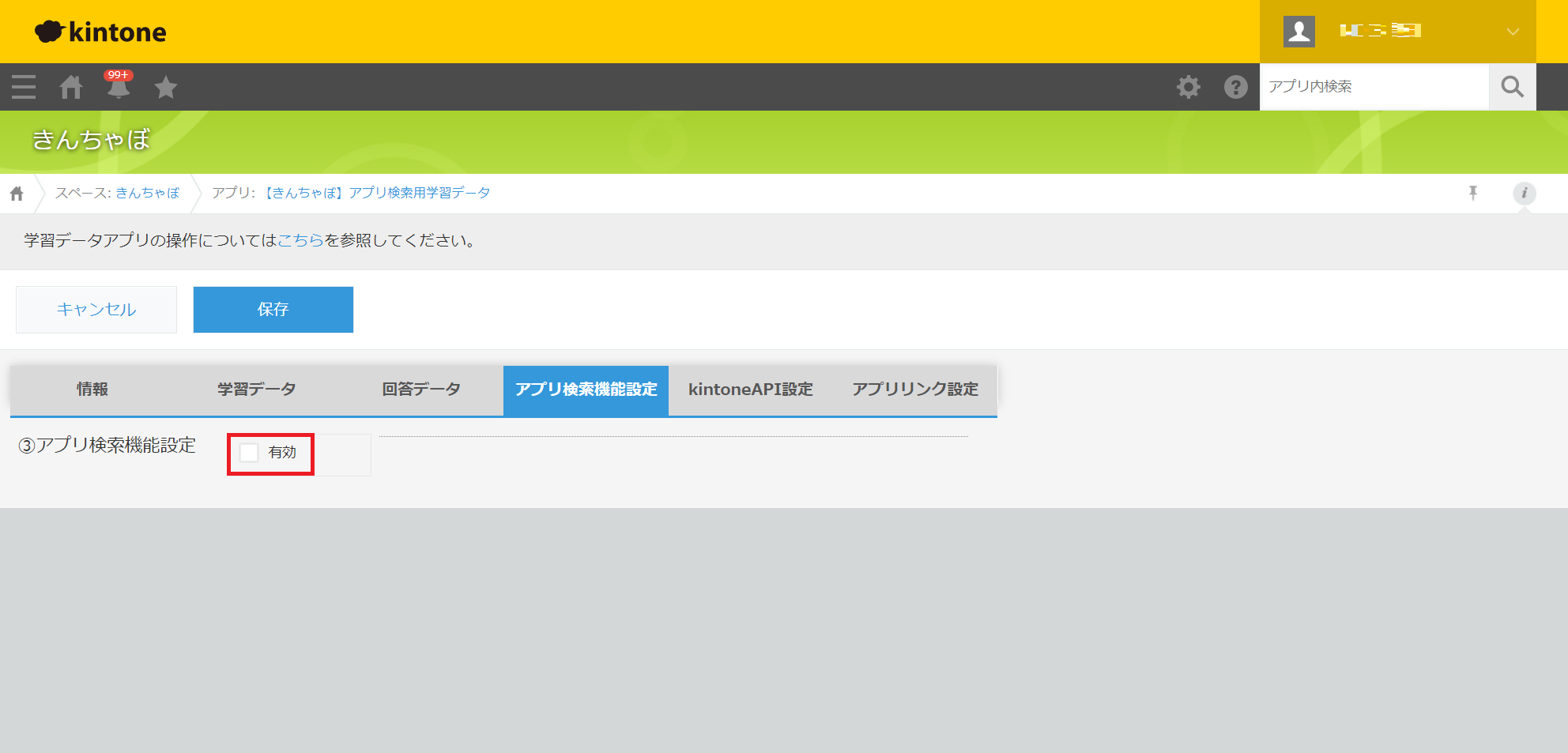
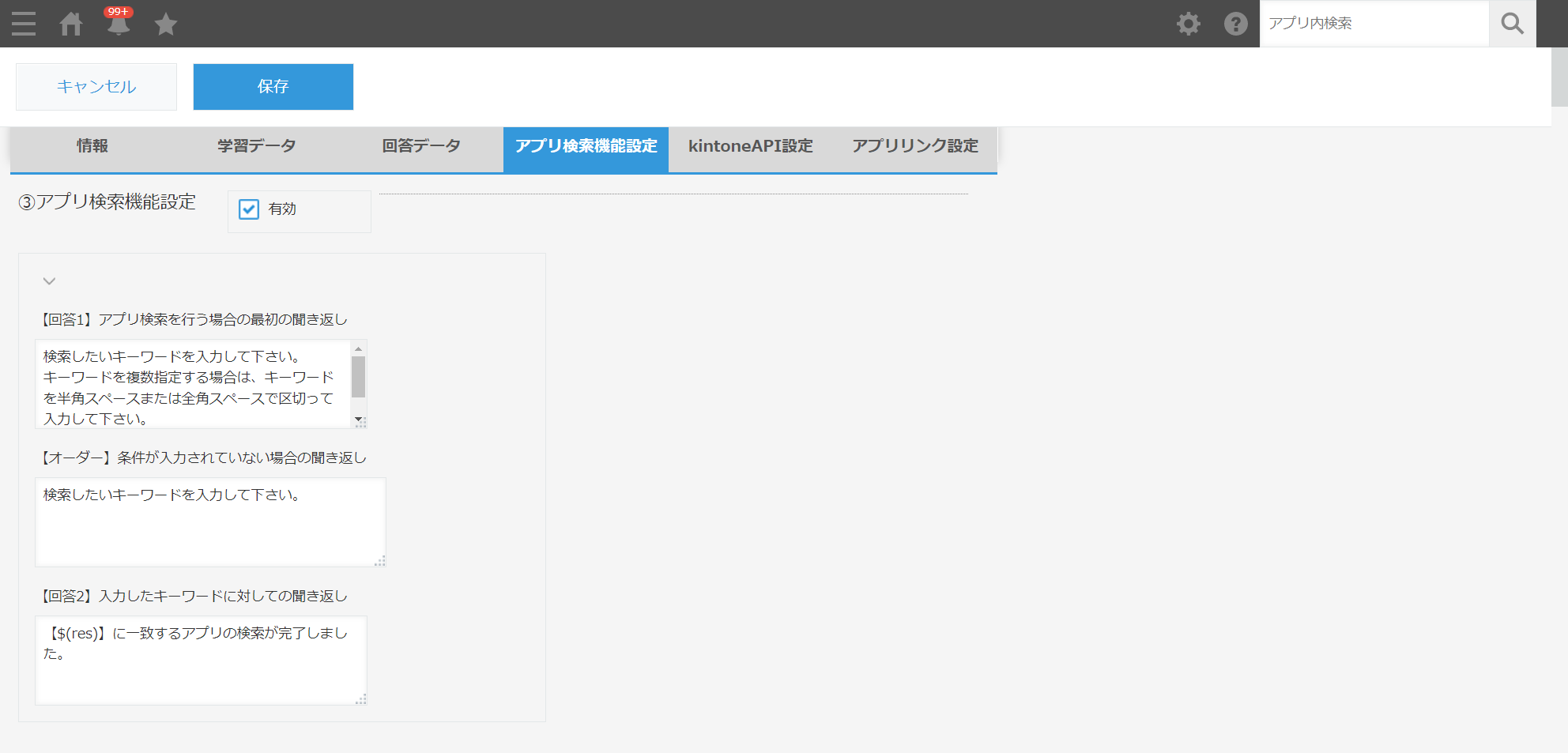
アプリ検索機能設定スイッチを有効にすると、アプリ検索時にきんちゃぼから回答する文言を入力することができます。
入力後、保存します。
-
【回答1】アプリ検索を開始した場合の最初に回答する文言を入力します。
初期設定文言:
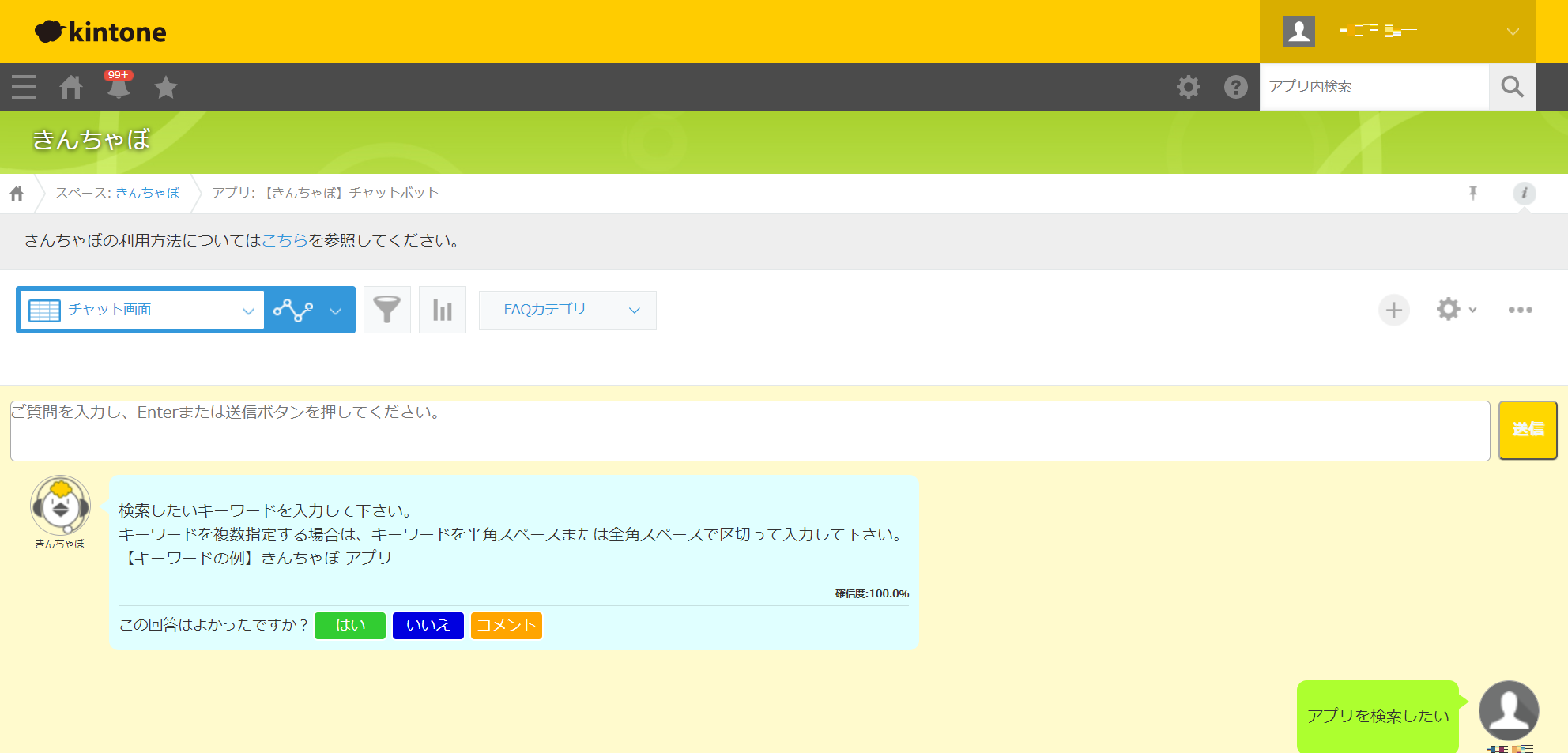
検索したいキーワードを入力して下さい。
キーワードを複数指定する場合は、キーワードを半角スペースまたは全角スペースで区切って入力して下さい。
【キーワードの例】きんちゃぼ アプリ -
【オーダー】検索するキーワードが入力されなかった場合に回答する文言を入力します。
初期設定文言:検索したいキーワードを入力してください。 -
【回答2】検索結果の回答を表示する文言を入力します。
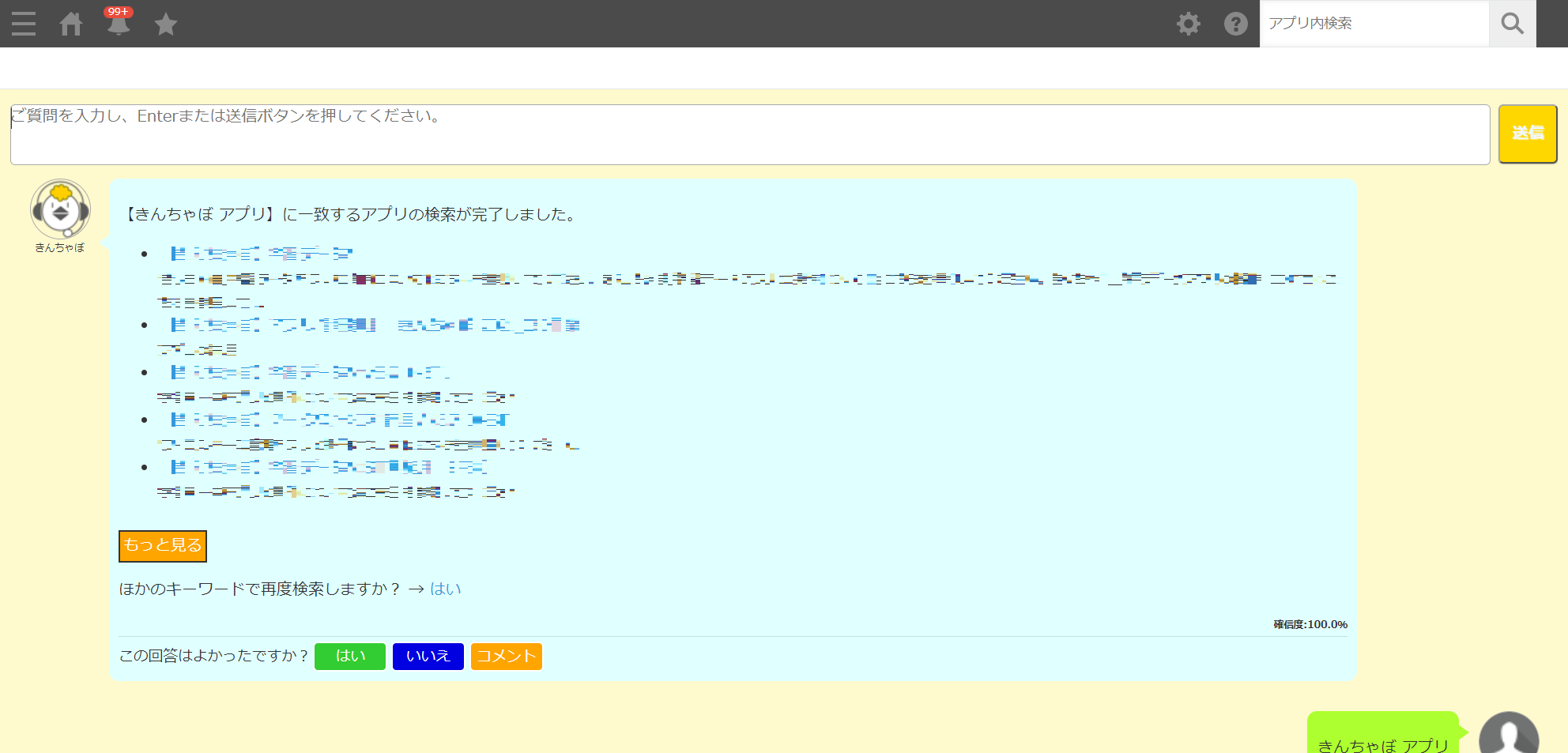
初期設定文言:【$(res)】に一致するアプリの検索が完了しました。
ここに入力した文章と検索結果一覧が表示されます。文章内の $(res) は検索したキーワードに置き換わります。
設定完了後、きんちゃぼに検索用として学習させた質問を入力すると、「【回答1】アプリ検索を開始した場合の最初に回答する文言」が返ってきますので検索したいキーワードを入力します。
「【回答2】入力したキーワードに対しての聞き返し」が返ってきます。
kintoneAPI設定の利用方法
kintoneAPI設定を利用すると、他のkintoneアプリデータを回答することができるようになります。
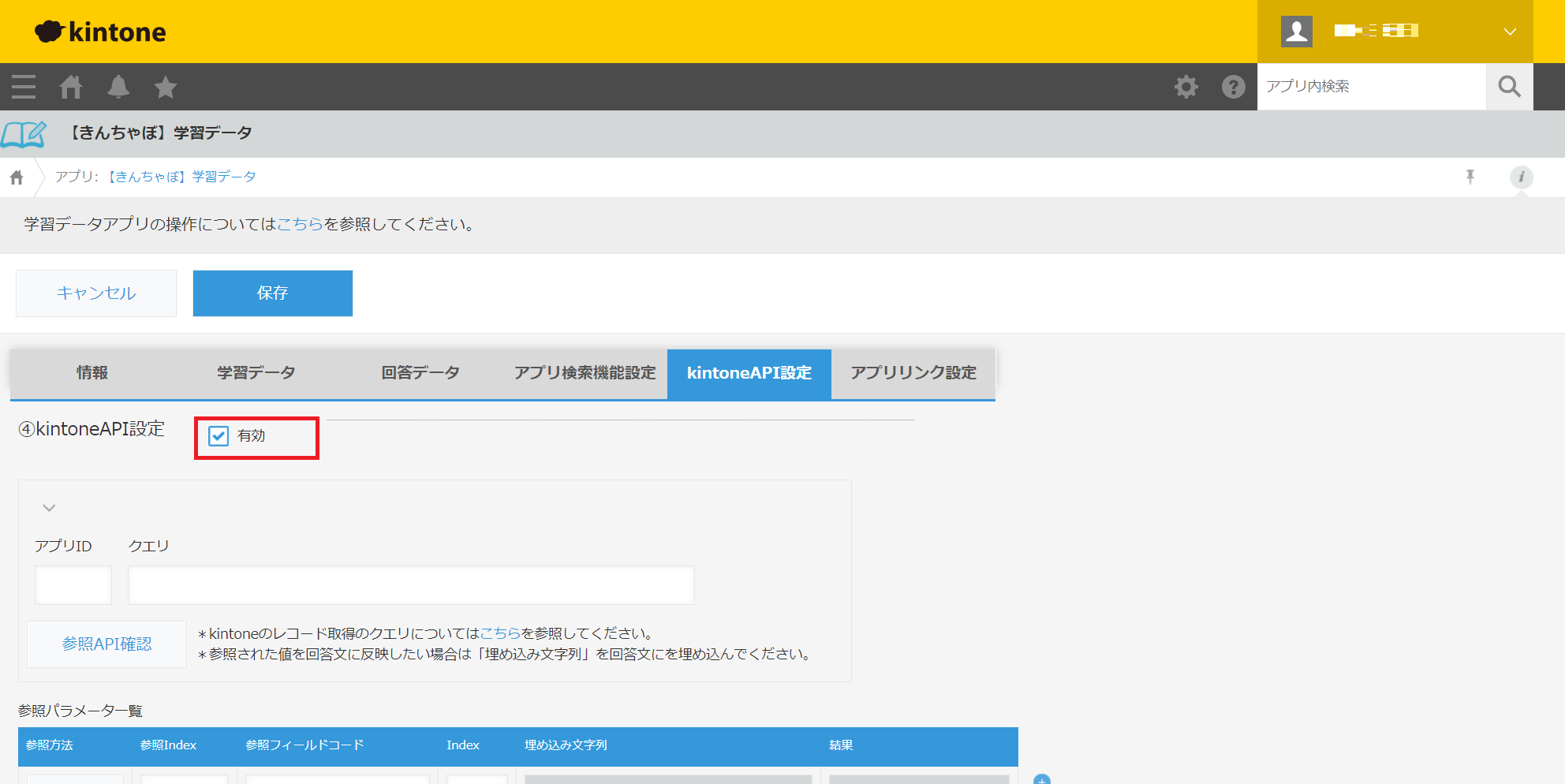
kintoneAPI設定の「有効」を選択します。
-
アプリID
参照するアプリの「アプリID」を入力します。 -
クエリ
参照するアプリのデータ抽出条件をクエリで入力します。 and , or で繋げて複数のクエリ入力も可能です。 (先月または今月に該当するデータの抽出クエリのサンプル) AAA = LAST_MONTH() or AAA = THIS_MONTH()
「アプリID」、「クエリ」を入力後、「参照API確認」を選択します。
成功すると、「レコード取得に成功しました。」が表示されます。

データが存在しない、条件が正しくない場合エラーメッセージが表示され、「error」が「結果」に表示されます。
また、参照Index、参照フィールドコード、Indexの値が正しくない場合もエラーメッセージが表示され、「error」が「結果」に表示されます。

「参照API確認」で連携先のレコードを取得する際、連携先アプリの1日に実行できるAPIリクエスト数を消費致します。また、連携先のレコード数により取得できる時間が異なります。
以下を参考にしてください。
| 1万件 | 5万件 | 10万件 | 15万件 | 20万件 | 50万件 | 100万件 | |
|---|---|---|---|---|---|---|---|
| 消費するAPIリクエストの数 | 21 | 101 | 201 | 301 | 401 | 1001 | 2001 |
| 全レコード取得参考時間(秒) | 3 | 15 | 25 | 40 | 55 | 130 | 260 |
参照パラメータ一覧
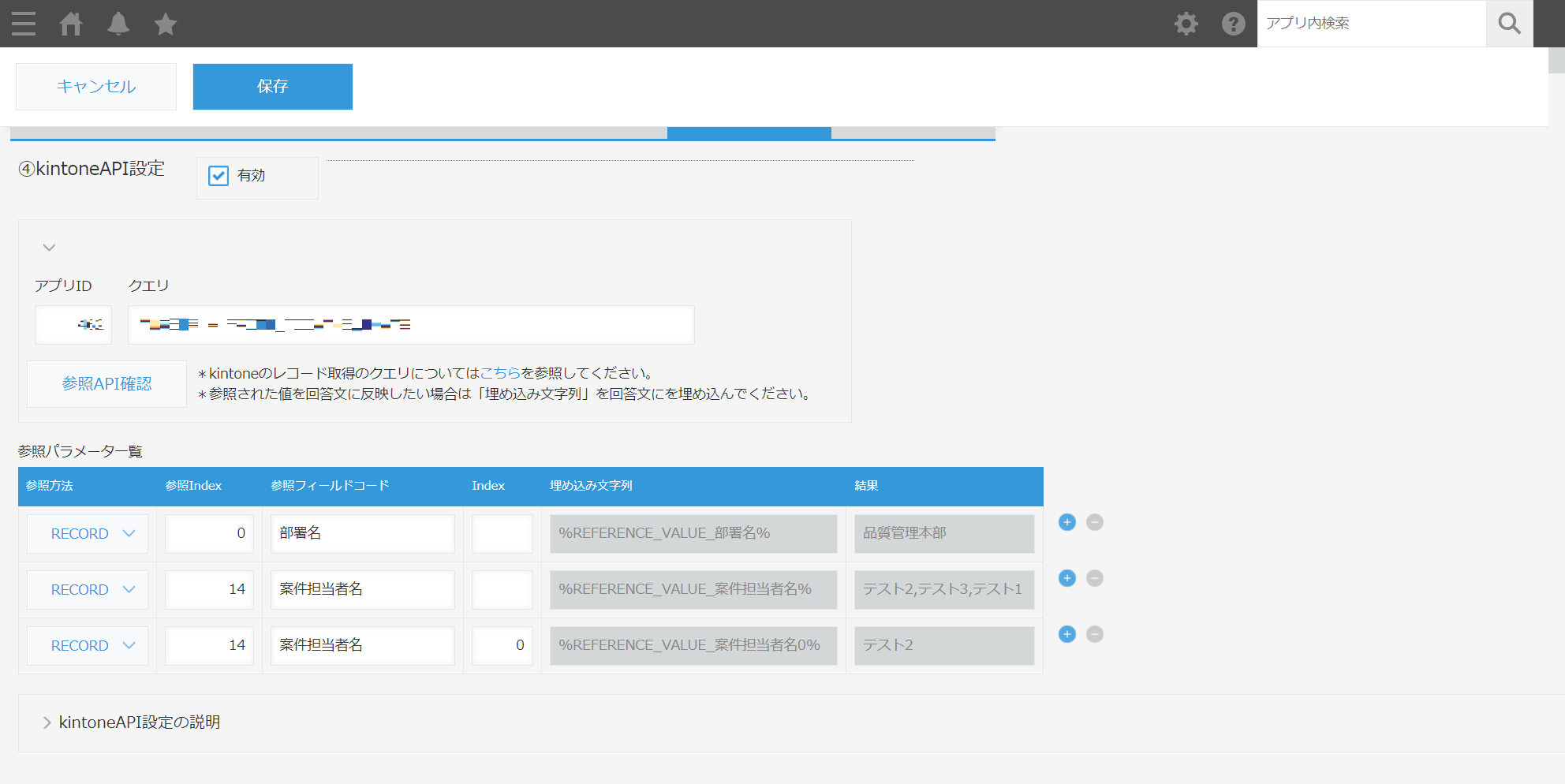
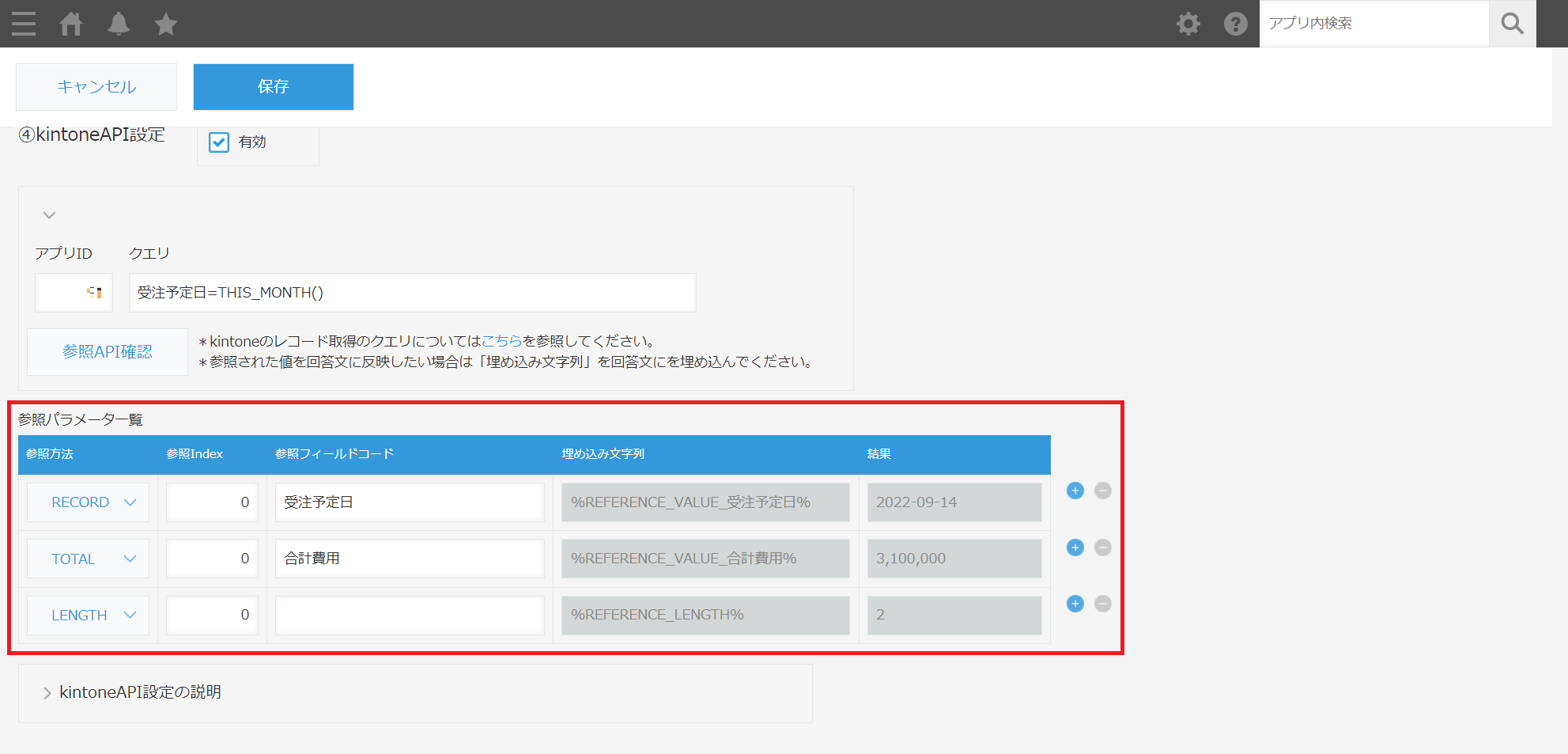
参照パラメータ一覧では、「参照方法」、「参照Index」、「参照フィールドコード」、「Index」を設定できます。
設定後、「参照API確認」を押すと、「埋め込み文字列」と「結果」が表示されます。「埋め込み文字列」は変数として回答文に使うことで取得したデータを組み込んだ回答にすることができます。
(「埋め込み文字列」を回答文に埋め込むには以下のサンプルを参照してください。)
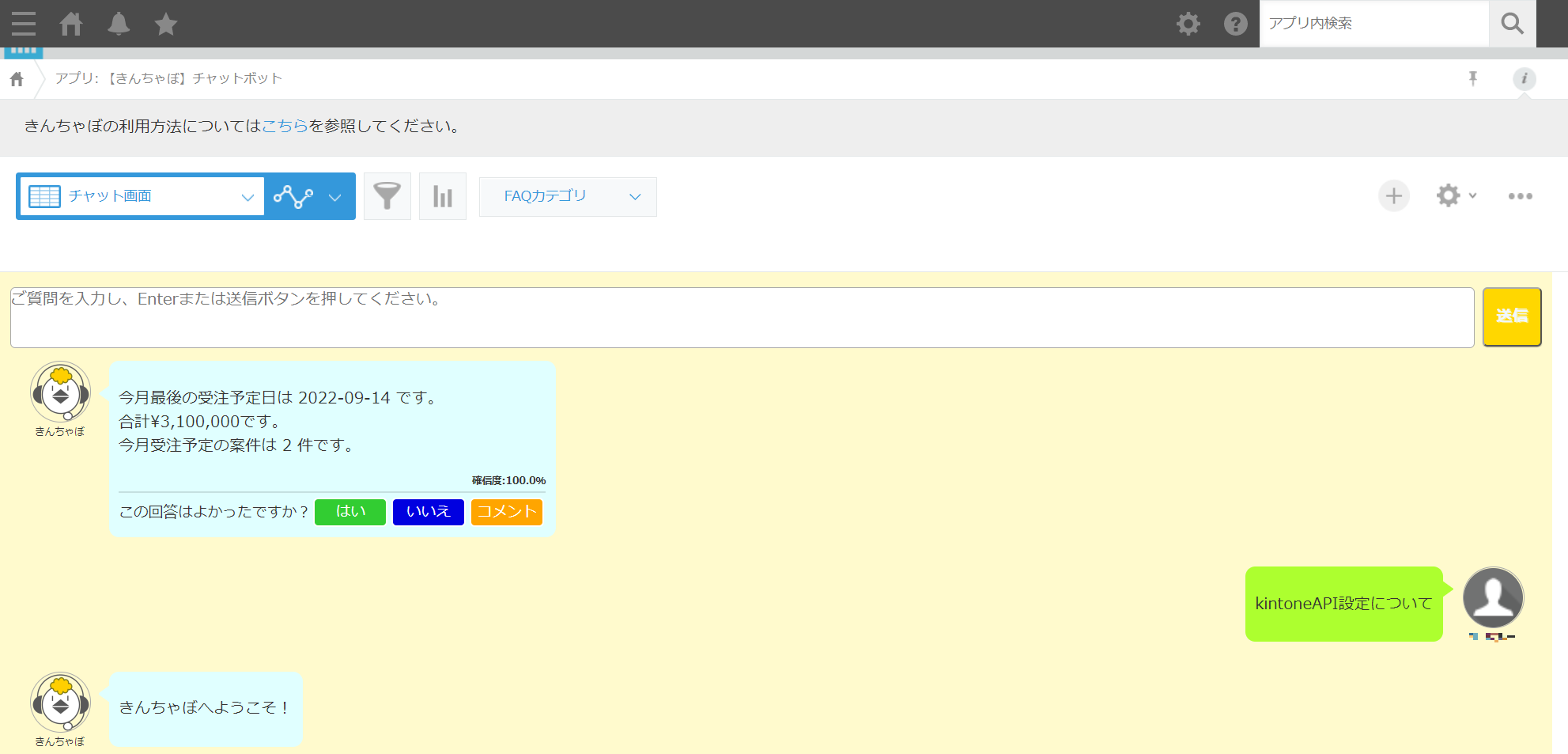
今月は受注が%REFERENCE_LENGTH%件あります。
※クエリによって抽出されたデータの件数の数値を出すことで、「今月は受注が3件あります。」のように回答文を表示させることができます。
※%で始まり、%で終わる文字列が「埋め込み文字列」です。
-
参照方法
- RECORD
クエリに入力した条件と参照Index、参照フィールドコード、Indexに合致したデータを取得できます。
※クエリ条件に合致したレコードの何番目のデータであるか(参照Index)、どのフィールドコードの値であるか(参照フィールドコード)、参照したフィールドコードに「複数データ」を設定できる場合、その何番目のデータであるか(Index)を指定します。
「複数データ」とは、例えば「ユーザー選択」のようなフィールドを指しています。詳細はkintoneのマニュアルをご参照ください。(https://jp.cybozu.help/k/ja/user/app_settings/form/form_parts/user_selection.html)
- RECORD
-
- TOTAL
クエリに入力した条件と参照フィールドコードに合致した値の合計を取得できます。
※参照Index、Indexはブランクで構いません。 - LENGTH
クエリに入力した条件に合致したレコード件数を取得できます。
※参照Index、参照フィールドコード、Indexはブランクで構いません。
- TOTAL
-
参照Index
参照の際に取得した複数のレコードの番号(何番目のデータを取得するか)を指定します。ゼロ「0」が1行目を意味します。
※「参照方法」が「TOTAL」と「LENGTH」の場合は設定不要です。 -
参照フィールドコード
参照または集計の対象とするアプリのフィールドコードを指定します。 -
Index
参照したフィールドコードが複数データを持っていた場合、何番目のデータを取得するかを指定します。ゼロ「0」が1行目を意味します。
※「参照方法」が「TOTAL」と「LENGTH」の場合は設定不要です。 -
kintoneAPI設定の説明
kintoneAPI設定についての説明が確認できます。
埋め込み文字列を回答データに入力することで、回答内にクエリで取得したデータを表示することができます。
チャットボットアプリに「????」が表示される場合には、クエリの設定間違いがありますので管理者はクエリの設定を確認して下さい。

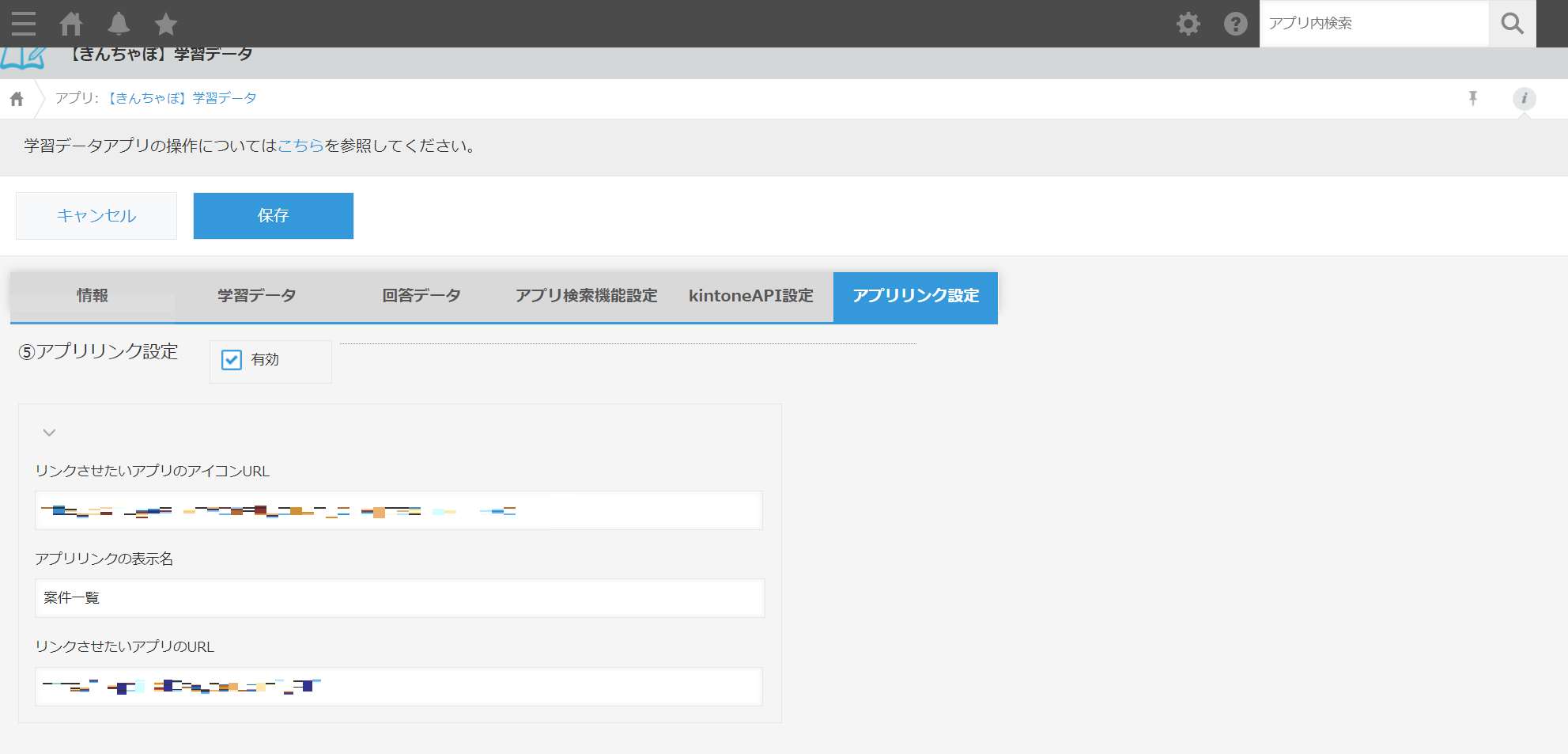
アプリリンク設定の利用方法
アプリリンク設定を利用すると、kintoneアプリのリンクを回答することができるようになります。
アプリリンク設定の「有効」を選択します。
-
リンクさせたいアプリのアイコンURL
回答に使用するkintoneアプリの画像を設定できます。
①の赤枠内の画像を設定します。 -
アプリリンクの表示名
回答に使用するkintoneアプリの表示名を設定できます。
②の赤枠内の表示名を設定します。 -
リンクさせたいアプリのURL
回答に使用するkintoneアプリのリンクを設定できます。
③の赤枠内をクリックすると、設定したkintoneアプリのリンクへ遷移します。
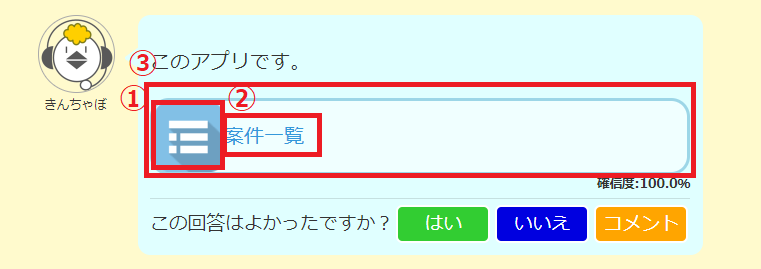
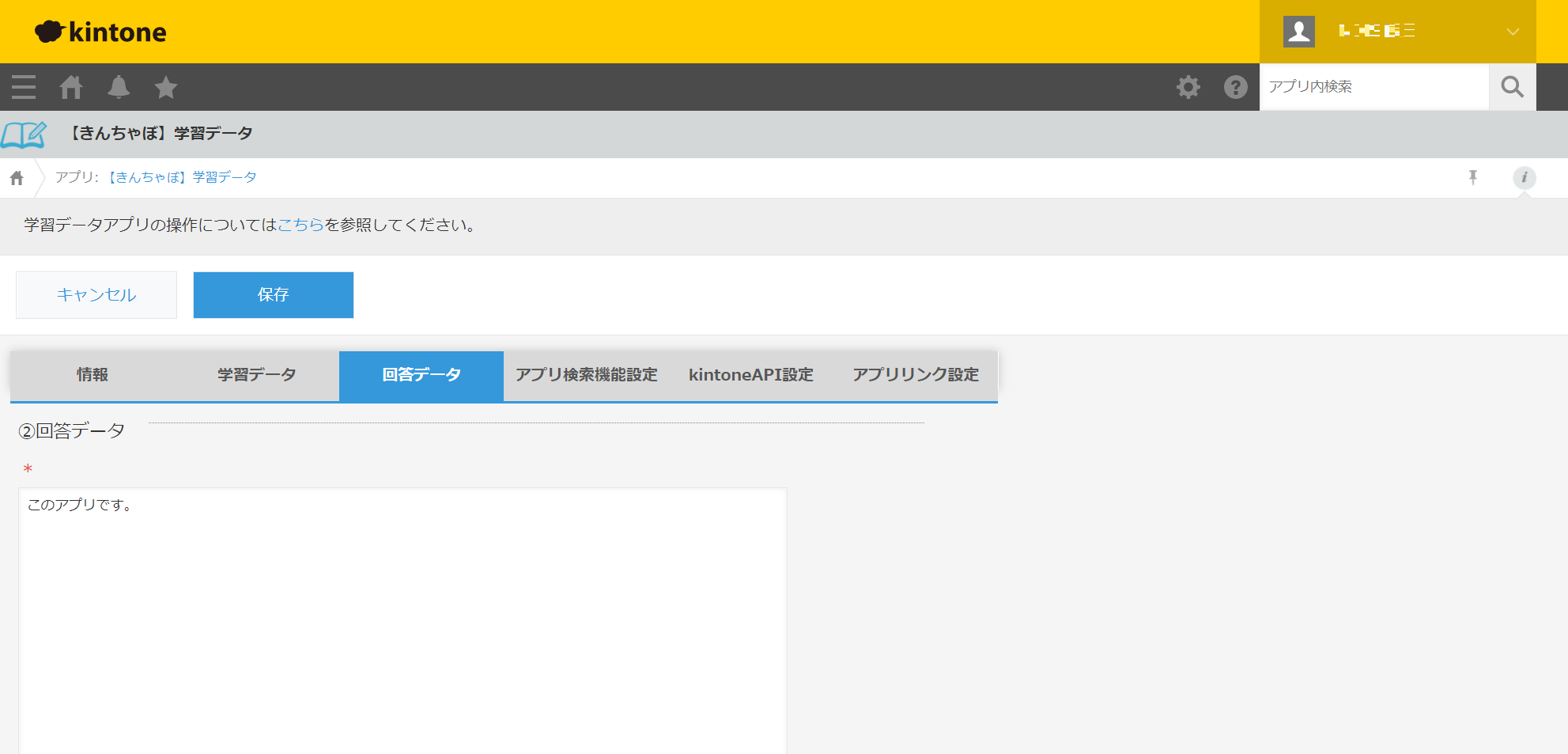
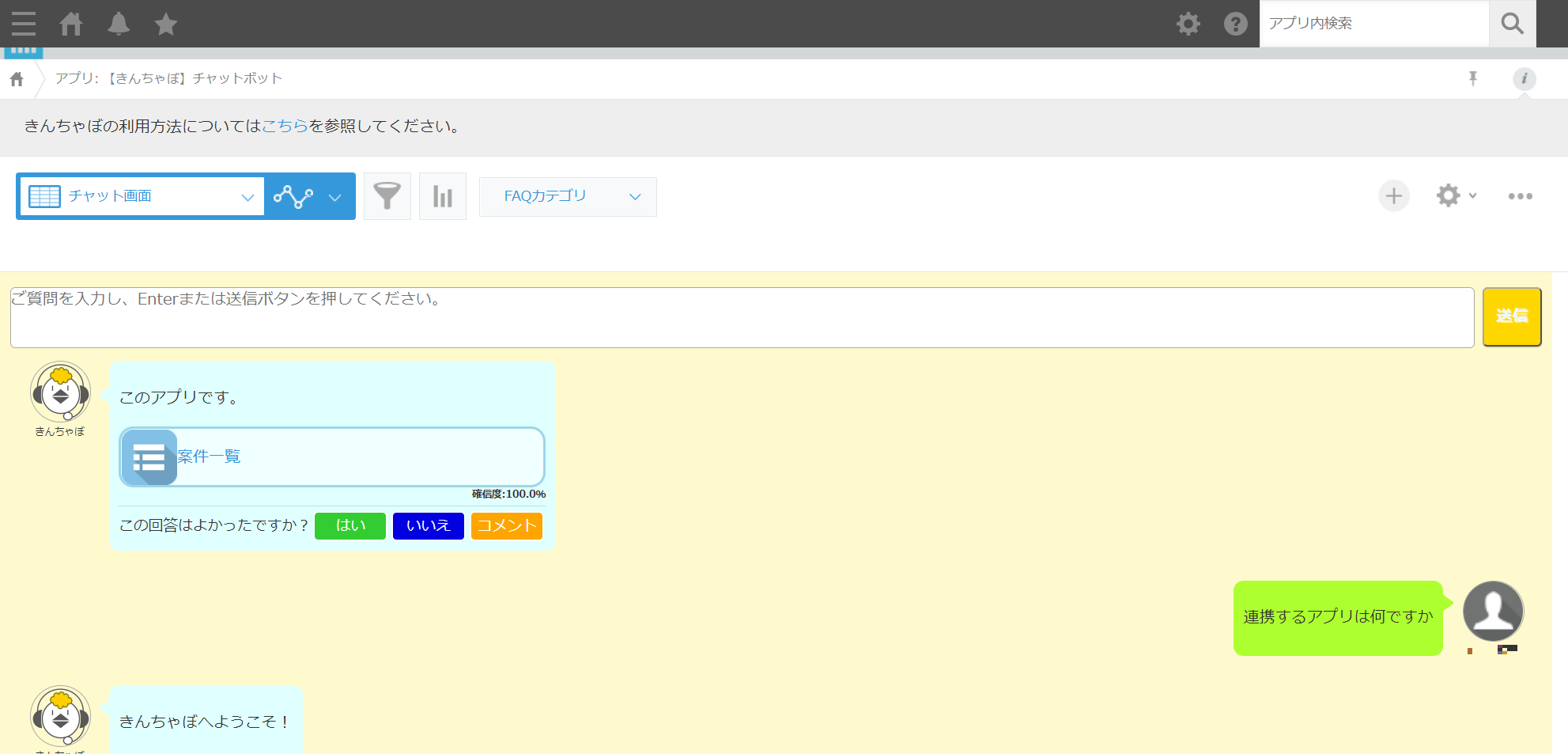
利用例として、kintoneアプリの案内を行う回答に利用できます。
学習データを一括インポートする
学習データを一括でインポートしたい場合の手順です。
ここでは、学習データアプリにデータをインポートするまでの手順を記載しています。
アプリにインポートしたデータの学習については、「学習データの一括学習」を参照してください。
1つの学習データアプリに登録できる回答クラスの上限数は「500件」です。
500件以上は学習データアプリに登録できません。
学習データアプリのプラグイン設定にて、「データ設定」の「クラスIDの先頭文字列」を設定できます。これが有効なのは学習データアプリで手動で1件ずつレコード追加する作業時のみです。
CSVファイルから学習データを一括インポートする場合には、この「クラスIDの先頭文字列」と番号の連番付与は反映されません。インポートするCSVファイルには「回答クラス」に対して、プラグインで設定した先頭文字列と数字の連番を振るように事前にセットしてください。プラグインで設定した先頭文字列と違う文字列でも学習データアプリに反映されてしまいます。そして、回答クラスがブランクだと、学習データアプリ側でも回答クラスがブランクでセットされます。
CSVファイルから学習データをインポートしたい学習データアプリを選択します。
アプリ一覧画面より、「・・・」を選択します。
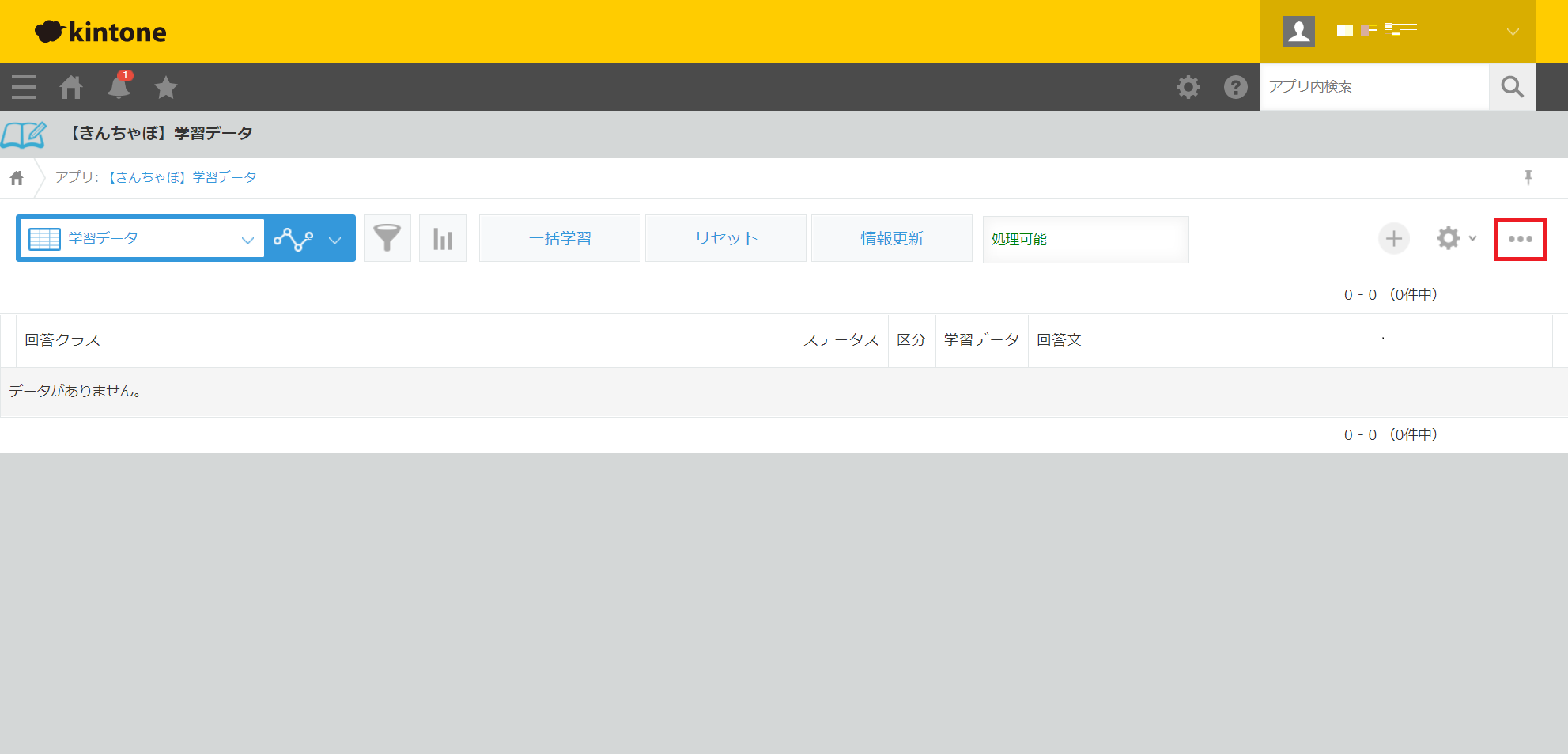
「ファイルから読み込む」を選択します。
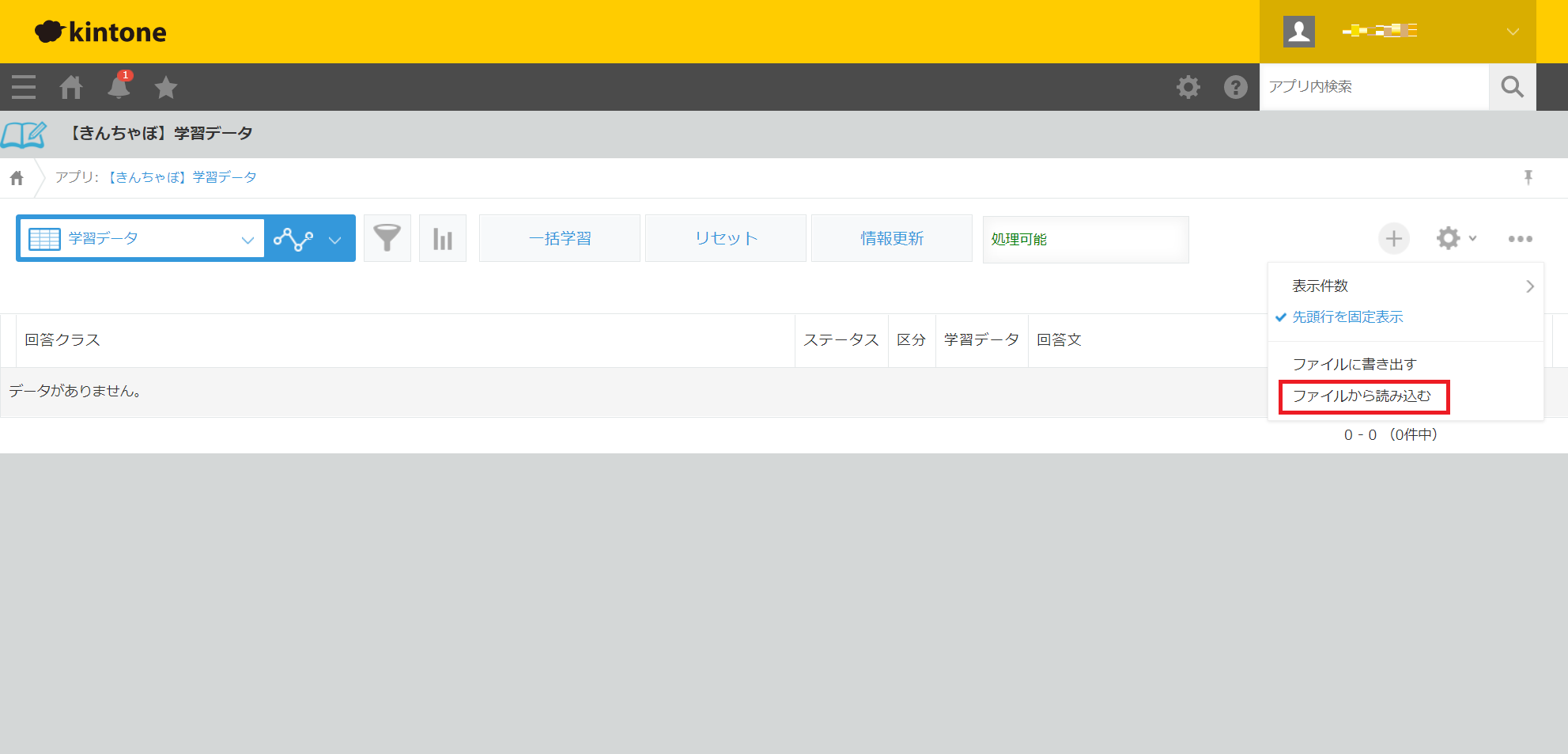
「参照」を選択します。

CSVファイルを選択します。
「はい」を選択します。
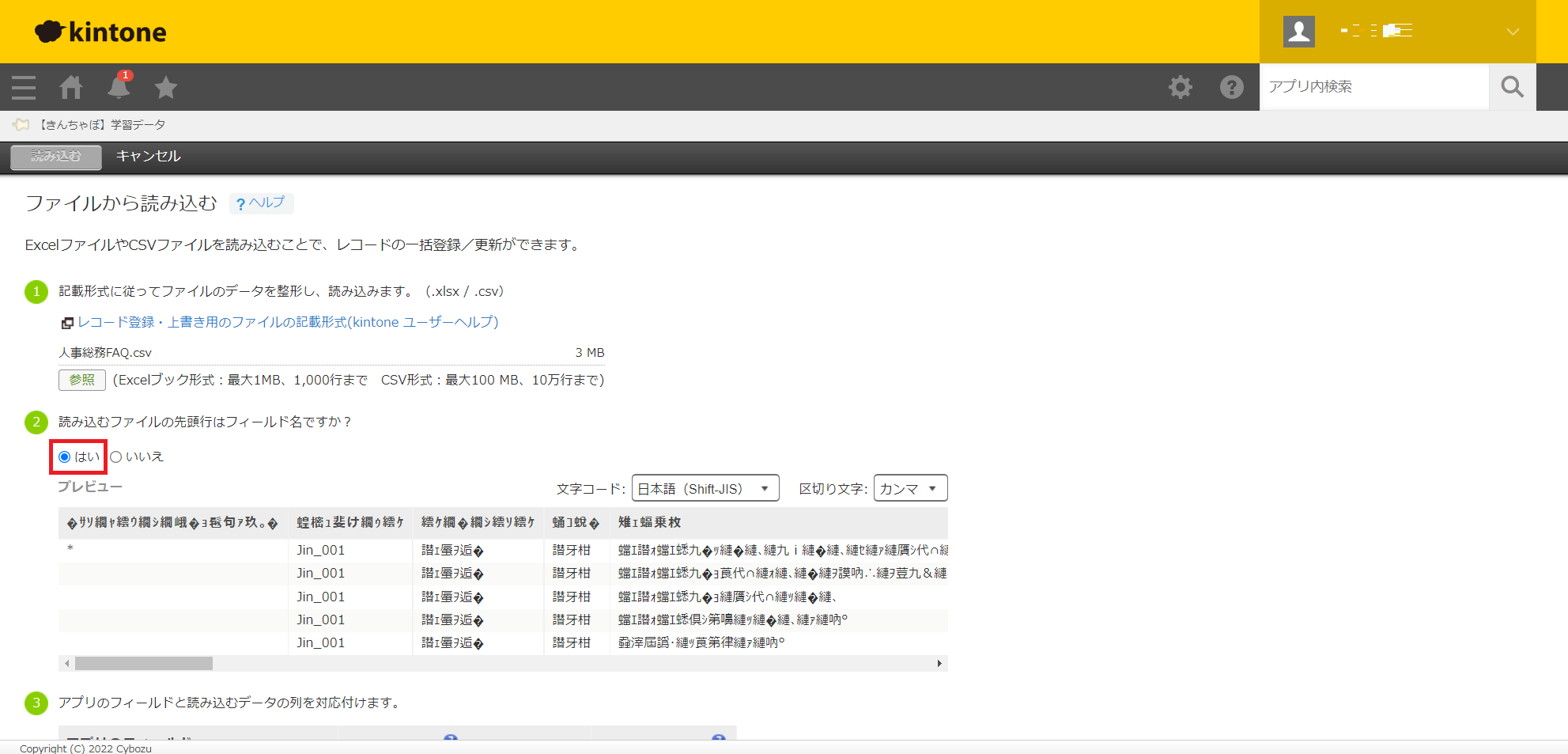
文字化けをしている場合は、文字コードを「Unicode(UTF-8)」に変更します。
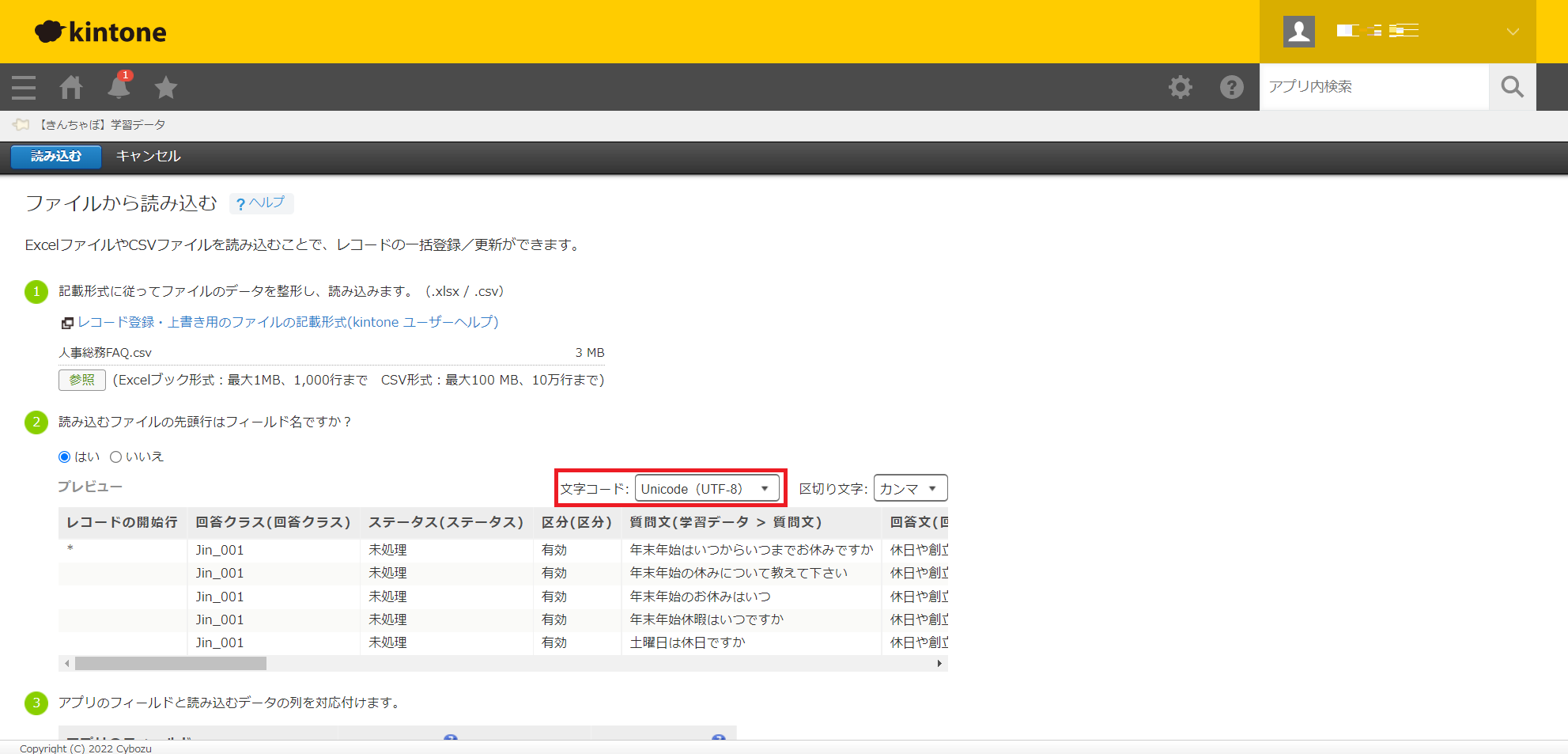
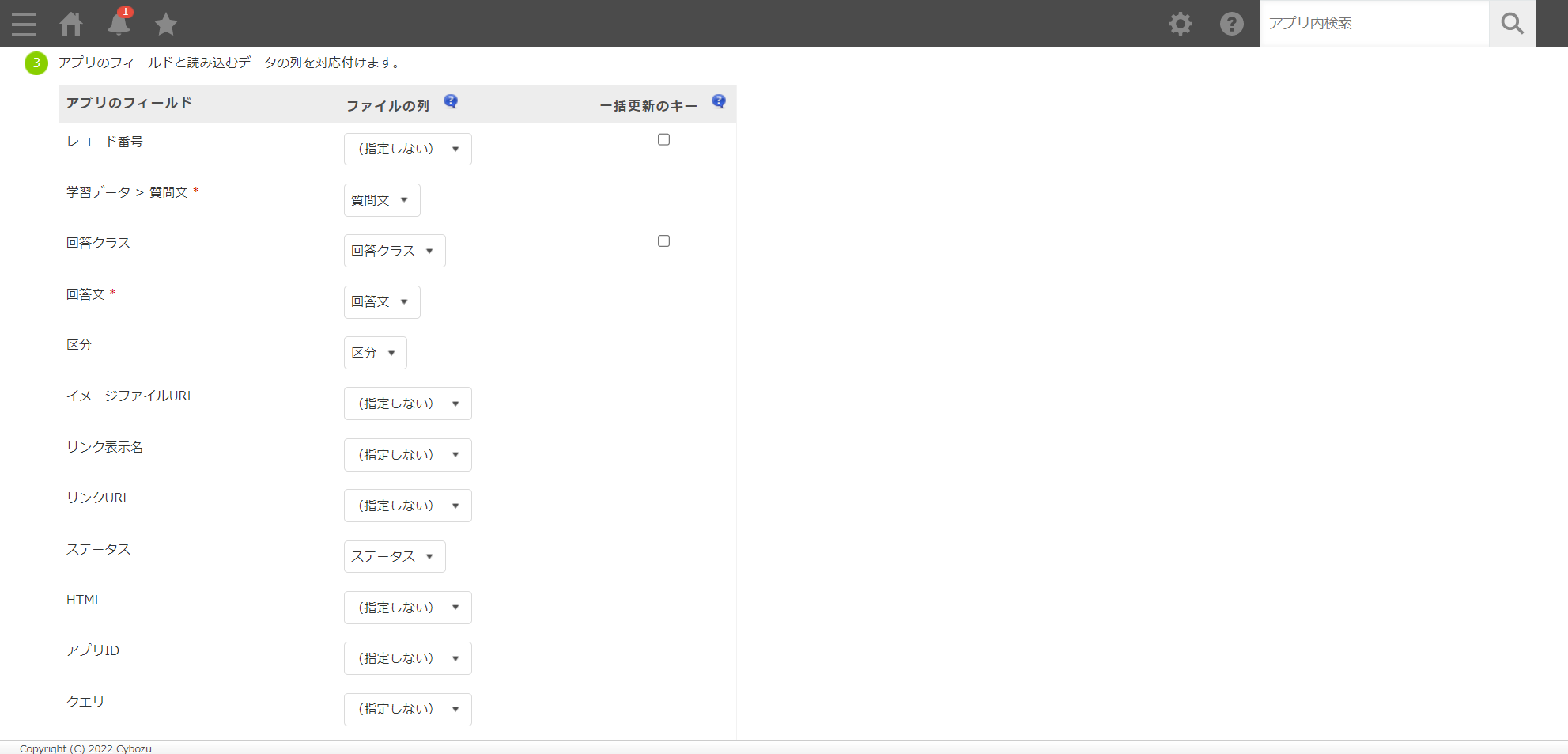
アプリのフィールド名とCSVファイルのフィールド名の紐づけが正しいか確認します。
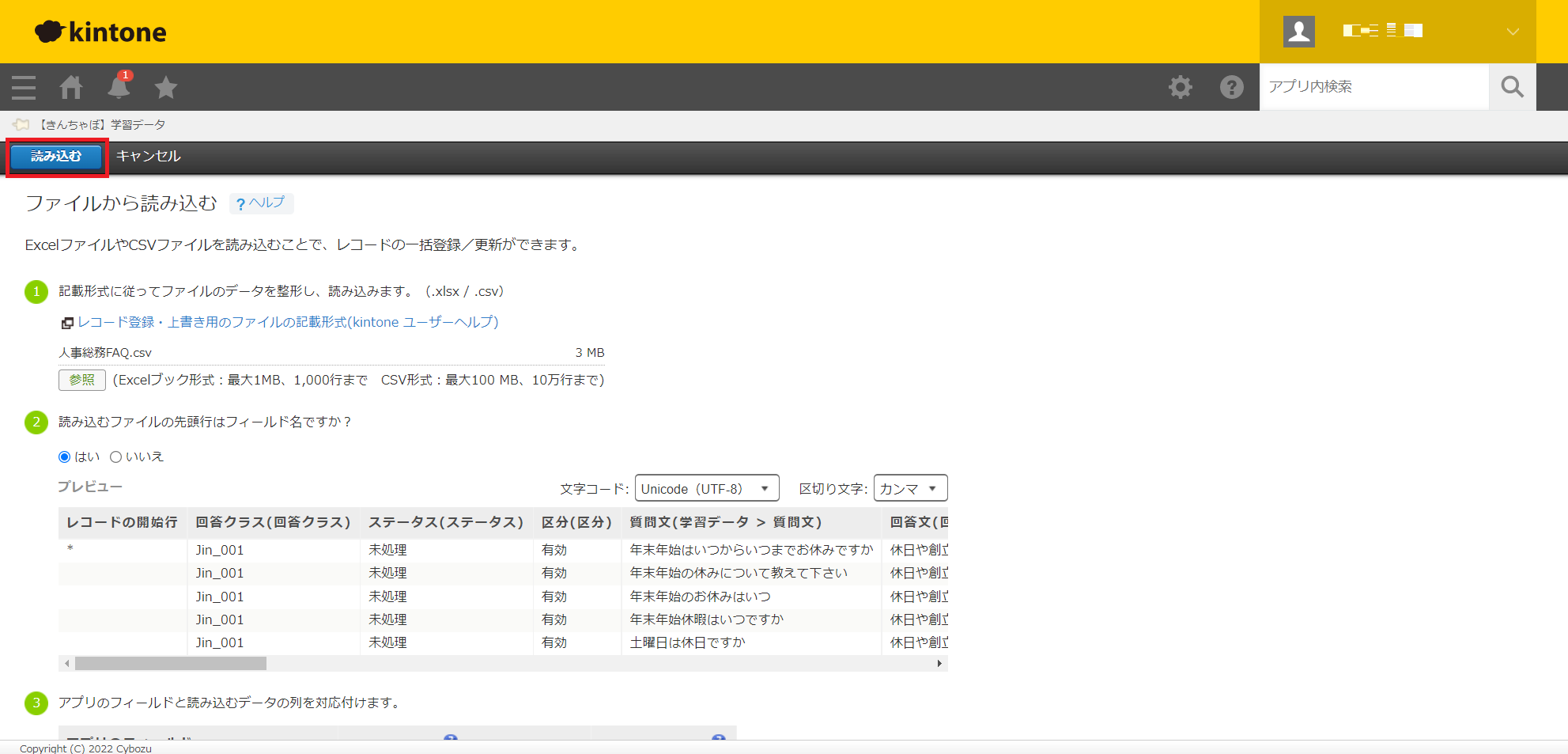
「読み込む」を選択します。
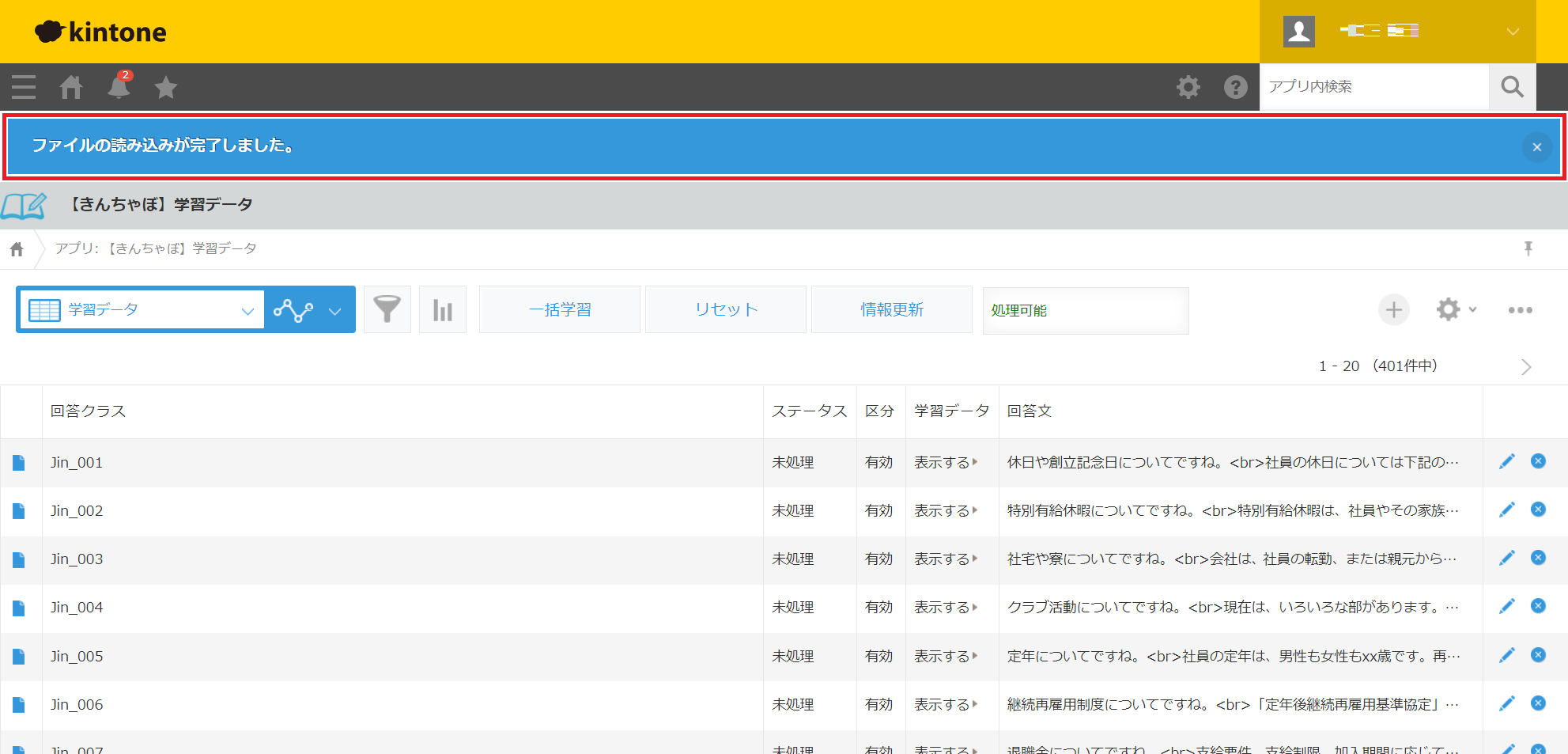
アプリ一覧画面上部の青いバーに「ファイルの読み込みが完了しました。」と表示されると、学習データのインポートに成功しています。 青いバー右側の×マークをクリックすることで、青いバーを削除することができます。
学習データアプリの追加方法
学習データのセットを増やしたい場合、学習データアプリを追加することができます。
学習データアプリを追加する場合の作業順は以下の通りです。
1.ワークスペース管理アプリで学習データを学習させるワークスペースを作成します。
2.学習データアプリを追加します。
3.学習データアプリのプラグイン設定を行います。
4.学習データアプリに学習データを登録し、ワークスペースに学習を行います。
※ 学習データアプリは最大19個まで作成が可能です。学習データアプリとセットで登録するワークスペースも19個まで登録が可能で、20個以上登録しようとするとエラーとなり登録できません。
※ 学習データアプリの追加は「学習データアプリとチャットボットアプリを作成します」を参照し、学習データアプリのみを作成します。
※ ワークスペースを作成する前に学習データアプリのプラグイン設定を行おうとしても、ワークスペースの選択にワークスペースが表示されないため、ワークスペースを先に作成する必要があります。
環境構築の設定値
ワークスペース管理アプリのプラグイン設定
- サーバー設定
初期構築段階では、設定値はブランクです。
設定値は変更可能です。
| 設定項目 | 必須 | 説明 | 設定値 |
|---|---|---|---|
| APIサーバーURL | ○ | IBM Watson Assitant APIと連携するためのリクエストURL | 別途お知らせのURLを設定します。 |
| APIサーバー認証キー | ○ | IBM Watson Assitant APIと連携するための認証キー | 別途お知らせの認証キーを設定します。 |
学習データアプリのプラグイン設定
- サーバー設定
初期構築段階では、設定値はブランクです。
設定値は変更可能です。
| 設定項目 | 必須 | 説明 | 設定値 |
|---|---|---|---|
| APIサーバーURL | ○ | IBM Watson Assitant APIと連携するためのリクエストURL | 別途お知らせのURLを設定します。 |
| APIサーバー認証キー | ○ | IBM Watson Assitant APIと連携するための認証キー | 別途お知らせの認証キーを設定します。 |
- kintone設定
初期構築段階では、設定値はブランクです。
設定値にはきんちゃぼを動作させるために各プラグインに設定する内容を使用します。
設定値は変更可能です。
| 設定項目 | 必須 | 説明 | 設定値 |
|---|---|---|---|
| このアプリのAPIトークン | ○ | 学習データアプリの管理メニューから生成するAPIトークン | 学習データアプリに登録する、その学習データアプリ自身のAPIトークンを設定します。 |
| ワークスペース管理 アプリID | ○ | ワークスペース管理アプリのアプリID(数字) | 接続するワークスペース管理アプリのアプリIDを設定します。 |
| ワークスペース管理 APIトークン | ○ | ワークスペース管理アプリの管理メニューから生成するAPIトークン | 接続するワークスペース管理アプリのAPIトークンを設定します。 |
| ワークスペースの選択 | ○ | この学習データアプリに登録する質問と回答を学習させるワークスペースを選択します。 ※ワークスペースの選択の上部にある「設定取得」をクリックすると、選択できるワークスペース一覧が表示されます。 学習データアプリに紐付いていないワークスペースのみが選択できます。 | 学習データアプリと連携するワークスペースを設定します。 |
- データ設定
初期構築段階では、設定値はブランクです。
設定値は変更可能です。
| 設定項目 | 必須 | 説明 | 設定値 |
|---|---|---|---|
| クラスIDの先頭文字列 | ○ | クラスID(回答文に振るIDです)の先頭に設定する文字列。設定した文字列の後ろに連番が自動的に付けられます。 | 設定は任意です。半角英文字3文字までを設定できます。 |
チャットボットアプリのプラグイン設定
- サーバー設定
| 設定項目 | 必須 | 説明 | 設定値 |
|---|---|---|---|
| APIサーバーURL | ○ | IBM Watson Assitant APIと連携するためのリクエストURL | 別途お知らせのURLを設定します。 |
| APIサーバー認証キー | ○ | IBM Watson Assitant APIと連携するための認証キー | 別途お知らせの認証キーを設定します。 |
| サービス名 | - | ChatGPT APIを利用するサービス名(OpenAIまたは、Azure OpenAI) | ChatGPT APIを利用するサービス名を設定します。 |
| 使用するモデル名 *1 | - | サービスにOpenAI選択時、設定するモデル名 | 使用するモデル名を設定します。 |
| 使用するデプロイ名 *1 | - | サービスにAzure OpenAI選択時、設定するデプロイ名 | 使用するデプロイ名を設定します。 |
| リソース名 *1 | - | サービスにAzure OpenAI選択時、設定するリソース名 | リソース名を設定します。 |
| APIキー *1 | - | API Key | API Key を設定します。 |
| ChatGPTの設定 | - | ChatGPTに役割を与えることで、精度の高い回答を得ることができます。 書式やチャットモデルの動作の設定を指示します。 | ChatGPTに役割を設定します。 |
*1 値の詳細は各々利用するサービスのAPI説明書をご参照ください。
- kintone設定
初期構築段階では、設定値はブランクです。
設定値には、メモ帳などに控えた、ワークスペース管理アプリの「アプリID」、「APIトークン」、チャットログアプリの「アプリID」、「APIトークン」を使用します。
設定値は変更可能です。
| 設定項目 | 必須 | 説明 | 設定値 |
|---|---|---|---|
| チャットログ アプリID | ○ | チャットログアプリのアプリID(数字) | 接続するチャットログアプリのアプリIDを設定します。 |
| チャットログ APIトークン | ○ | チャットログアプリの管理メニューから生成するAPIトークン | 接続するチャットログアプリのAPIトークンを設定します。 |
| ワークスペース管理 アプリID | ○ | ワークスペース管理のアプリID(数字) | 接続するワークスペース管理アプリのアプリIDを設定します。 |
| ワークスペース管理 APIトークン | ○ | ワークスペース管理アプリの管理メニューから生成するAPIトークン | 接続するワークスペース管理アプリのAPIトークンを設定します。 |
| ワークスペースの選択 | ○ | チャットで使用できるワークスペースが選択できます ※ワークスペースの選択の上部の「設定取得」をクリックすると、ワークスペース一覧が表示されます | チャットで使用するワークスペース全てを設定します。 |
| ワークスペースの指定機能 | ○ | 有効にすると質問に回答するワークスペースを指定できるようになります。 | 有効あるいは無効を設定します。 有効:チャットボットに質問したいワークスペースを指定できます。 無効:チャットボットに質問したいワークスペースを指定できません。 |
- ボット設定
初期構築段階では、設定値には初期値またはブランクが設定されています。
設定値は変更可能です。
| 設定項目 | 必須 | 説明 | 設定値 |
|---|---|---|---|
| 確信度しきい値 | ○ | 回答する確信度のしきい値 | 0.4(初期値) |
| 背景色 | - | チャットボット画面の背景色 ※色の指定はカラーコード、あるいはカラーネームを利用して指定することができます | LemonChiffon(初期値) |
| ボタン背景色 | - | チャットボット画面のボタンの色 ※色の指定はカラーコード、あるいはカラーネームを利用して指定することができます | Gold(初期値) |
| ユーザー チャットバルーンの背景色 | - | ユーザーのチャット背景色 ※色の指定はカラーコード、あるいはカラーネームを利用して指定することができます | GreenYellow(初期値) |
| ユーザー サムネイルの画像パス | - | ユーザーのサムネイル画像 ※指定しない場合はkinotneユーザーで使用している物 | サムネイルとして利用する画像のURLを設定します。 |
| ボット チャットバルーンの背景色 | - | ボットのチャット背景色 ※色の指定はカラーコード、あるいはカラーネームを利用して指定することができます | LightCyan(初期値) |
| ボット サムネイルの画像パス | - | ボットのサムネイル画像 | 「ボットサムネイルを設定する場合」を参照し、設定してください |
| ボット 表示名称 | ○ | ボットのサムネイル名 | きんちゃぼ(初期値) |
| 初期表示メッセージ | ○ | 初期メッセージ 初期メッセージにも質問可能なリンクを利用することができます。 利用する場合は「クリックで質問が可能なリンクを作成する場合」を参照してください。 | きんちゃぼへようこそ!(初期値) |
| デフォルトメッセージ | ○ | 確信度が低く回答できなかった場合の回答メッセージ | 申し訳ございません。そちらの質問にはお答えできません。(初期値) |
| 入力欄プレスホルダー | ○ | プレスホルダーに表示するメッセージ | ご質問を入力し、Enterまたは送信ボタンを押してください。(初期値) |
| ChatGPT問合せ | - | ChatGPTを利用した問合せを有効化するかを指定します。この設定を有効にしないとChatGPTは利用できません。 | 無効(初期値) |
| GPT | - | ChatGPT問合せが有効の場合表示します。 デフォルト回答時の問い合わせボタンではGPTで回答します。 | 非表示(初期値) |
| RAG | - | ChatGPT問合せが有効の場合表示します。 デフォルト回答時の問い合わせボタンではRAGで回答します。RAGのワークスペースを指定する必要があります。 | 非表示(初期値) |
| ChatGPTに追加するヘッダーメッセージ | - | ChatGPTを利用した問合せを行った時、ChatGPTの回答の表示の前に表示するメッセージを設定します。 | (初期値:空白) |
各アプリの操作方法
ワークスペース管理アプリの各種操作について
ワークスペースの登録
ワークスペースの登録については「ワークスペースを登録します」を参照してください。
ワークスペースの削除
該当する学習データ削除されていることを前提に、削除したいワークスペースのレコードを選択します。
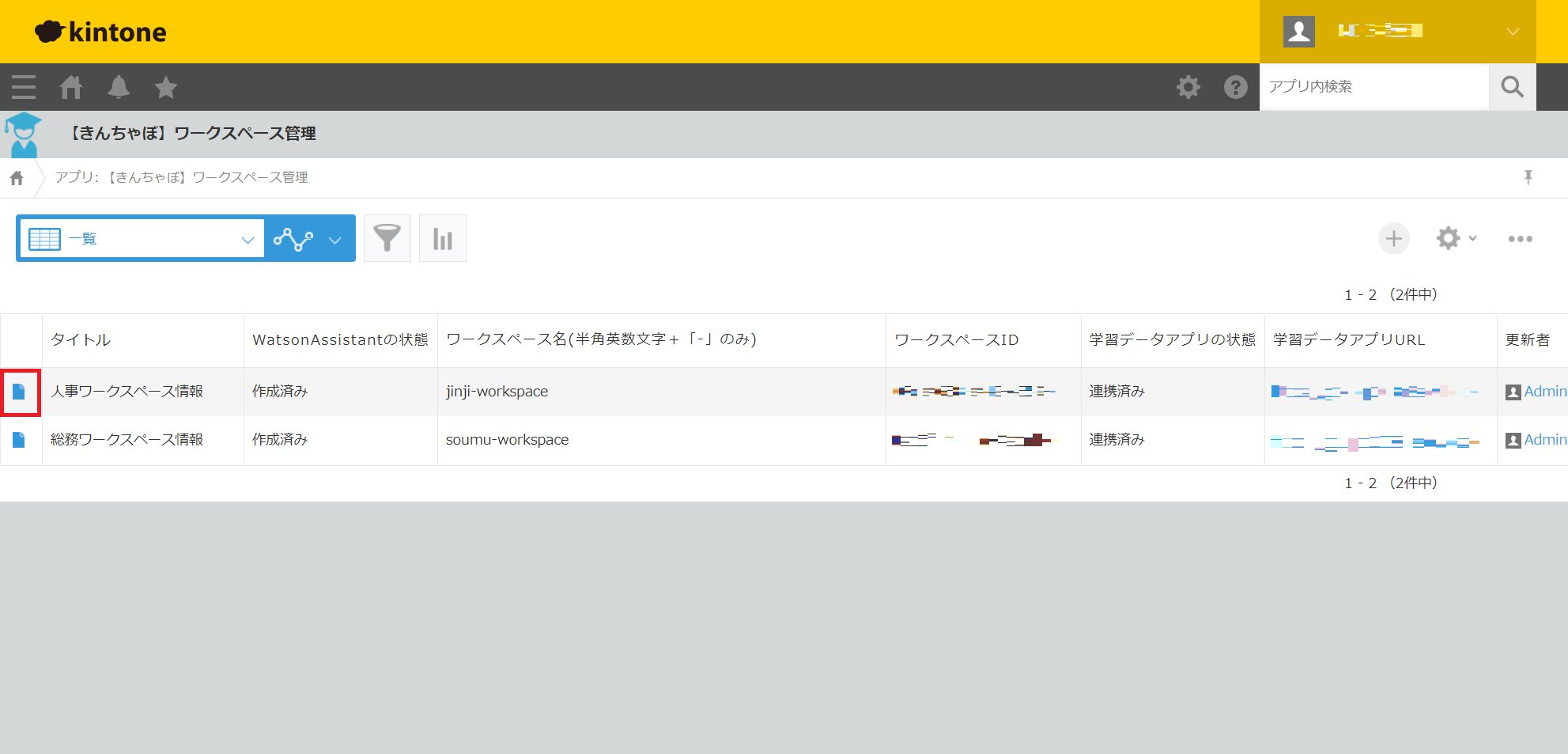
選択したレコード画面の「ワークスペース削除」を選択します。

確認メッセージが表示されるので、「実行」をクリックします。

ワークスペースの削除に成功すると、「ワークスペースの削除が完了しました。」と表示され、レコード画面が表示されます。
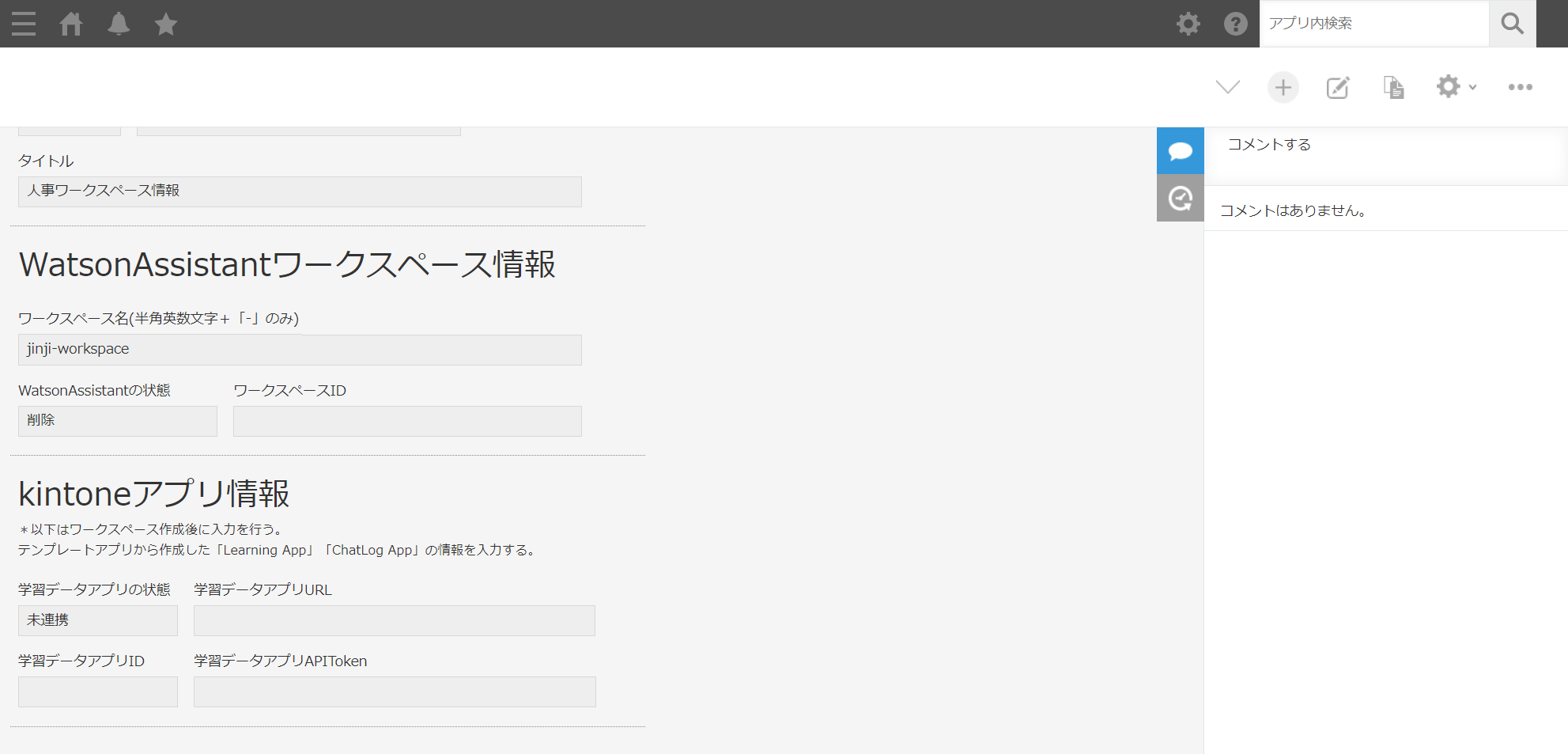
この時、WatsonAssistantワークスペース情報の「WatsonAssistantの状態」に「削除」と登録され、「ワークスペースID」は空白になります。
kintoneアプリ情報も「学習データアプリの状態」が未連携になり、残りの項目は空白になります。
学習データアプリの各種操作について
学習データの登録
学習データの登録については「学習データアプリに学習データを登録」を参照してください。
学習データの更新
学習済みの学習データを変更し再度学習したい場合は、該当の学習データのレコードを選択します。
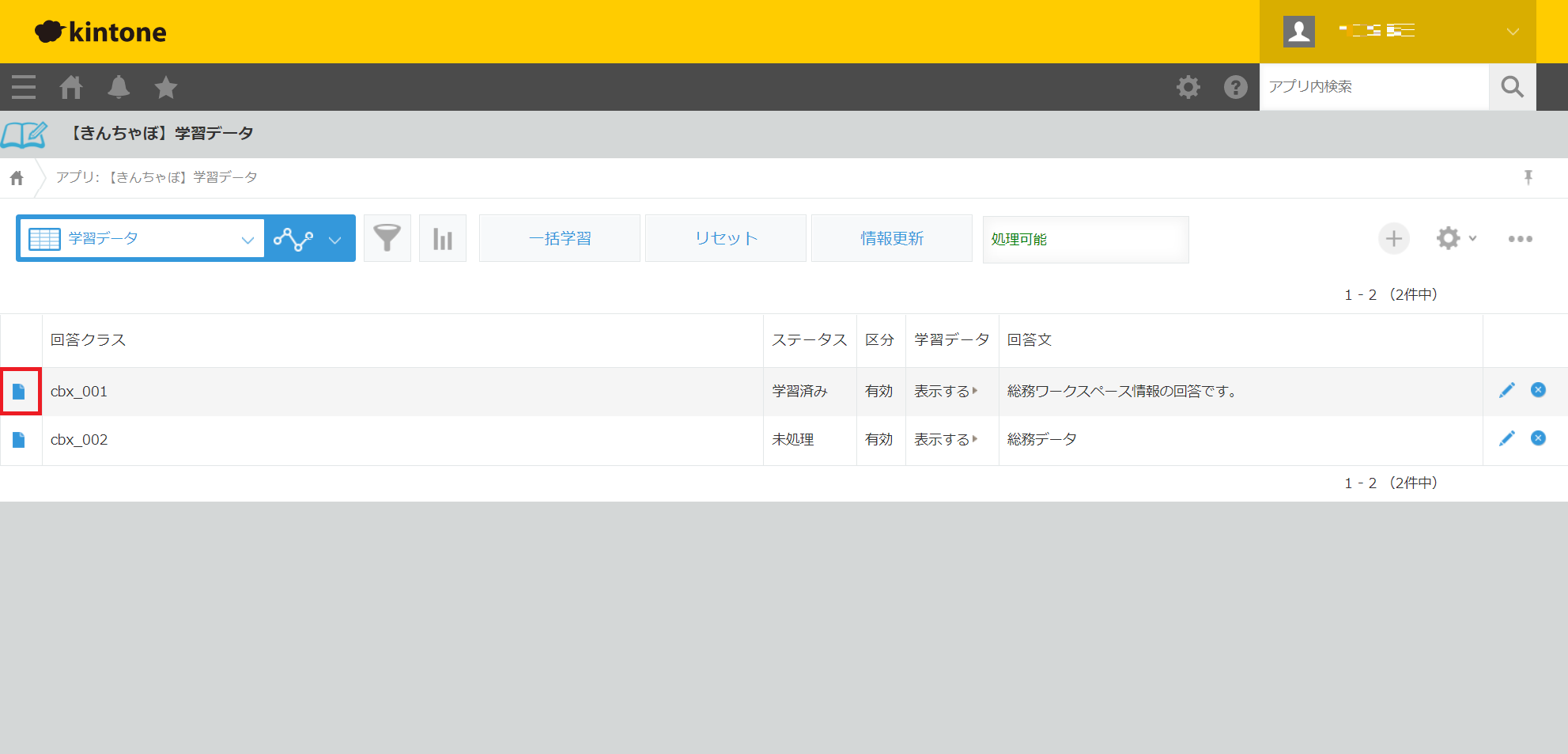
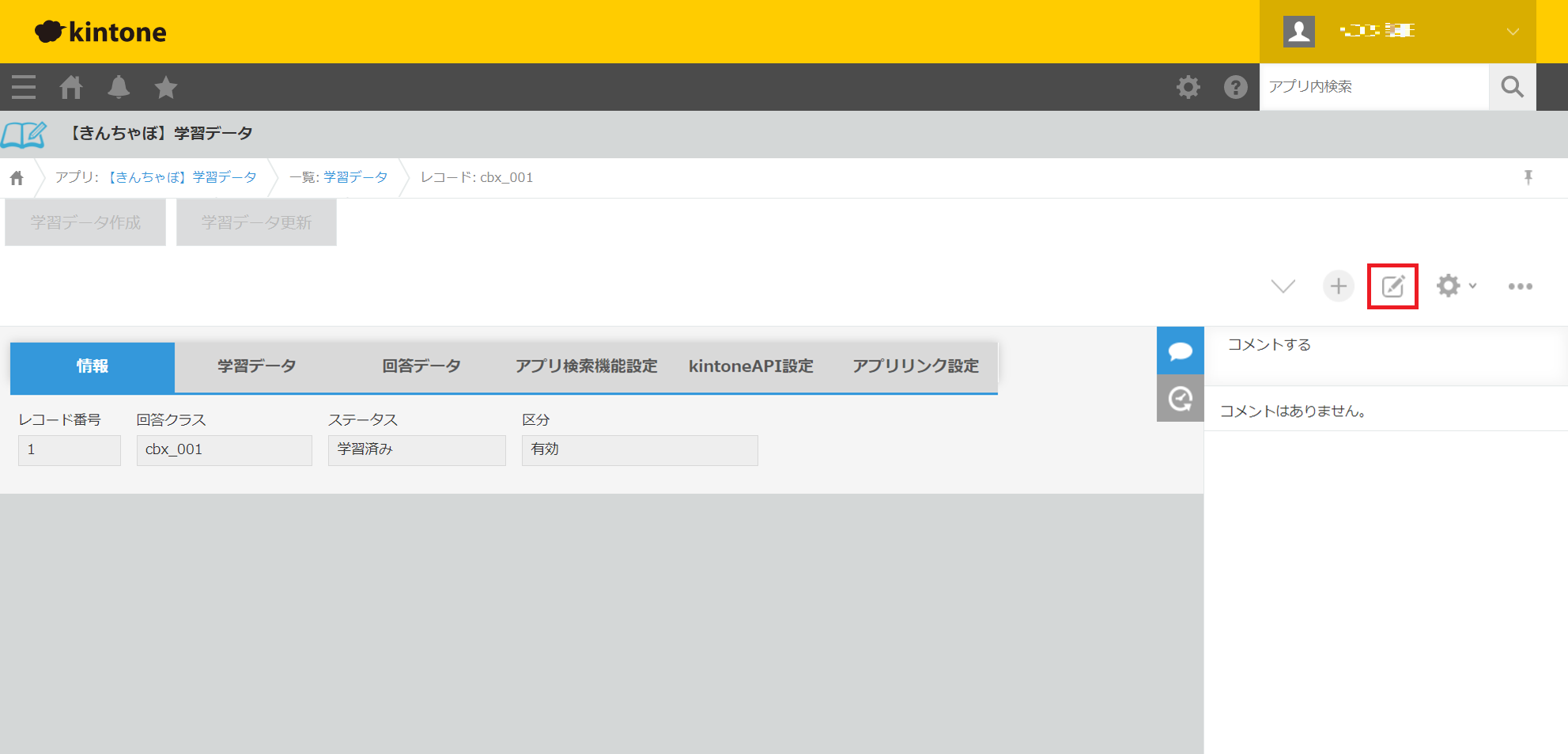
「レコードを編集する」を選択します。
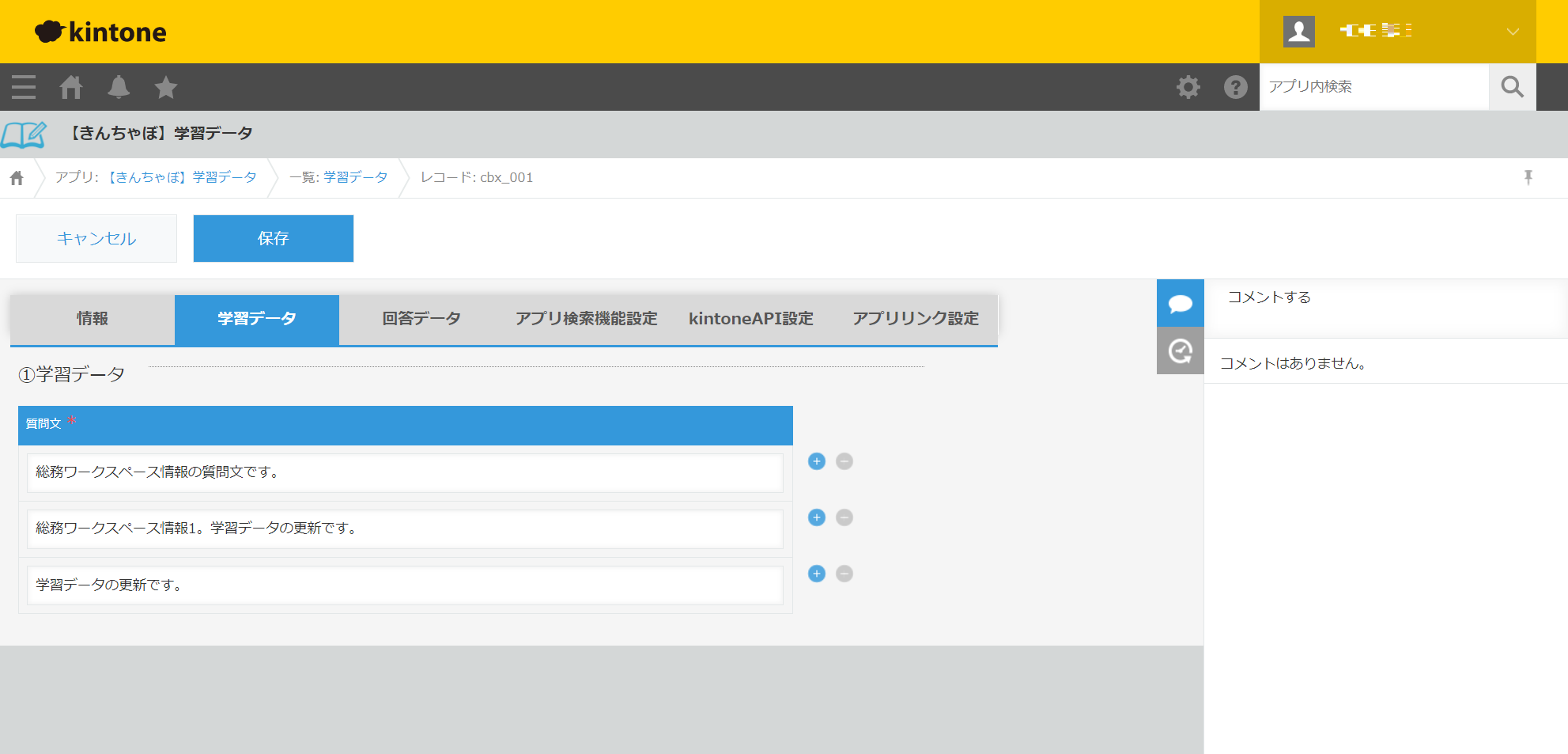
質問文を編集する場合は、学習データタブの質問文の入力欄を編集します。
回答文を編集する場合は、回答データタブの入力欄を編集し、「保存」をクリックします。
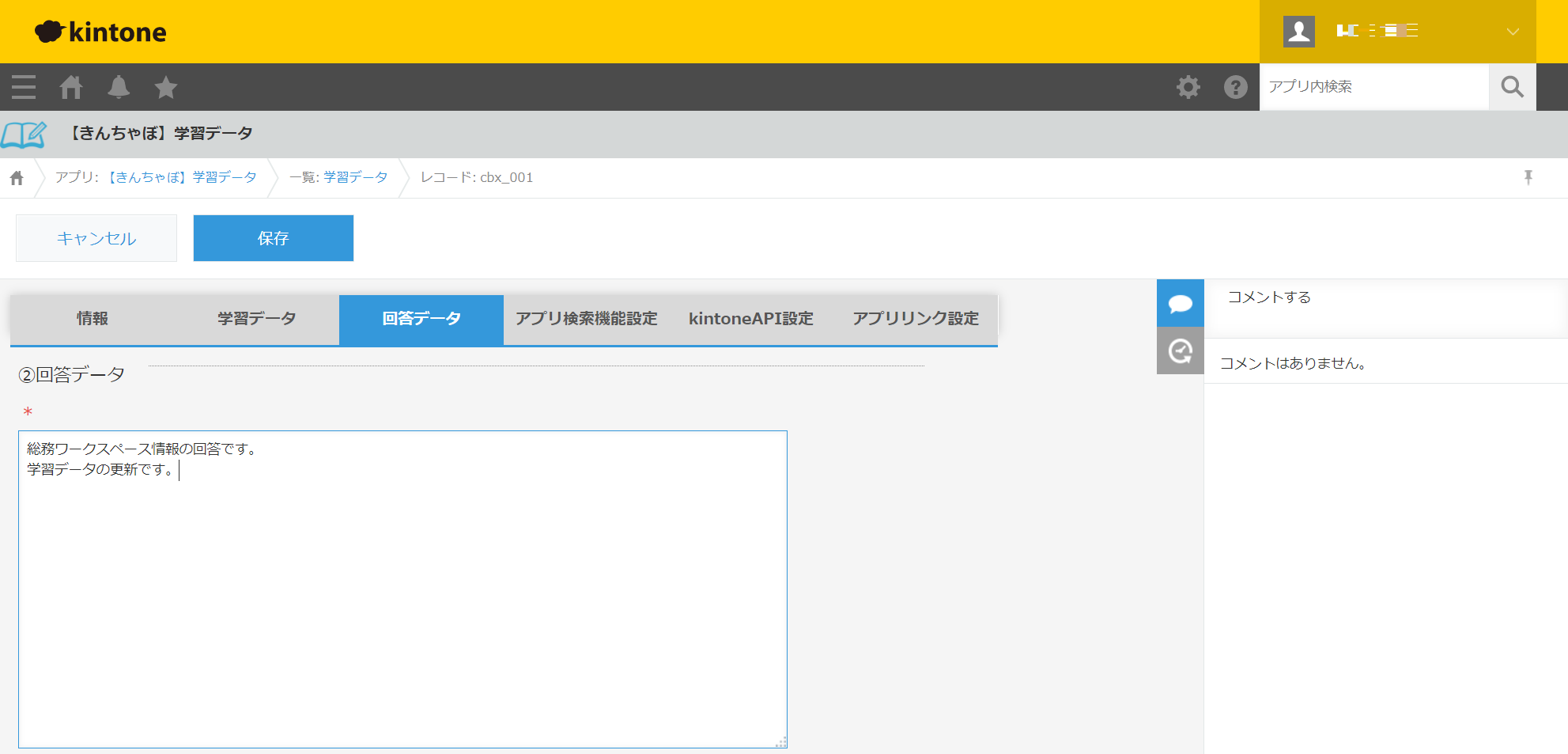
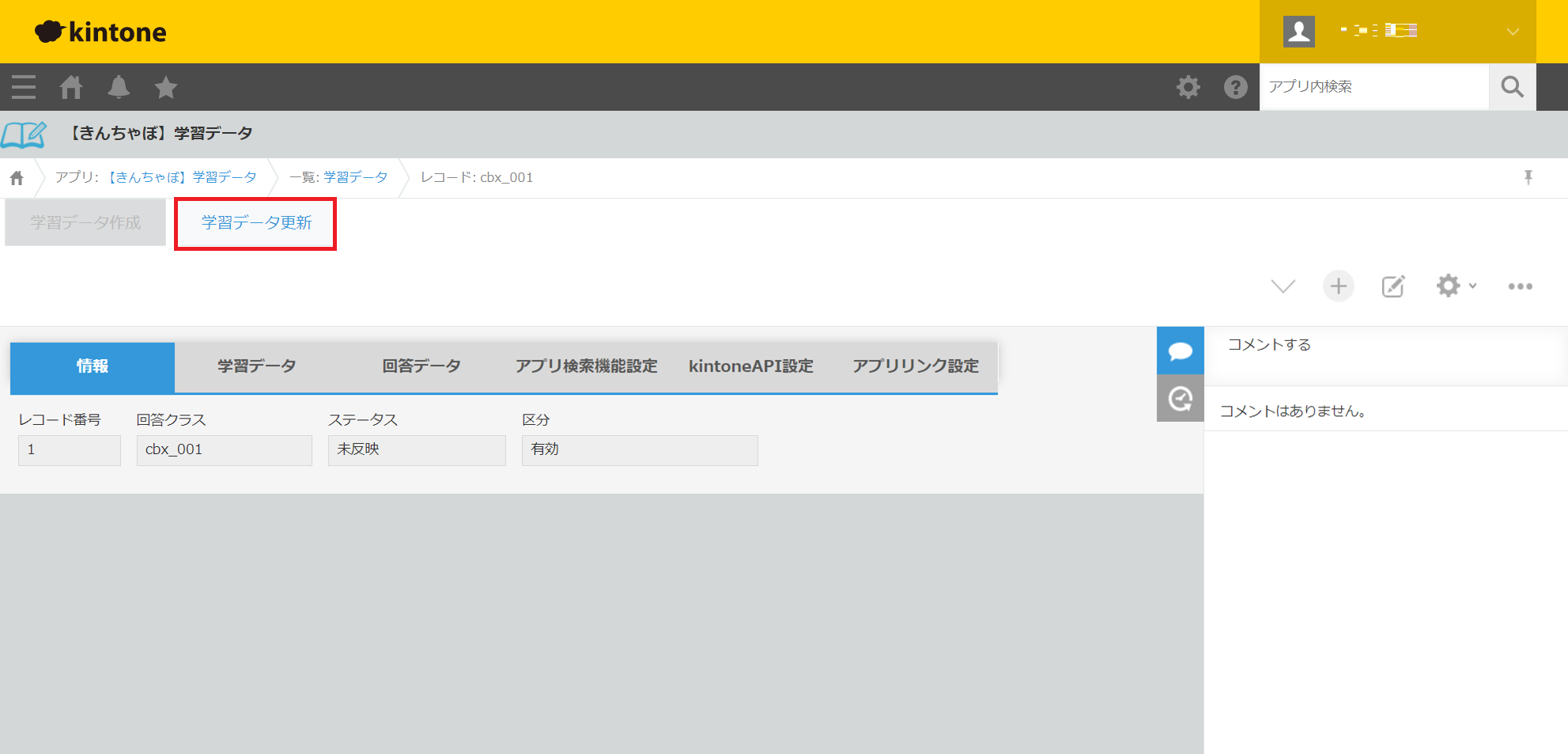
ステータスが「学習済み」から「未反映」に変更されます。 これは、IBM Watson Assitant API側にはこの変更が反映されていないことを意味しますので、再度学習が必要です。 再度学習するには更新したレコード画面の「学習データ更新」を選択します。
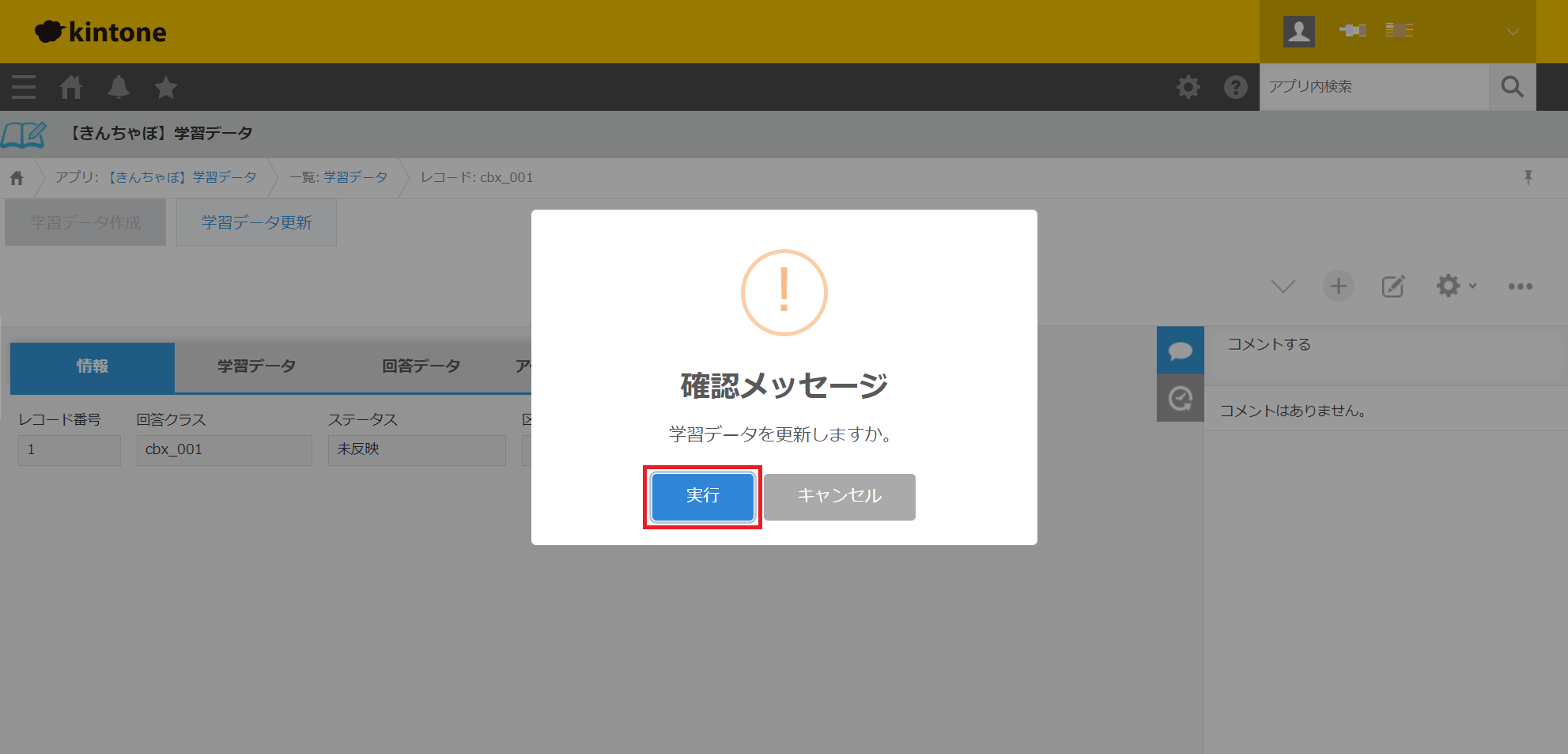
確認メッセージが表示されるので、「実行」をクリックします。
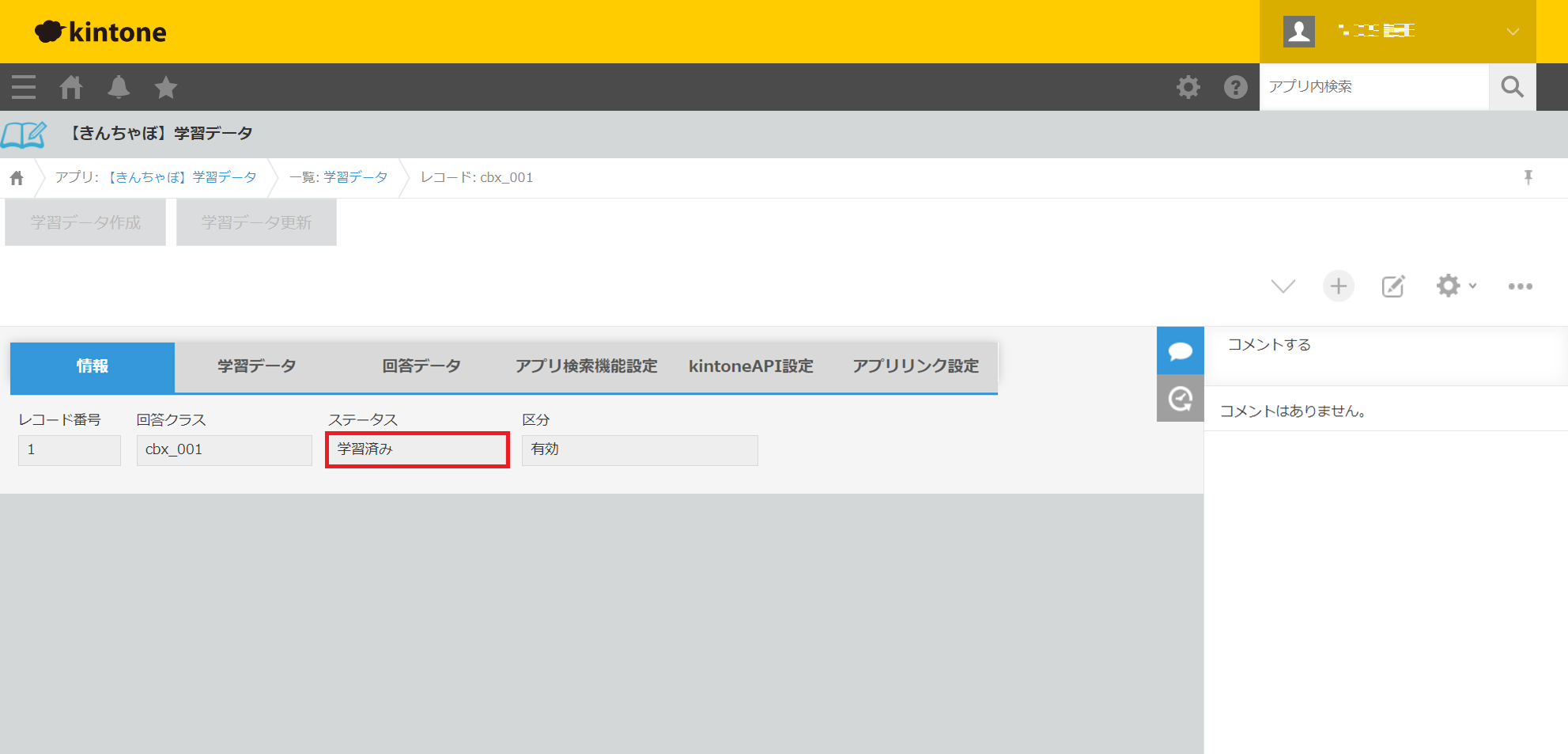
学習データの更新が成功すると、「処理が完了しました。」と表示され、レコード画面が表示されます。この時、ステータスが「学習済み」になり、IBM Watson Assitant API側で学習データが更新されたことになります。
学習データの削除
区分が「有効」となっているデータが削除の対象になります。
削除する学習データのレコードを選択します。
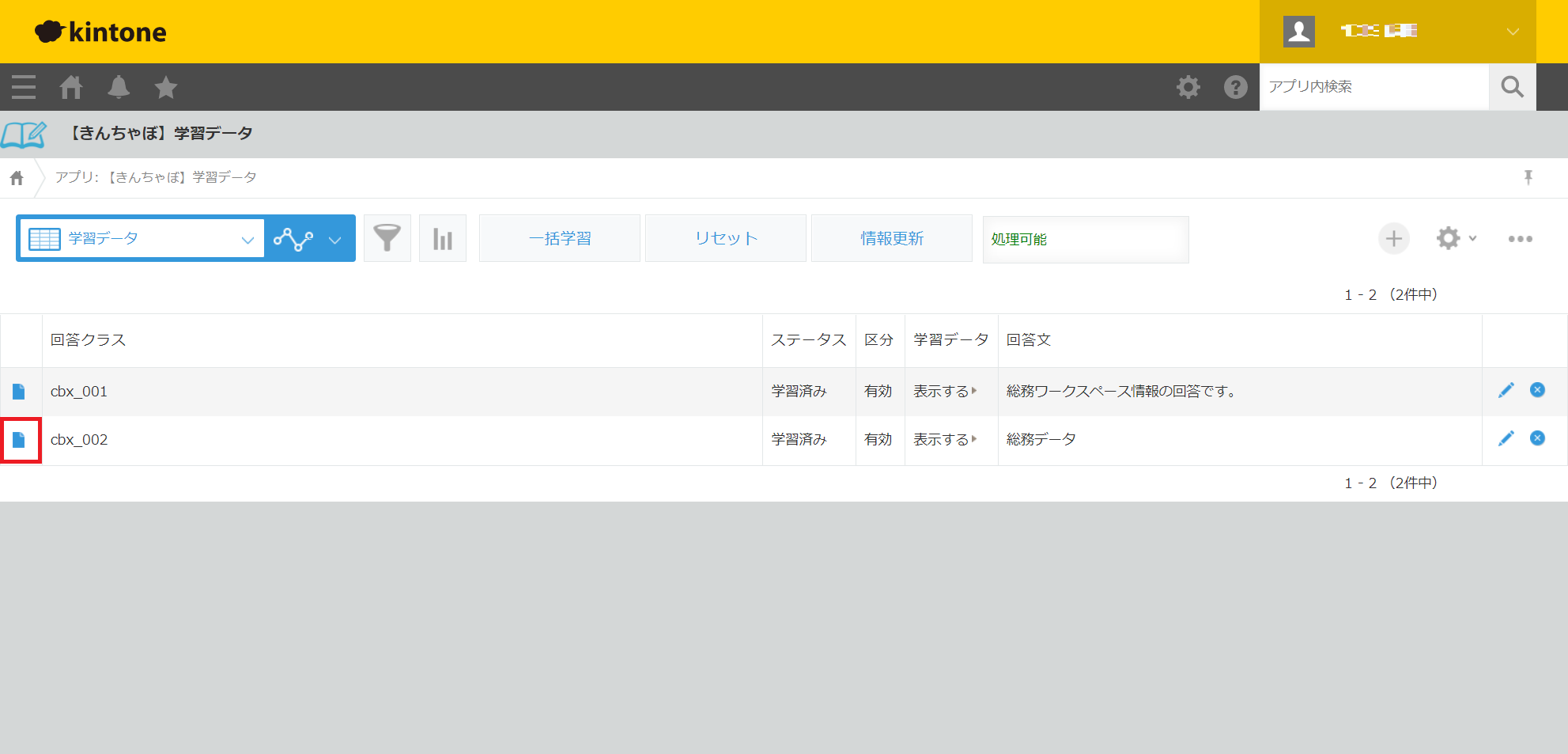
「レコードを編集する」を選択します。
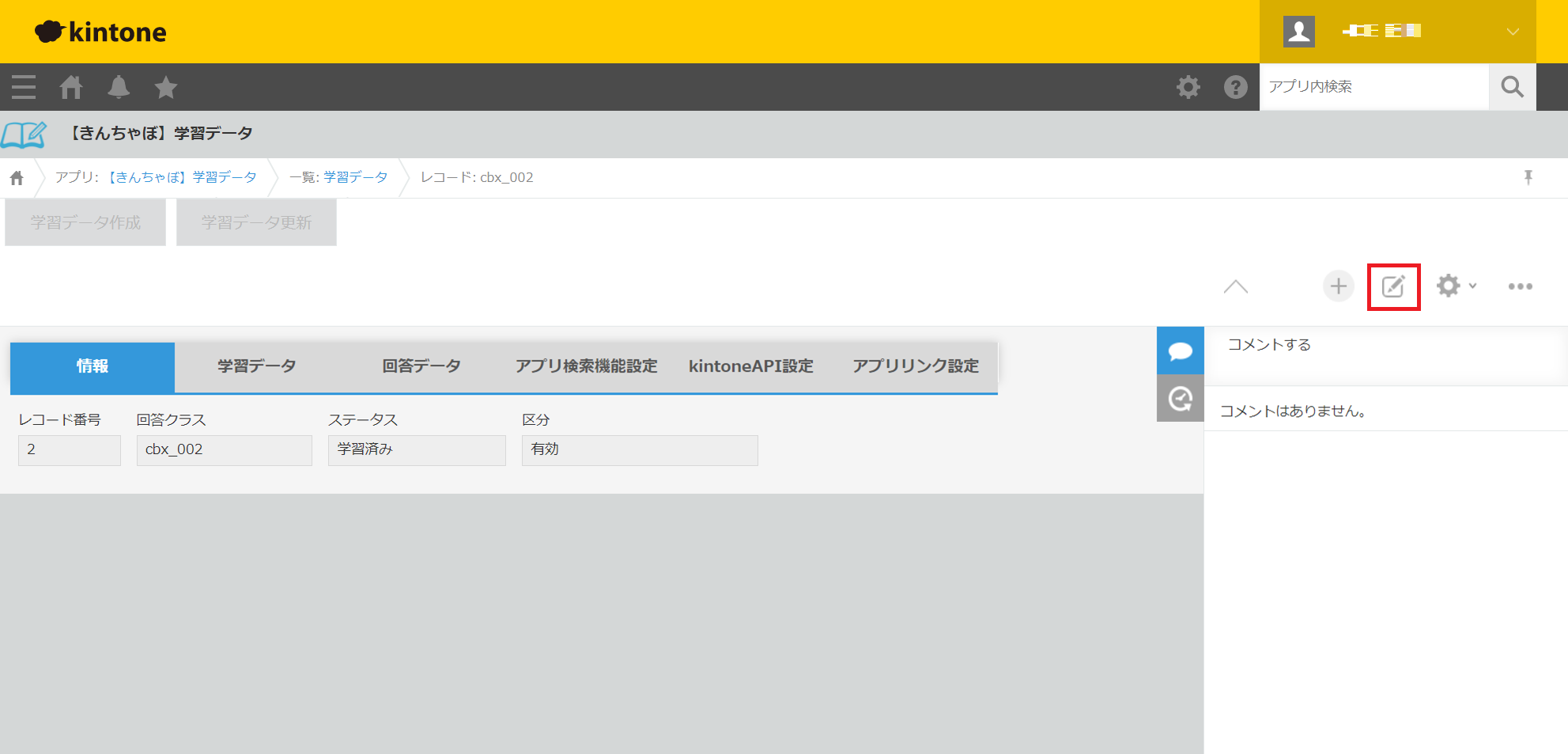
情報タブの「区分」を無効に変更し、「保存」をクリックします。
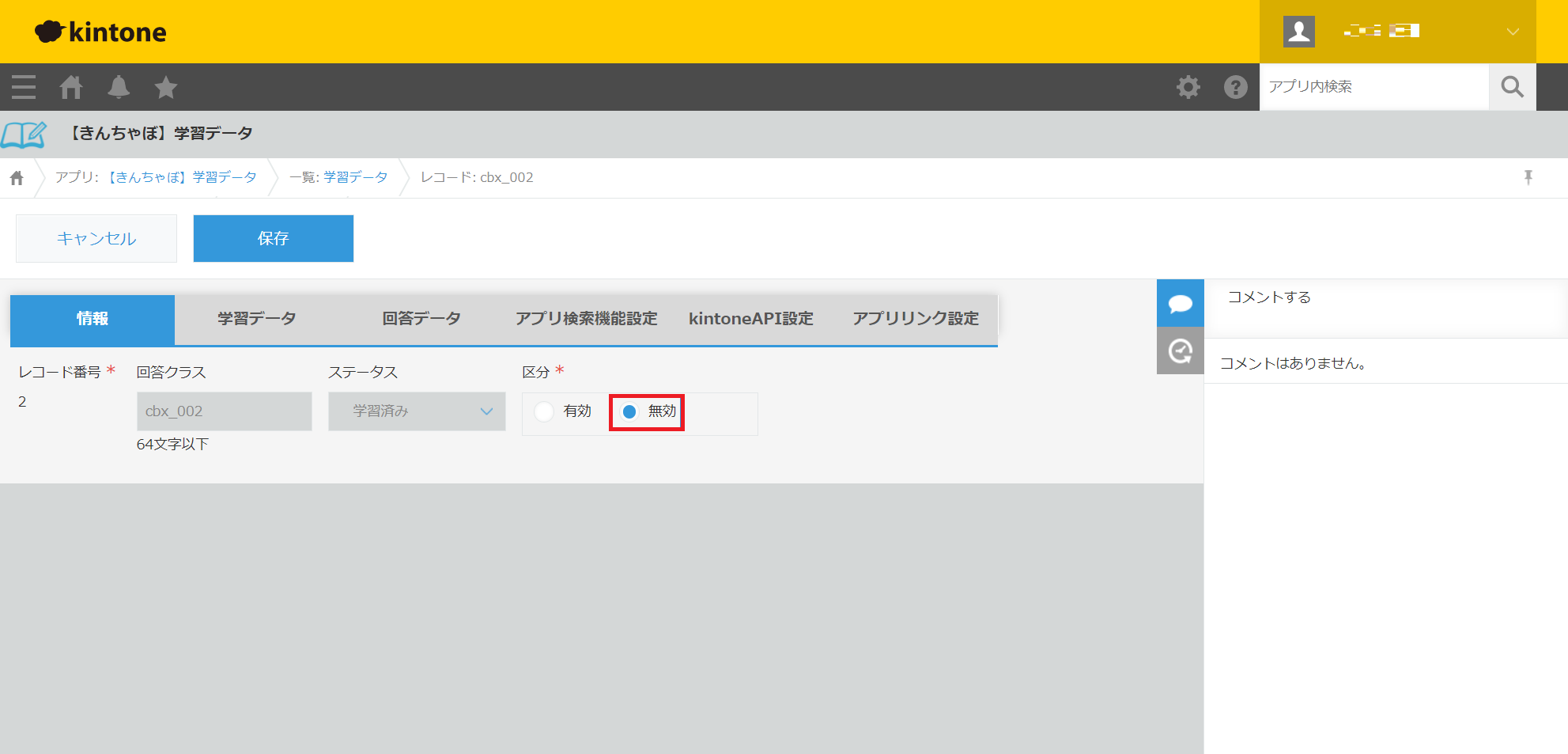
確認メッセージが表示されるので、「実行」をクリックします。
学習データの削除に成功すると、「処理が完了しました。」と表示され、レコード画面が表示されます。この時、ステータスが「未処理」になり、IBM Watson Assistant API側から該当の学習データが削除されたことになります。
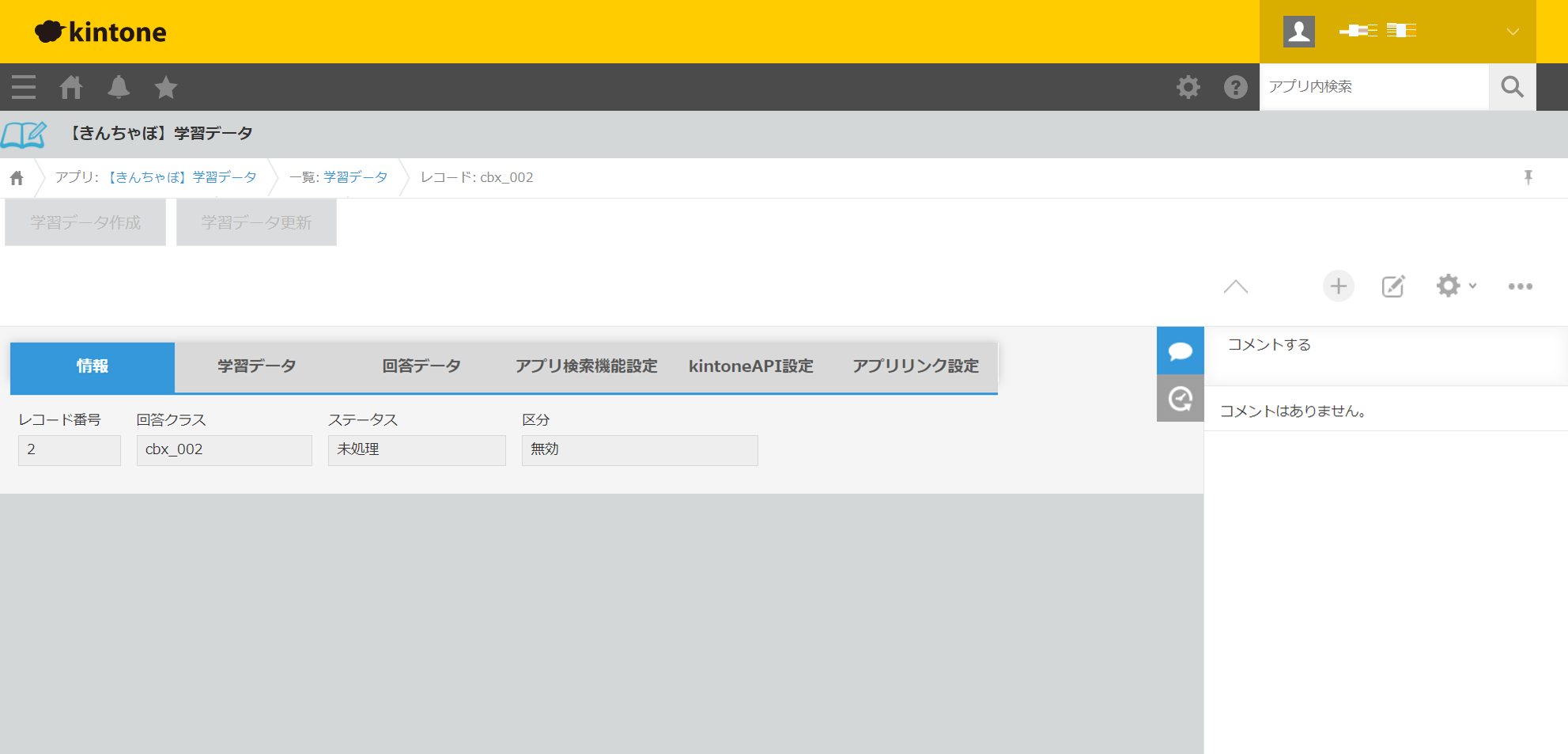
※この操作で学習データを削除したが、学習データを再度学習させたい場合、情報タブの「区分」を有効に変更し、保存すると学習データの再学習が可能になります。
学習データの一括学習
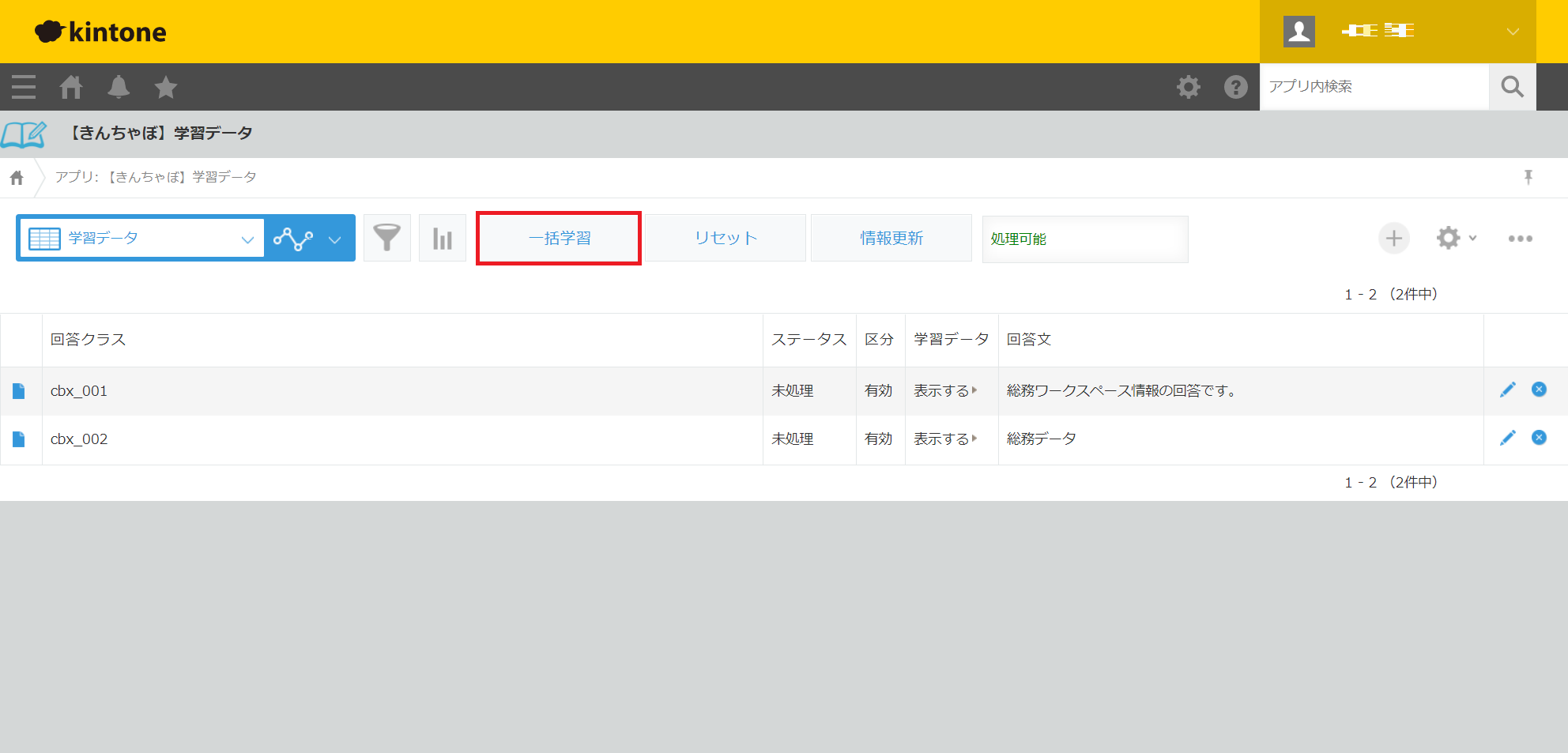
ステータスが「未処理」または「未反映」で、区分が「有効」となっているデータを一括学習することができます。
「一括学習」を選択します。
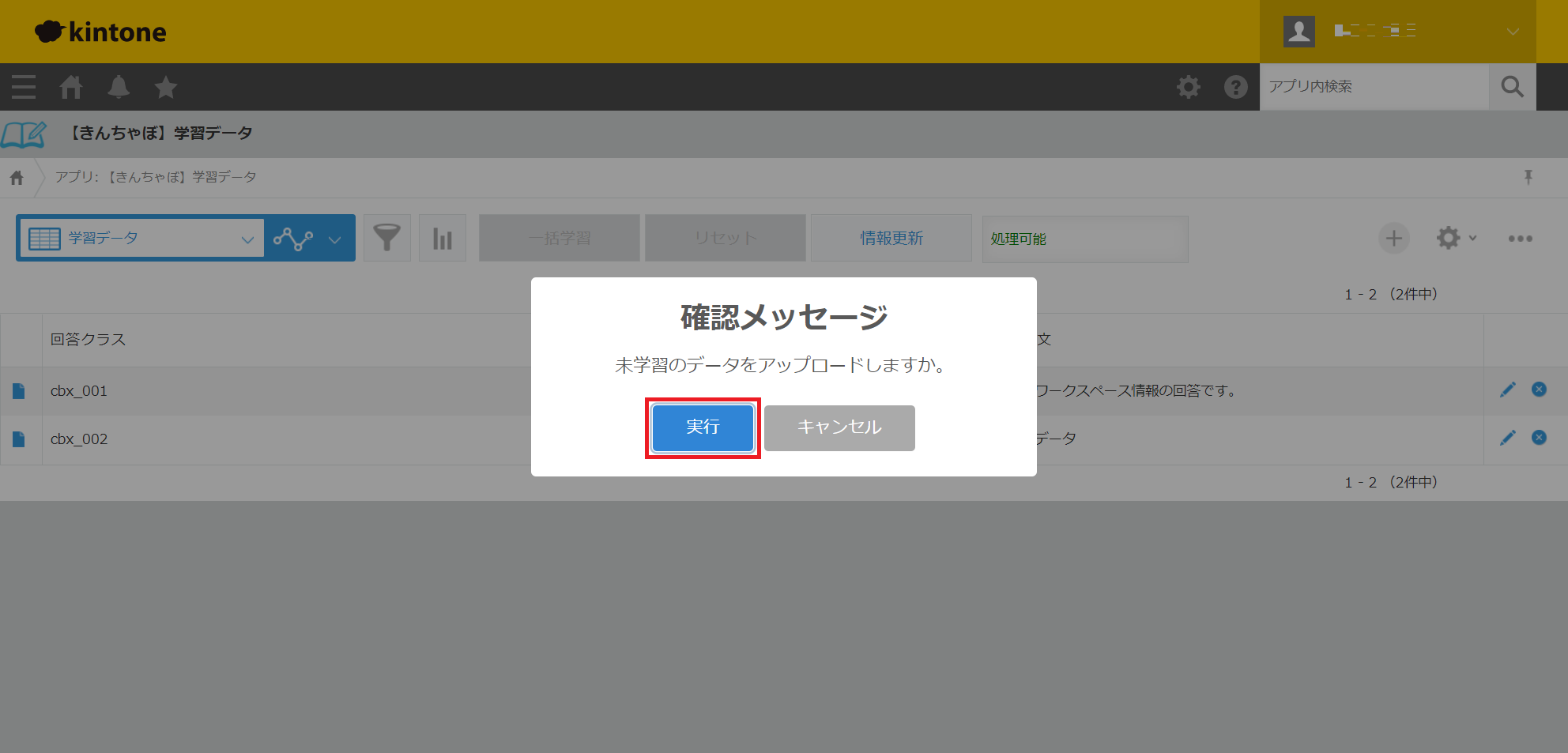
確認メッセージが表示されるので、「実行」をクリックします。
学習データの一括学習に成功すると、画面をリロード後、「情報更新」の右側に「処理可能」と表示されます。
この時、ステータスが「学習済み」になり、学習データが作成されたことが確認できます。

学習データのリセット
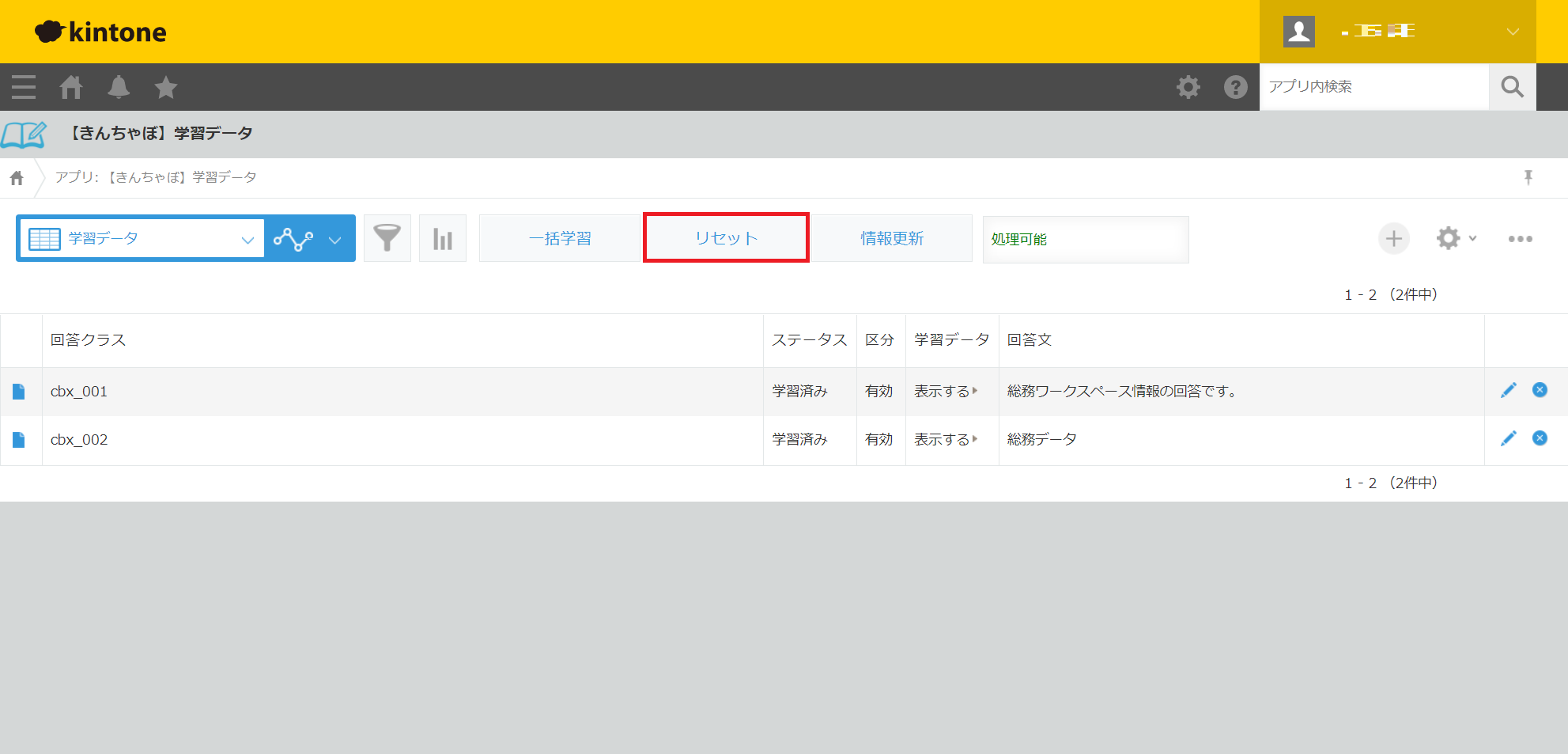
ステータスが「学習済み」と「未反映」のいずれかで、かつ、区分が「有効」となっているデータがリセットの対象になります。リセットを行うとそれらのデータのステータスが「未処理」となります。これは、IBM Watson Assistant API側から対象の学習データが削除されたことになります。
リセットを行う場合、「リセット」を選択します。
確認メッセージが表示されるので、「実行」をクリックします。
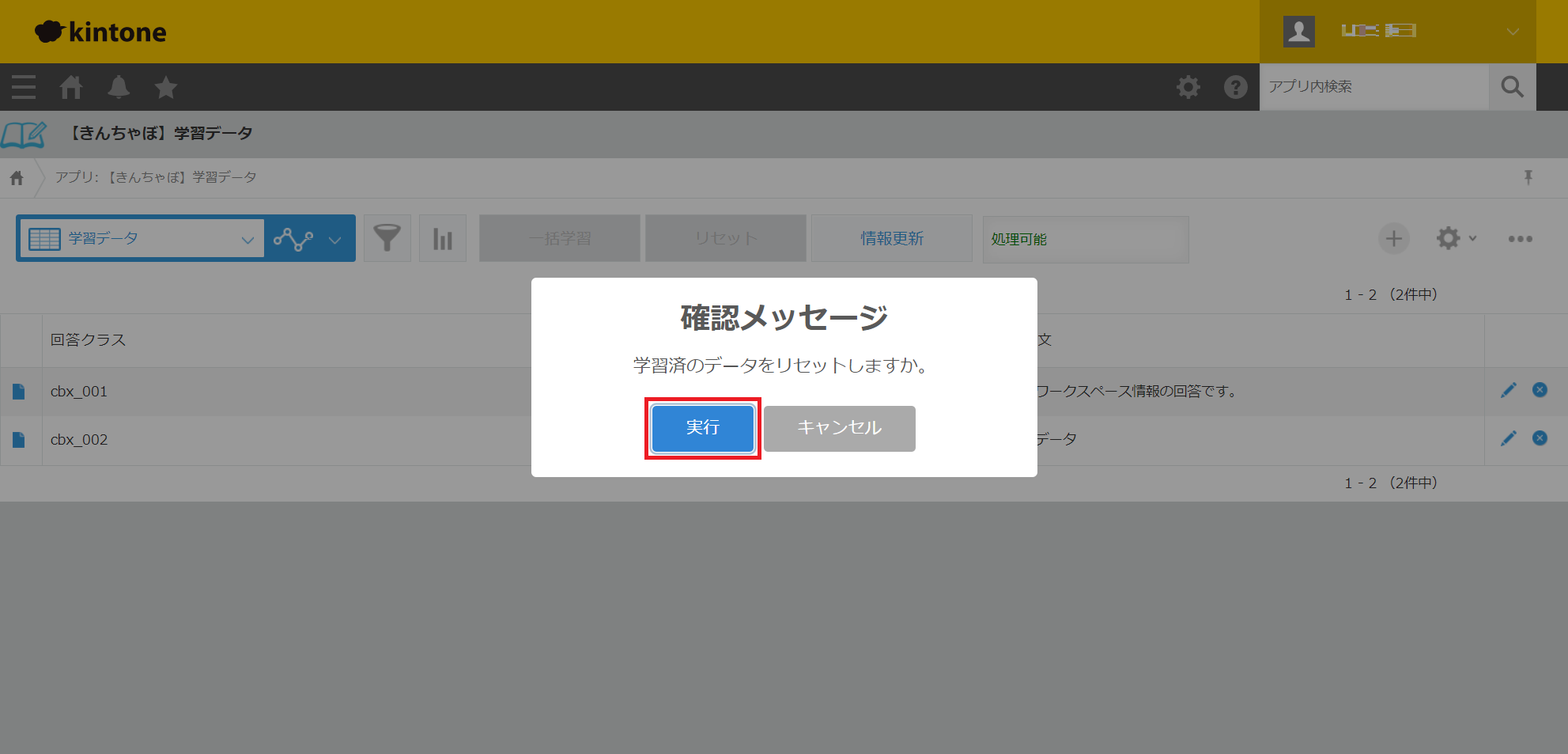
学習データのリセットに成功すると、ブラウザをリロード後、「情報更新」の右側に「処理可能」と表示されます。
この時、各学習データのステータスが「未処理」になり、学習データがIBM Watson Assistant API側から削除されたことになります。 (ステータスの表示が変わらない場合は、ブラウザの再読み込みを行ってください。)
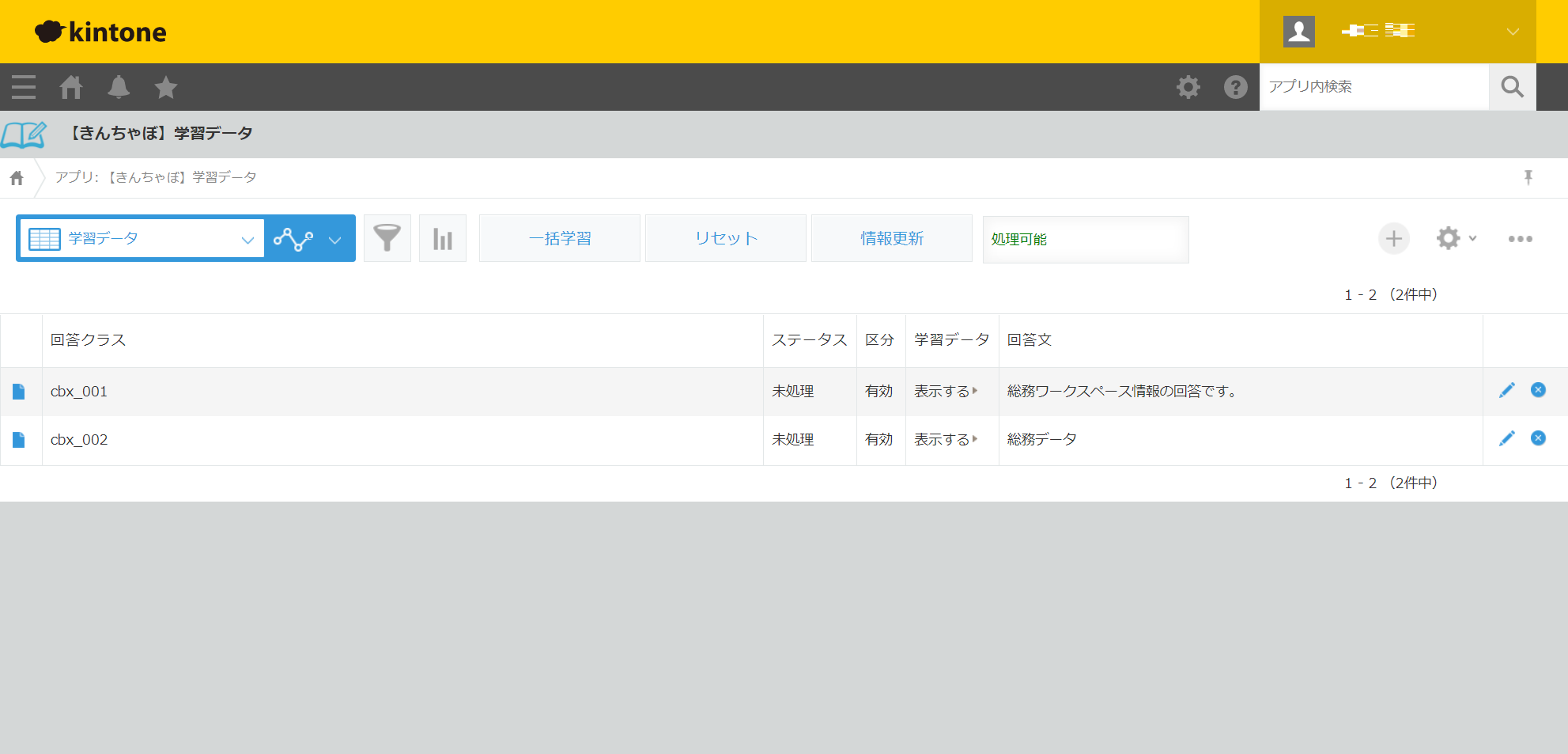
学習データの情報更新
学習データアプリ一覧画面に「情報更新」とその結果欄が存在します。
「情報更新」をクリックすると、学習データアプリの処理状況が表示されます。
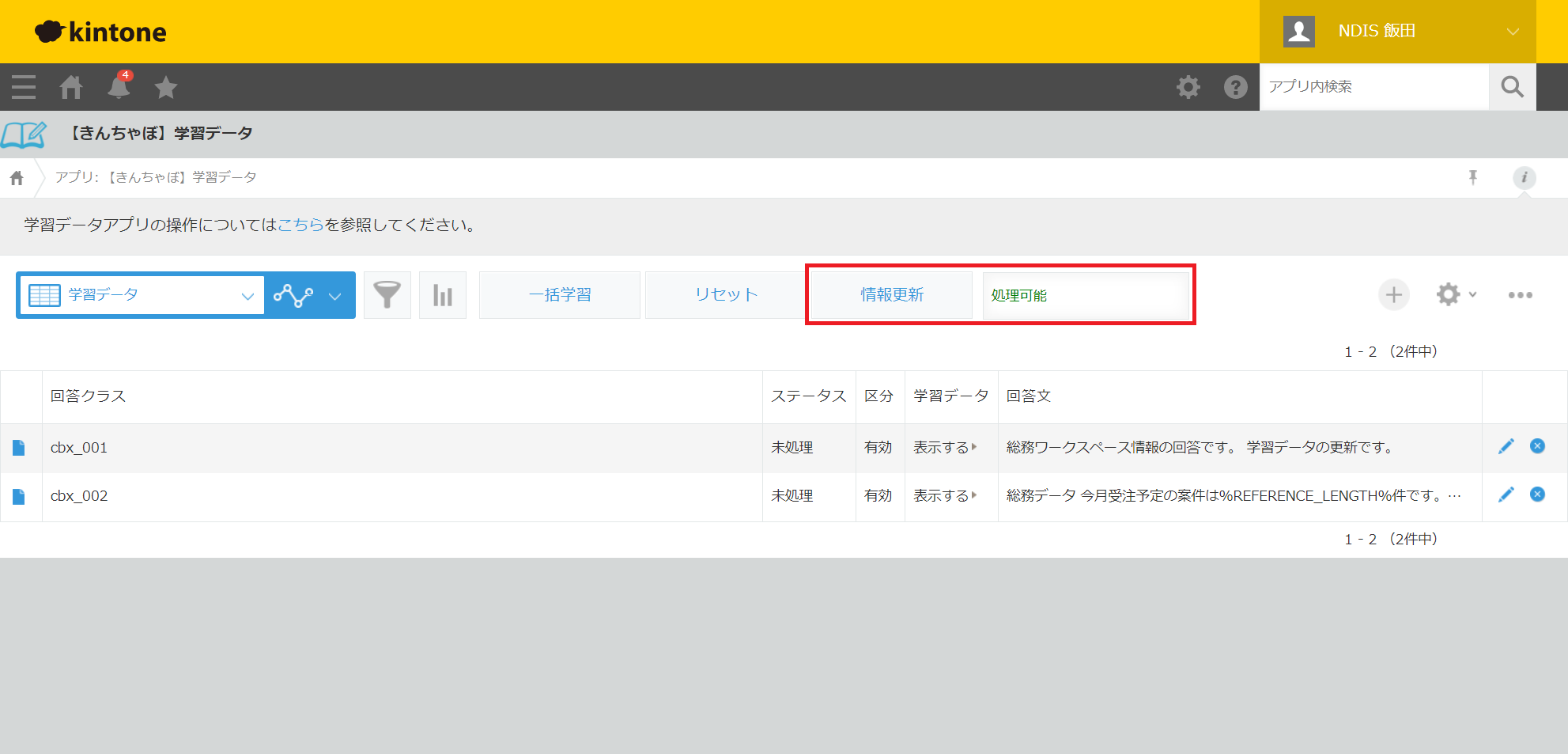
情報更新で表示される結果は以下の通りです。
-
処理可能
学習データを学習させる処理を動かすことが可能である状態です。 -
学習中
学習データをIBM Watson Assistant API側が学習中の状態です。
この状態の時、他学習データの学習はできません。「処理可能」になるまでお待ちください。 -
読み込み中
IBM Watson Assistant API側から現在の状況を取得している状態です。完了するまで少しお待ちください。 -
失敗
一括学習で失敗している状態です。エラーの詳細が表示されるので、修正後、再度一括学習を実行してください。 -
認証エラー
認証でエラーが発生している状態です。プラグイン設定のサーバー設定タブに正しいAPIサーバー認証キーを設定してください。 -
サーバーエラー発生中
IBM Watson Assistant API側との通信でエラーが発生している状態です。サービス仕様書に書かれた保守窓口までご連絡ください。
チャットログアプリの各種操作について
チャットアプリ利用者の質問やきんちゃぼの回答のログは、チャットログアプリに記録されます。
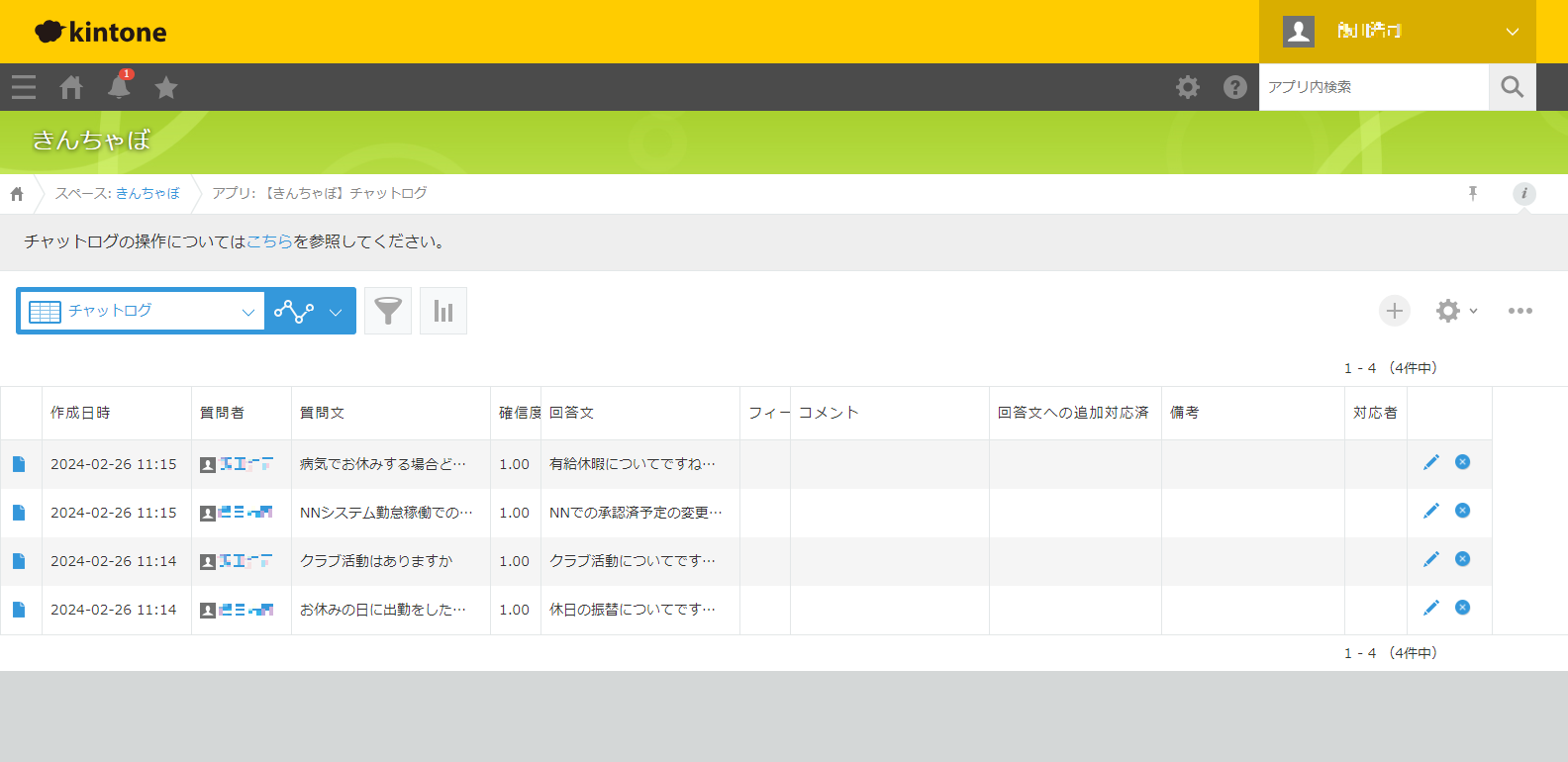
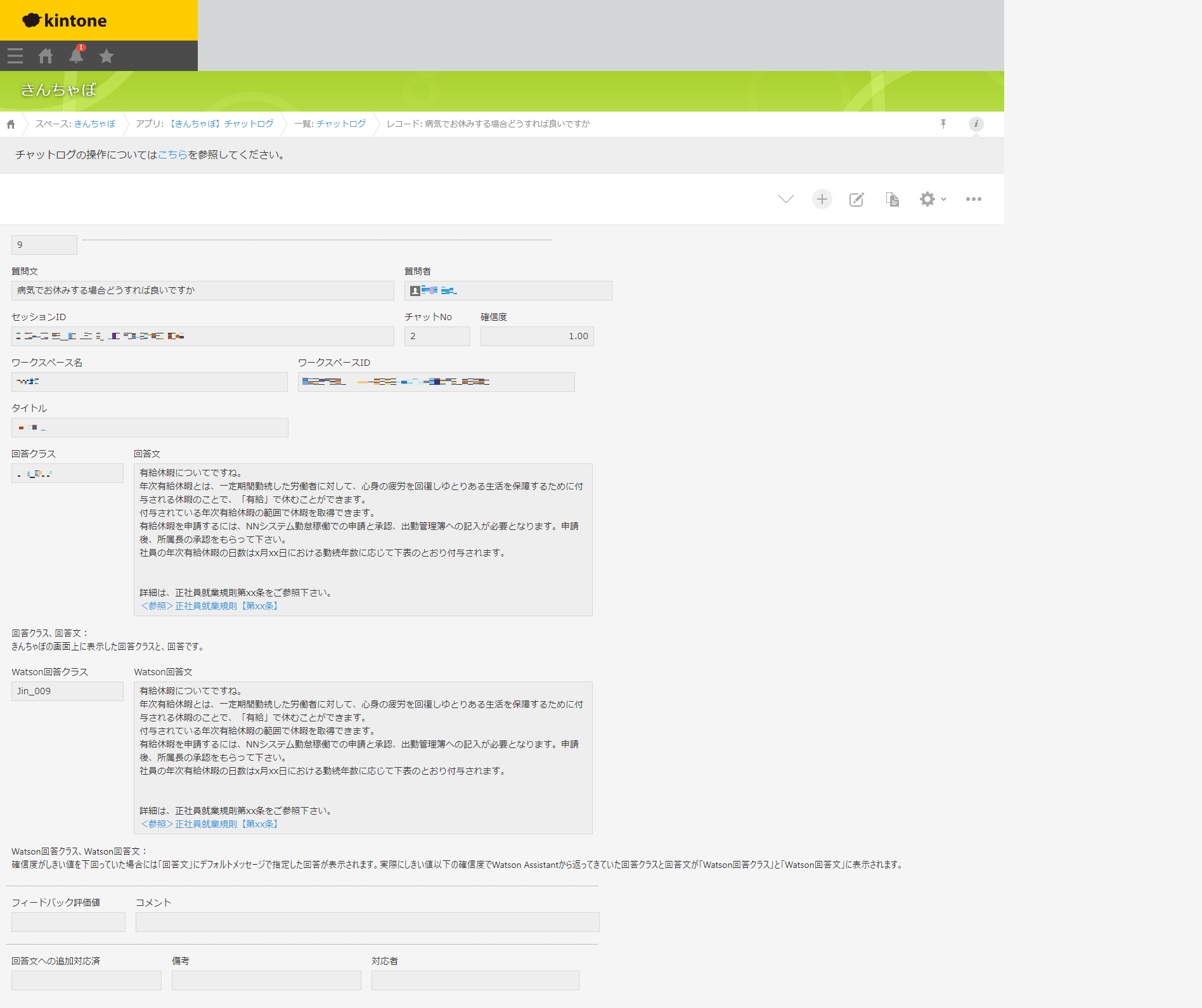
チャットログアプリの設定値
-
質問文
チャットボットアプリに質問した内容を表示します。 -
質問者
チャットボットアプリに質問したユーザーを表示します。 -
セッションID
いつ質問したか表示します。 -
チャットNo
チャットの継続数を表示します。
最初に質問した場合は1が表示され、次に質問すると2と続いて表示します。 -
確信度
回答に対する確信度を表示します。 -
ワークスペース名
一番確信度が高いワークスペースのワークスペース名を表示します。 -
ワークスペースID
一番確信度が高いワークスペースのワークスペースIDを表示します。 -
タイトル
一番確信度が高いワークスペースのタイトルを表示します。 -
回答クラス
設定済みの確信度以上であり、その中で一番確信度が高い回答の回答クラスを表示します。
設定済みの確信度未満の場合は、defaultを表示します。 -
回答文
設定済みの確信度以上であり、その中で一番確信度が高い回答文を表示します。
設定済みの確信度未満の場合は、デフォルトメッセージを表示します。 -
Watson回答クラス
Watson Assistantで一番確信度が高い回答の回答クラスを表示します。設定済みの確信度未満の場合は、回答クラスがdefaultとなりますが実際にWatson Assistantが返してきた回答クラスはこちらで確認できます。 -
Watson回答文
Watson Assistantで一番確信度が高い回答文を表示します。設定済みの確信度未満の場合は、回答文がデフォルトメッセージとなりますが実際にWatson Assistantが返してきた回答文はこちらで確認できます。 -
フィードバック評価値
回答に対するフィードバック評価を表示します。
フィードバック評価がされていなければブランクです。
フィードバック評価がされていれば、はい:1、いいえ:0を表示します。 -
コメント
回答に対するコメントを表示します。
フィードバック評価がされていなければブランクです。 -
回答文への追加対応済
質問に対する回答文を追加済みかどうかを判別するために、済マークを表示します。
回答文に追加されていなければ、ブランクです。 -
備考
質問文に対する回答文を追加した際の備考を表示します。
備考が入力されていなければブランクです。 -
対応者
質問文に対する回答文を追加した対応者を表示します。
対応者が入力されていなければブランクです。
バージョンアップ
きんちゃぼをバージョンアップするための手順を説明いたします。
通常はプラグインのバージョンアップとアプリのバージョンアップを実施する必要があります。
プラグインのバージョンアップ
プラグインバージョンが古い場合、プラグインバージョンアップのメッセージがプラグイン画面、レコード一覧画面に表示されます。
プラグインのバージョンアップを行うまではメッセージが表示されます。

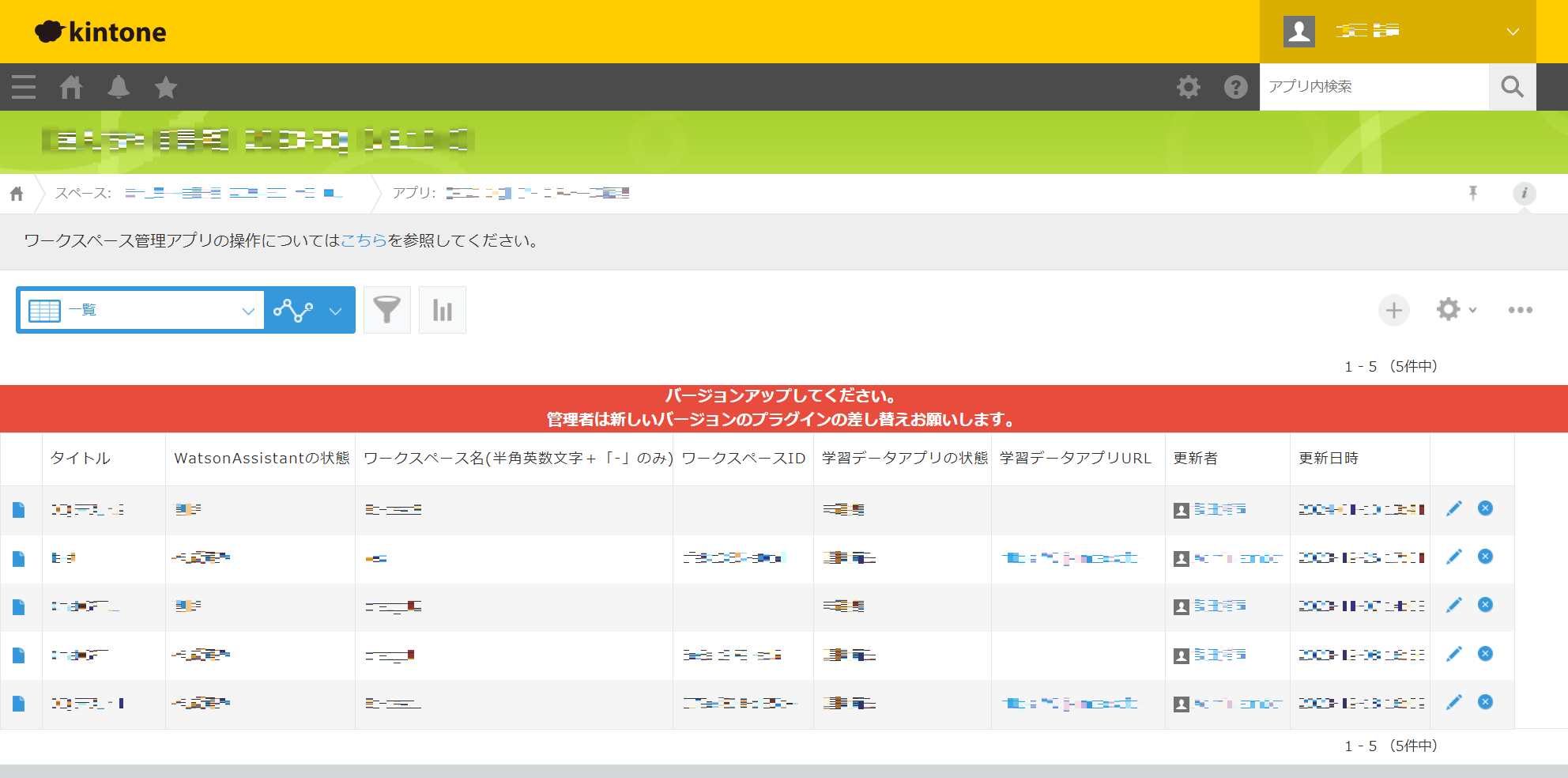
プラグインの差し替えのため、kintoneのポータル画面より、「kintoneシステム管理」を選択します。
その他の「プラグイン」を選択します。
「読み込む」を選択し、提供された以下のプラグインファイルを1つずつアップロードします。
- Plugin-Bot.zip
- Plugin-Learning.zip
- Plugin-Workspace.zip
正常にアップロードが終了すると、プラグインが表示されます。
アプリのバージョンアップ
kintoneアプリを最新のバージョンに更新します。
提供している標準kintoneアプリに変更を加えている場合には通常手順でのバージョンアップは行えません。この場合にはkintoneアプリ自体の手動入れ替えが必要です。CBサポートにその旨をご連絡頂き入れ替えるkintoneアプリをお受け取りください。アプリ受領後「kintoneアプリに変更を加えている場合」の手順を実施してください。
通常手順でのバージョンアップ(kintoneアプリに変更を加えていない場合)
ワークスペース管理アプリ、学習データアプリ、チャットボットアプリをそれぞれバージョンアップ作業を行いう必要があります。チャットボットアプリについてはバージョンアップ作業を行うと、チャットログアプリもあわせてバージョンアップされます。
アプリのバージョンアップ作業の前にバックアップを取得します。
バージョンアップを行う対象のアプリを開きます。次に「ファイルに書き出す」を選択し、レコード番号(項目名が管理番号、チャットIDも有)、作成者、作成日時、更新者、更新日時項目以外を書き出し項目とし、バックアップを行います。
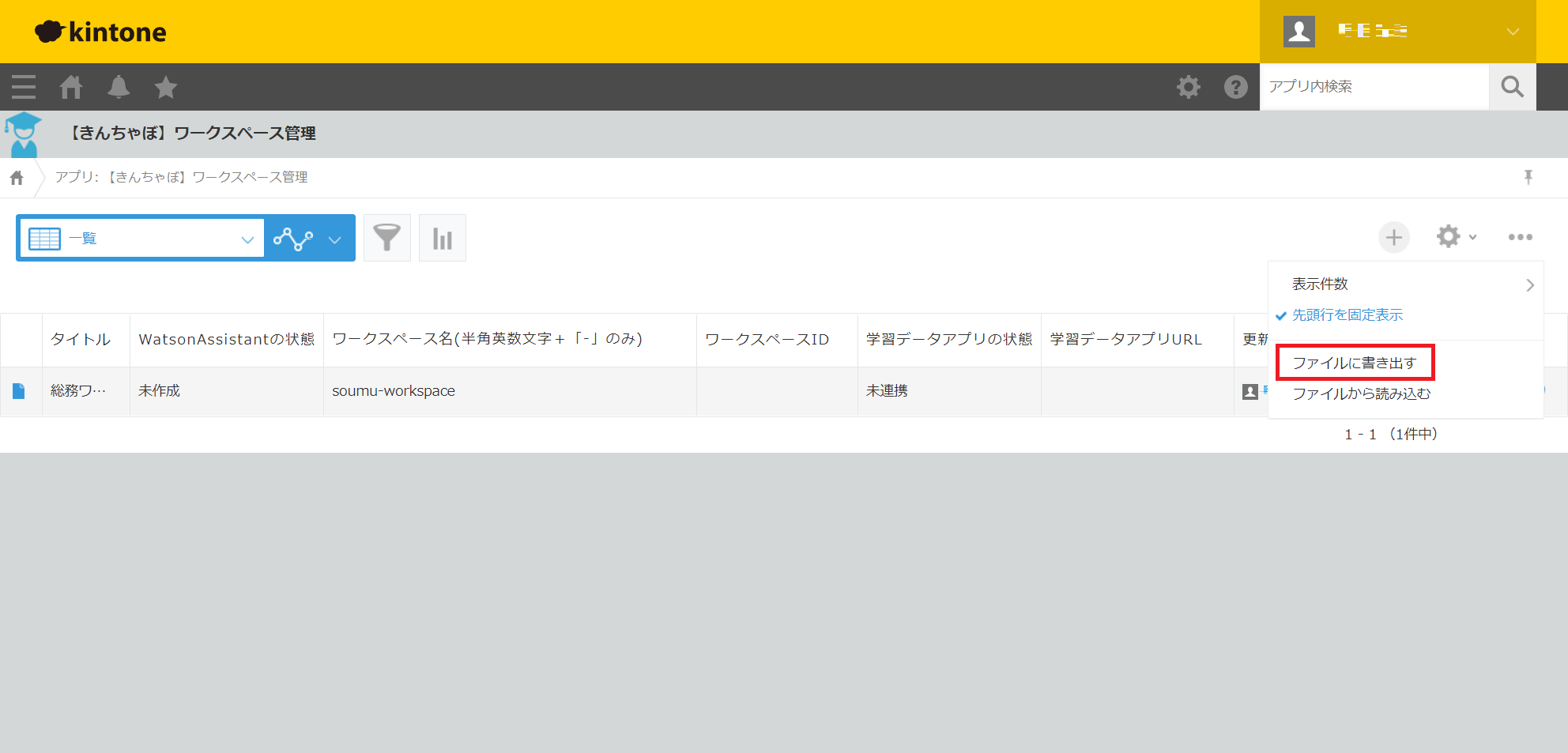
バックアップ取得後、アプリのバージョンアップを行います。歯車ボタン「アプリの設定を変更する」を選択します。
「設定」タブのプラグインを選択するとプラグイン一覧が表示されるので、きんちゃぼの歯車マークのプラグインの設定を選択します。
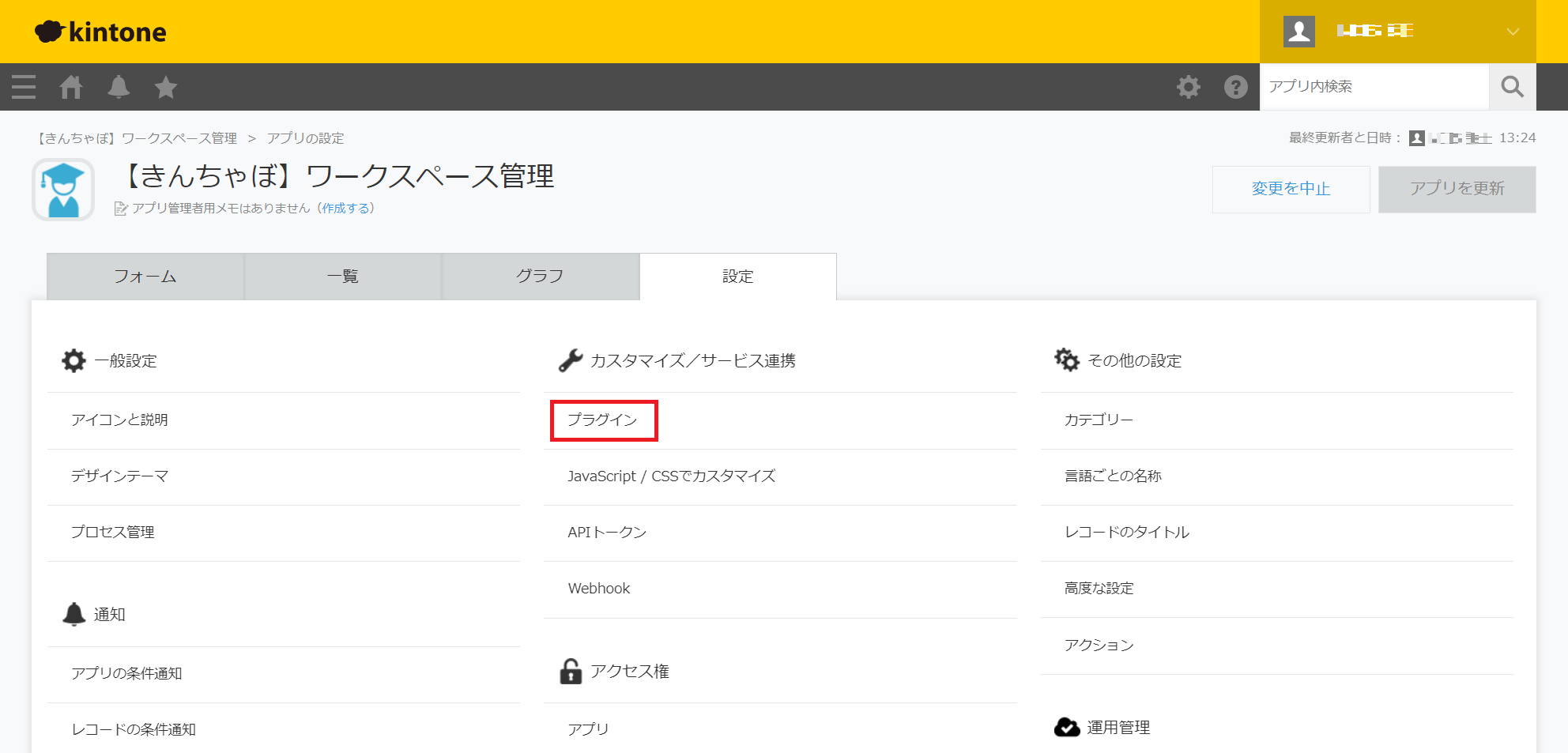
プラグイン画面が表示されます。
「アプリ更新」ボタンを選択します。
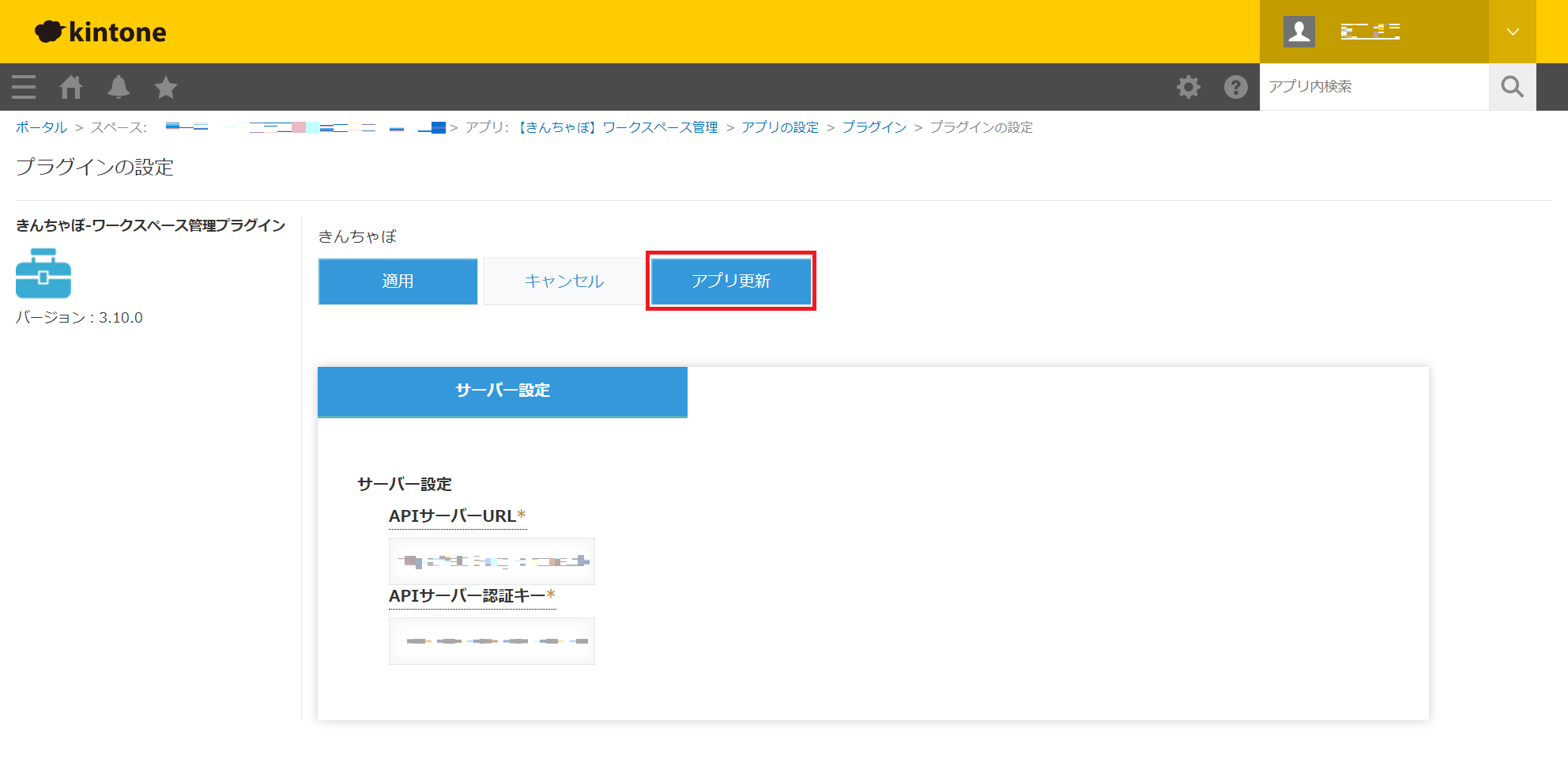
アプリのバージョンアップを実行するか確認するポップアップが表示されるので、実行する場合は「はい」を選択します。
「いいえ」を選択した場合、バージョンアップは実行されずにプラグイン画面が表示されます。
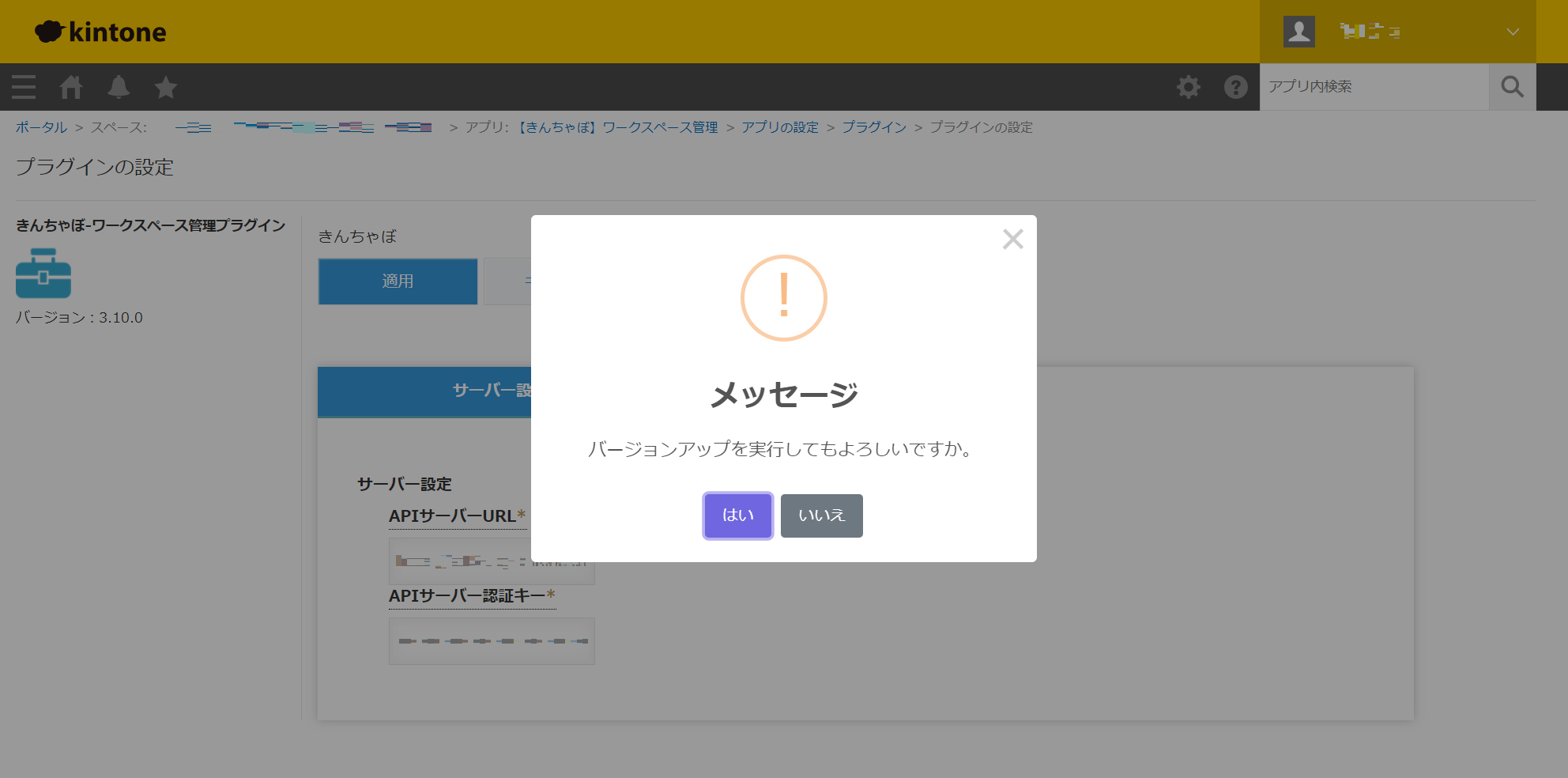
アプリのバージョンアップをアプリに反映するかの最終確認するポップアップが表示されるので、反映する場合は「はい」を選択します。
「いいえ」を選択した場合、バージョンアップは反映されずにプラグイン画面が表示されます。
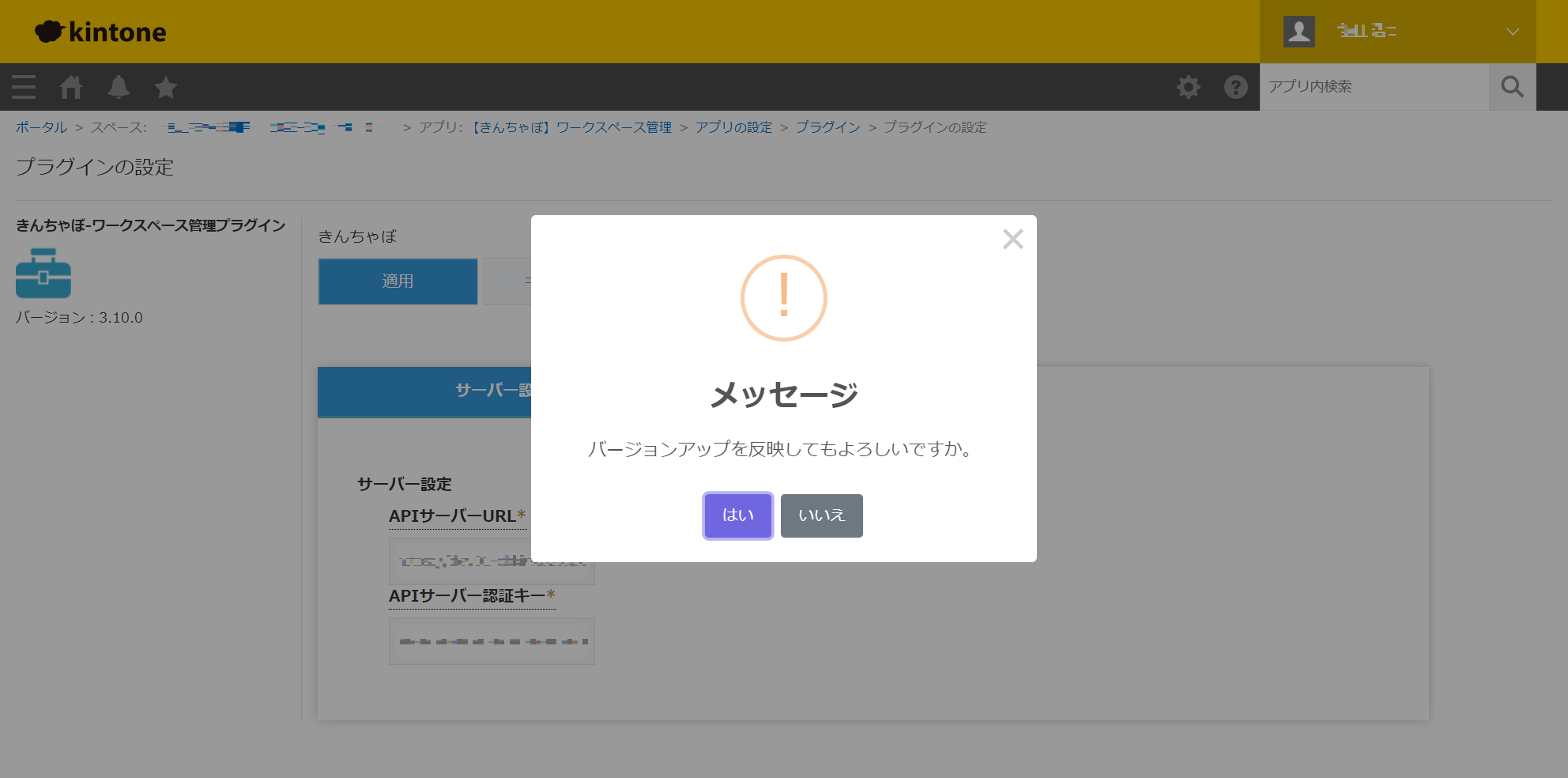
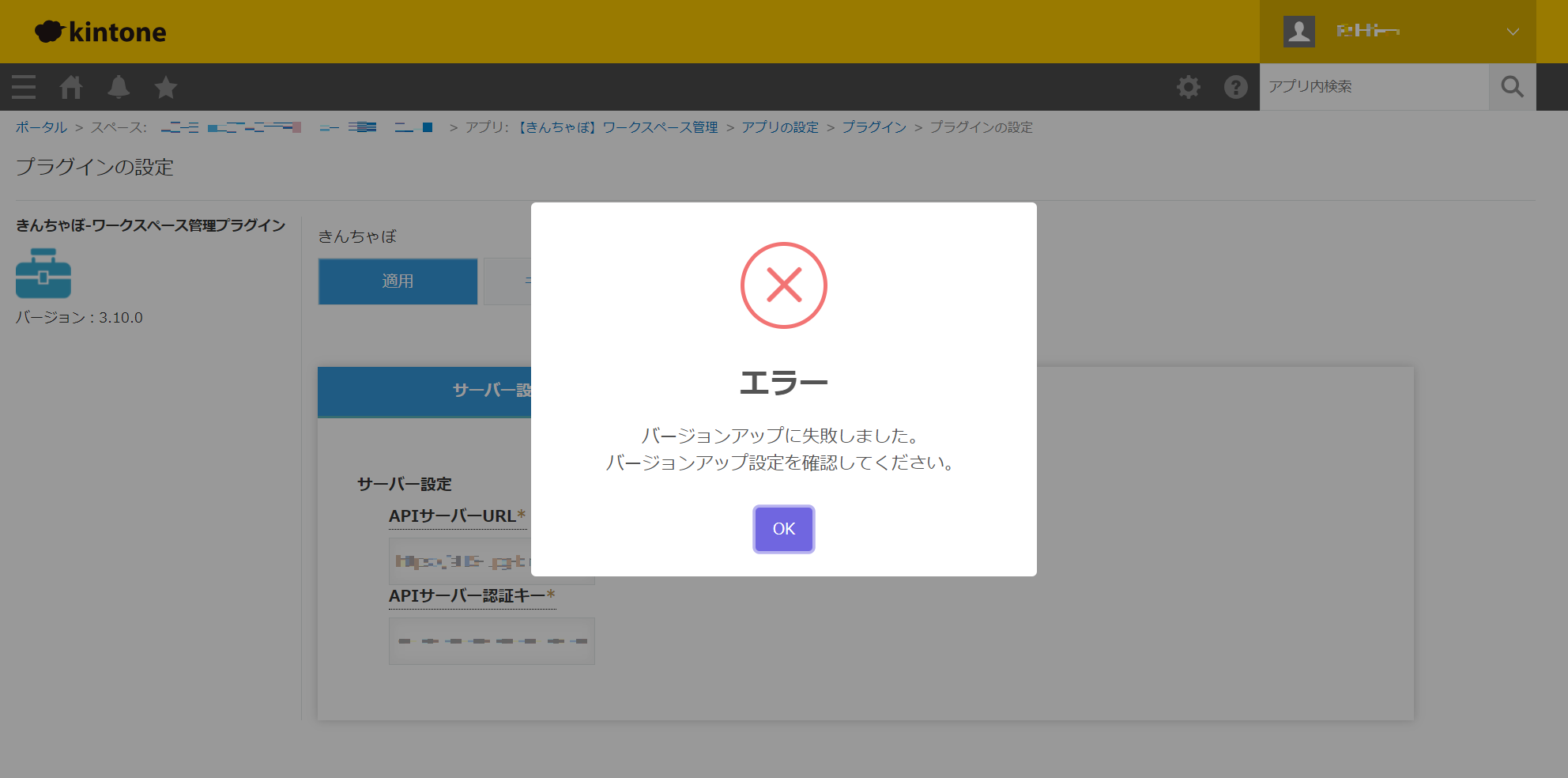
バージョンアップに成功すると、レコード一覧画面やチャット画面が表示されます。
バージョンアップに失敗すると、エラーのポップアップが表示されます。
kintoneアプリに変更を加えている場合
kintoneアプリに変更を加えている場合は、アプリの入れ替えが必要です。CBサポート(cb_support01@ndisol.com)に連絡いただければ、新バージョンのアプリ一式「【きんちゃぼ】アプリ一式.zip」をお渡しします。
アプリの入れ替えを実施すると設定値がすべて初期化されます。そのため、きんちゃぼ初期導入時に実施した設定を再度実施する必要があります。
入れ替え対象のきんちゃぼアプリは次の4つです。
- 【きんちゃぼ】ワークスペース管理
- 【きんちゃぼ】学習データ
- 【きんちゃぼ】チャットボット
- 【きんちゃぼ】チャットログ
まず最初に作成済みのワークスペースを削除する必要があります。
ワークスペース管理アプリを開いて、作成済のワークスペースをすべて削除してください。
この作業を行わないとバージョンアップ後にワークスペースのエラーが発生します。
登録済のすべてのワークスペースを削除後、以下の手順を実施します。
次に旧バージョンのアプリ名を変更します。 新しいアプリを入れ替える際、アプリ名が同じままですと古いアプリと新しいアプリの見分けがつかないため、先に旧バージョンのアプリ名を変更します。
旧バージョンのアプリを開き、歯車ボタン「アプリの設定を変更する」を選択します。
アプリ名をクリックし、名前を変更します。

「アプリを更新」するとアプリ名が変更されます。
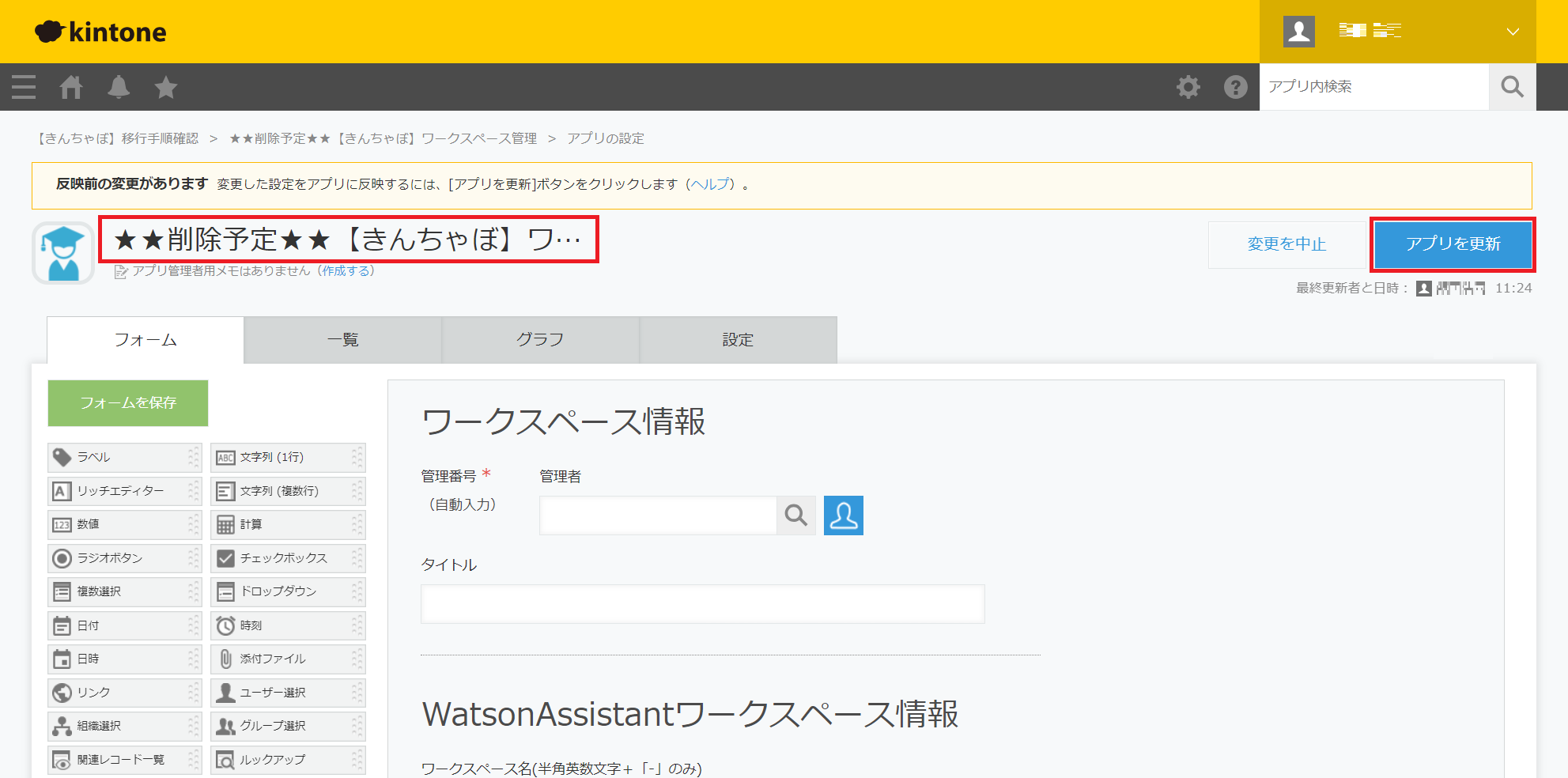
次に、新バージョンのアプリにデータを移行するため、kintoneの機能を使用して旧バージョンのアプリのレコードの一覧をCSVファイルに書き出してバックアップを取得します。
入れ替え対象のアプリの数分、それぞれバックアップ作業を繰り返す必要があります。
「ファイルに書き出す」を選択します。
レコードの一覧をCSVファイルに書き出すアプリの一覧画面を表示します。
必要な項目を追加し、「書き出す」を選択します。
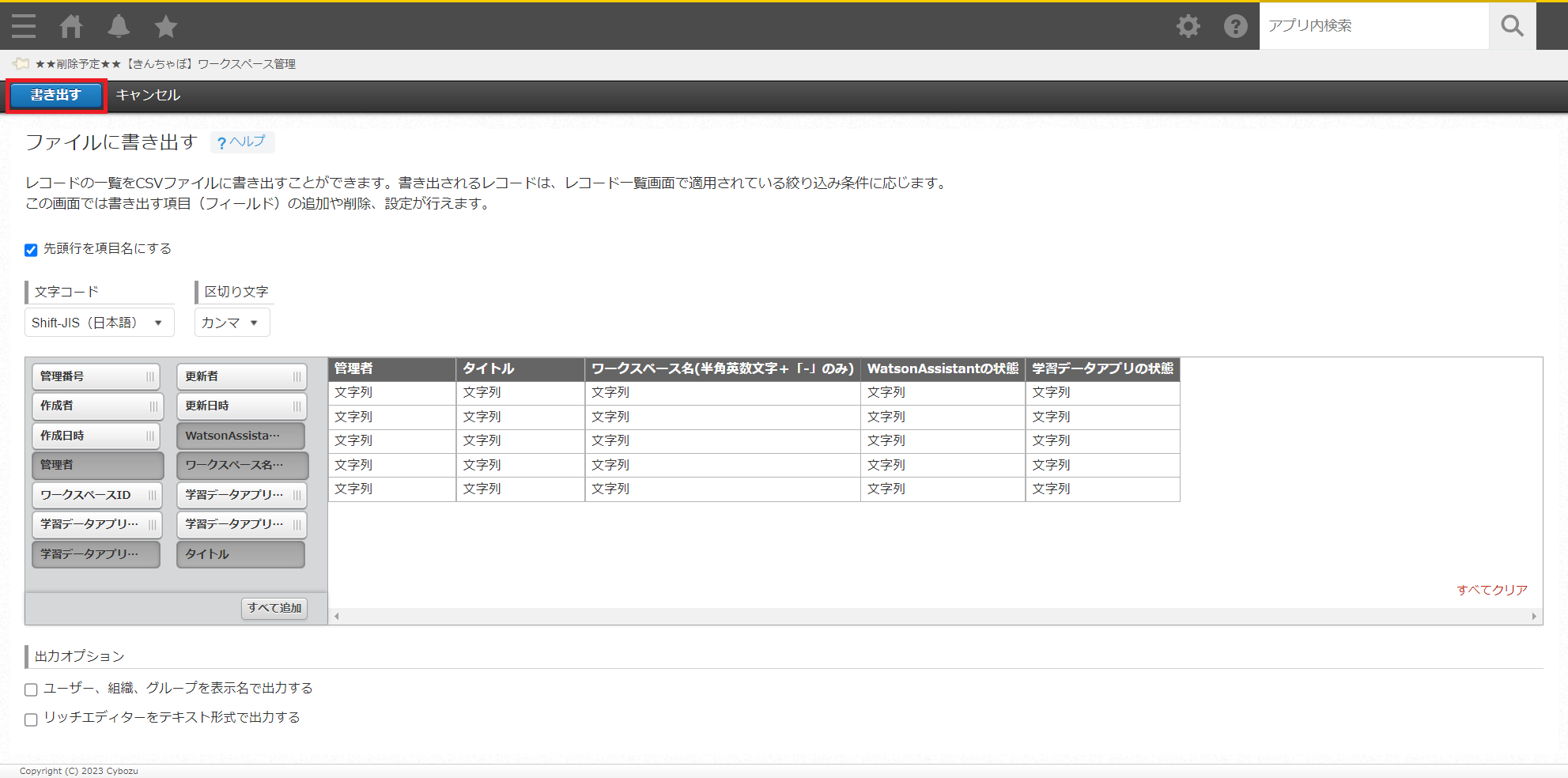
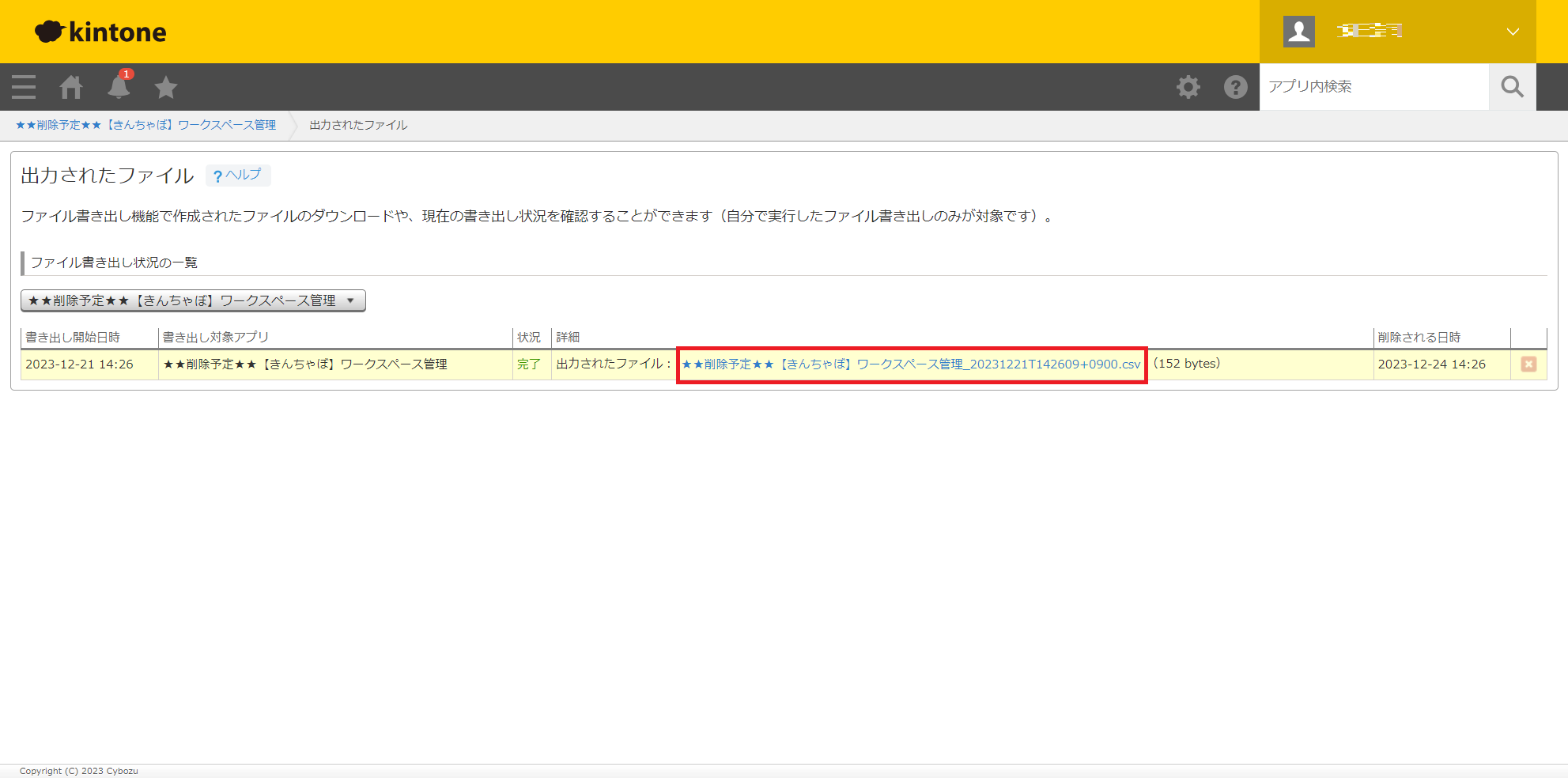
出力されたファイルが表示されます。
成功すると、CSVファイル名をクリックすることでファイルの保存が可能です。
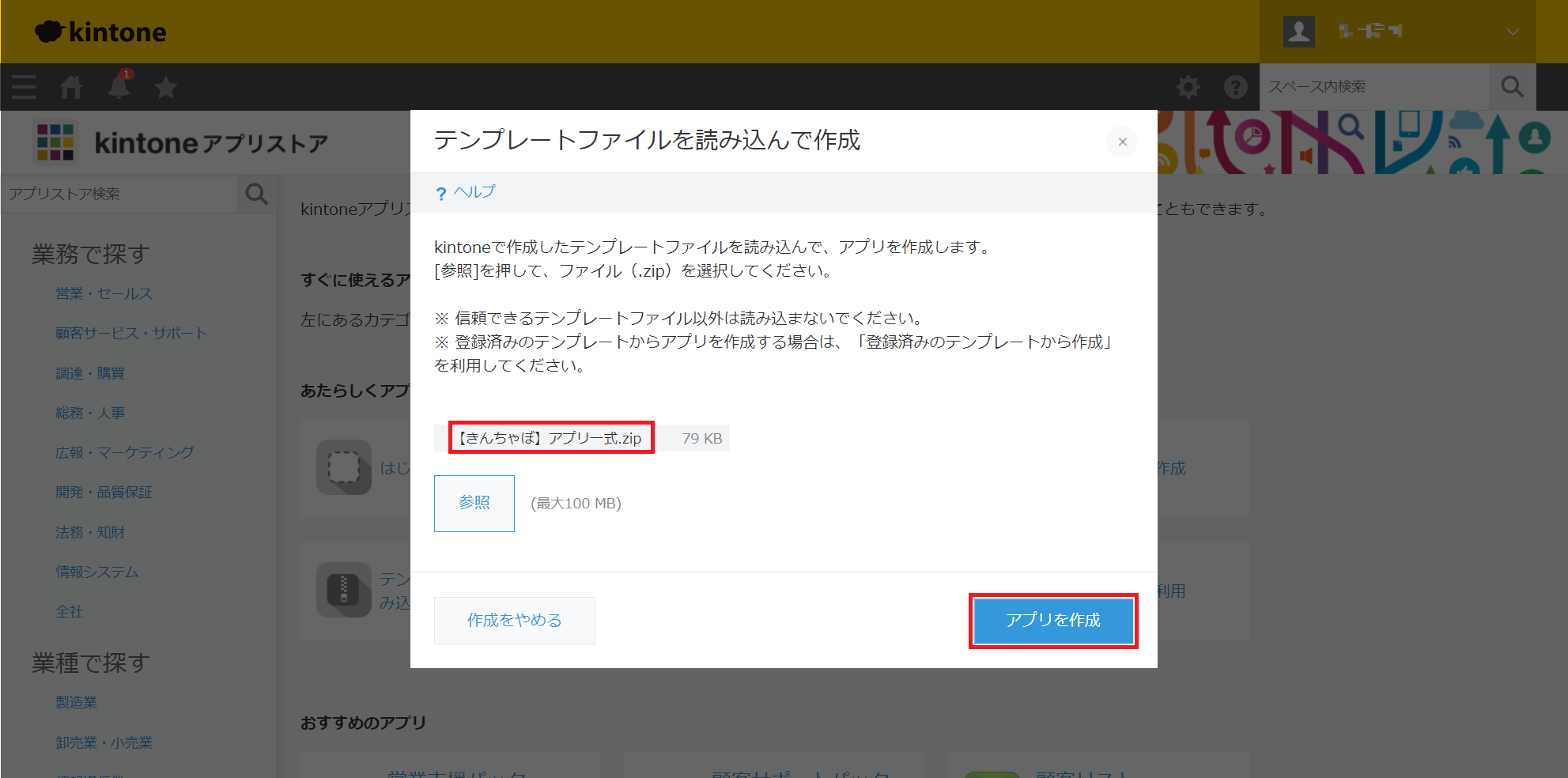
全てのアプリのバックアップを作成後、きんちゃぼを導入するスペースなどを指定し、「アプリを追加」を選択します。
テンプレートファイルを読み込んで作成を選択し、CBサポートから受け取った「【きんちゃぼ】アプリ一式.zip」を選択してアプリを追加します。
アプリの追加後、各アプリを開き、先の手順でバックアップしたCSVファイルからデータを取り込みます。
「・・・」の「ファイルから読み込む」を選択します。
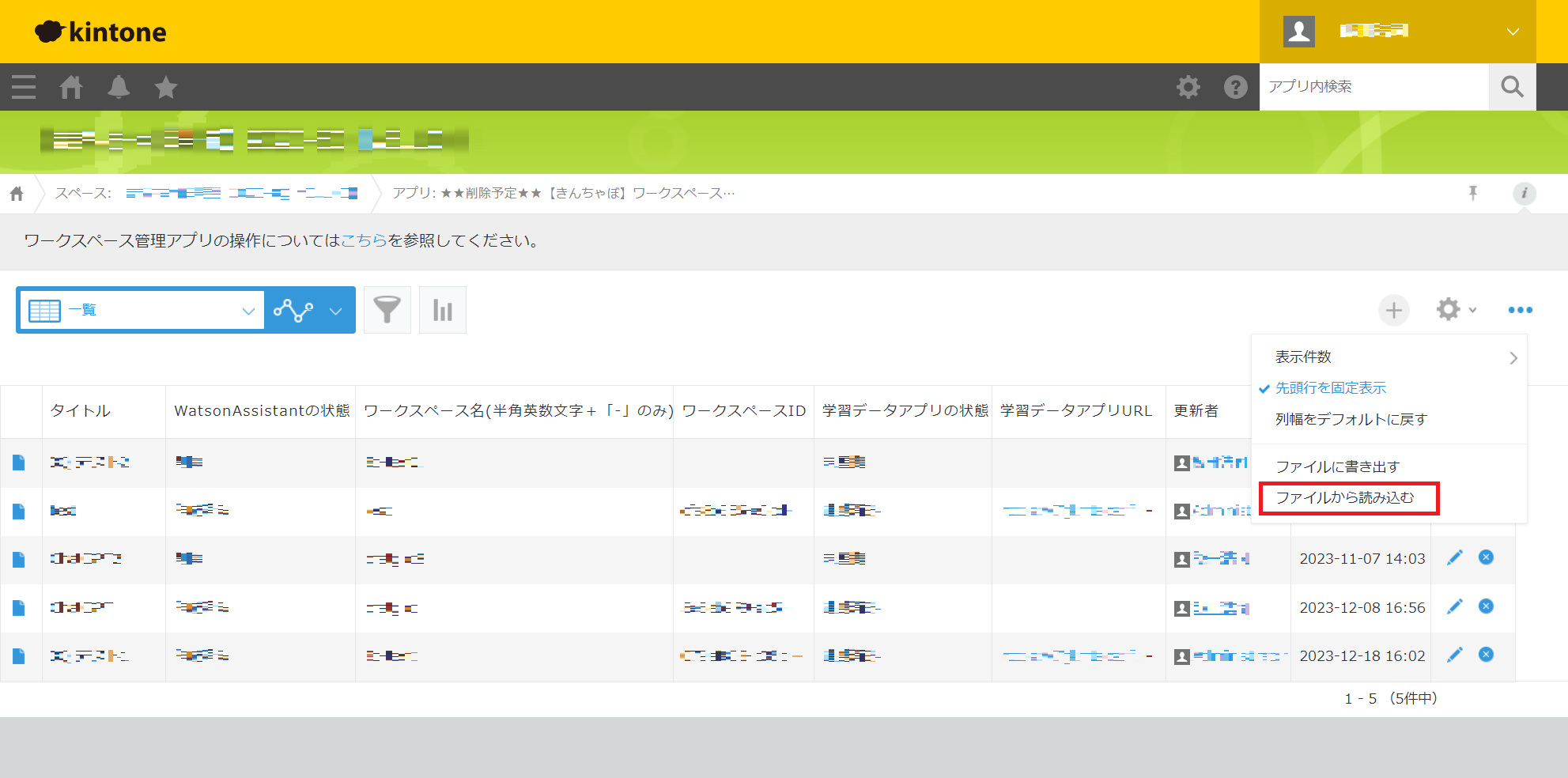
バックアップとして保存したCSVファイルを選択します。
一括更新キーにチェックがついている場合は外す必要があります。
「読み込む」を選択します。
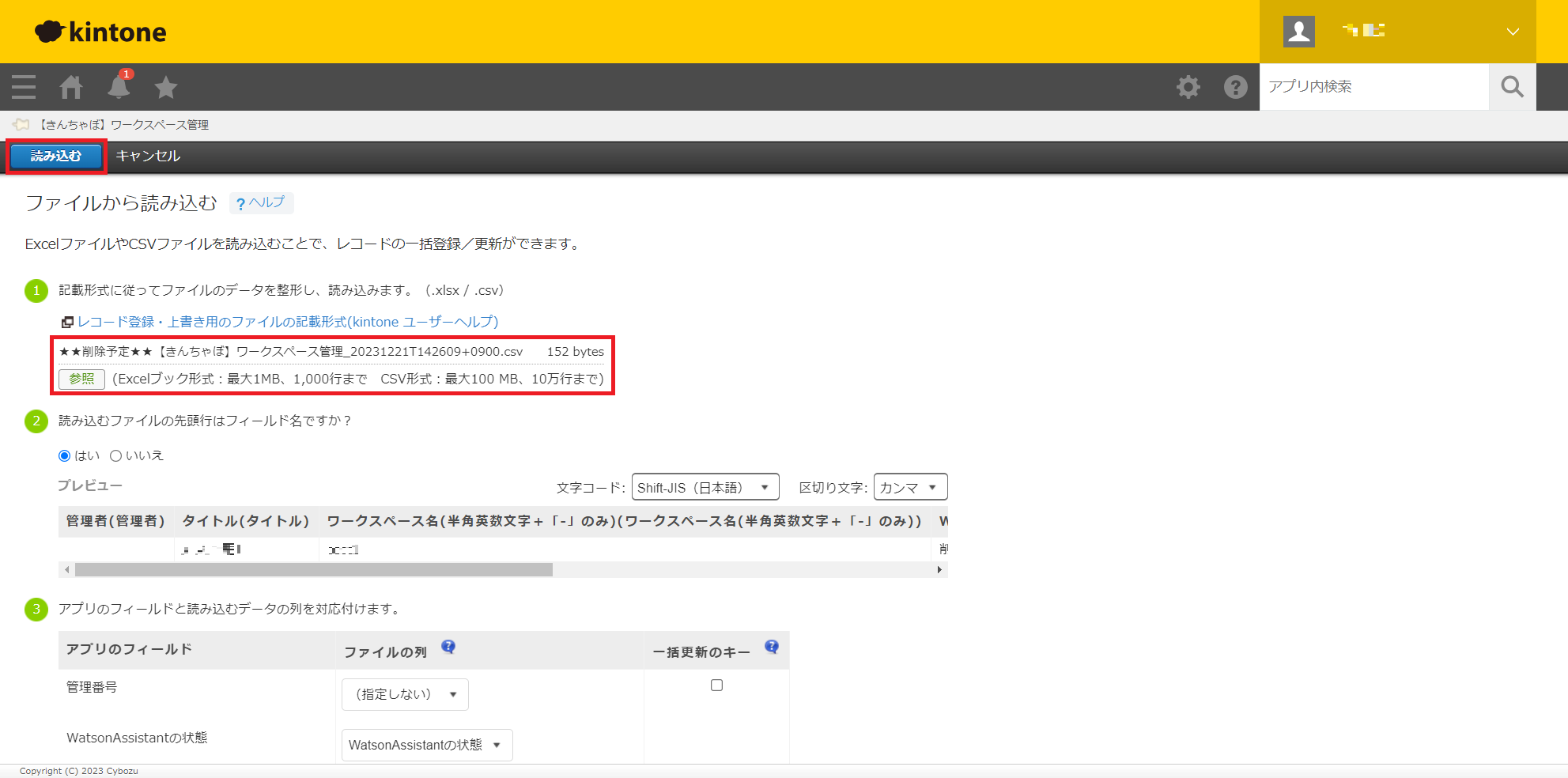
バックアップしたデータを追加後、旧バージョンのアプリ設定と同様の初期設定をする必要があります。
アプリを開いた画面に表示されている「~の操作についてはこちらを参照してください」をクリックすると、マニュアルが表示されるので、「初期導入」手順を参照して再度設定を行ってください。

追加した新バージョンのアプリ動作に問題がなければ、旧バージョンのアプリを削除してください。
補足
kintoneアプリ名を変更する場合
アプリ一覧画面より、歯車ボタン「アプリの設定を変更する」を選択します。
タイトル部分、赤枠をクリックします。
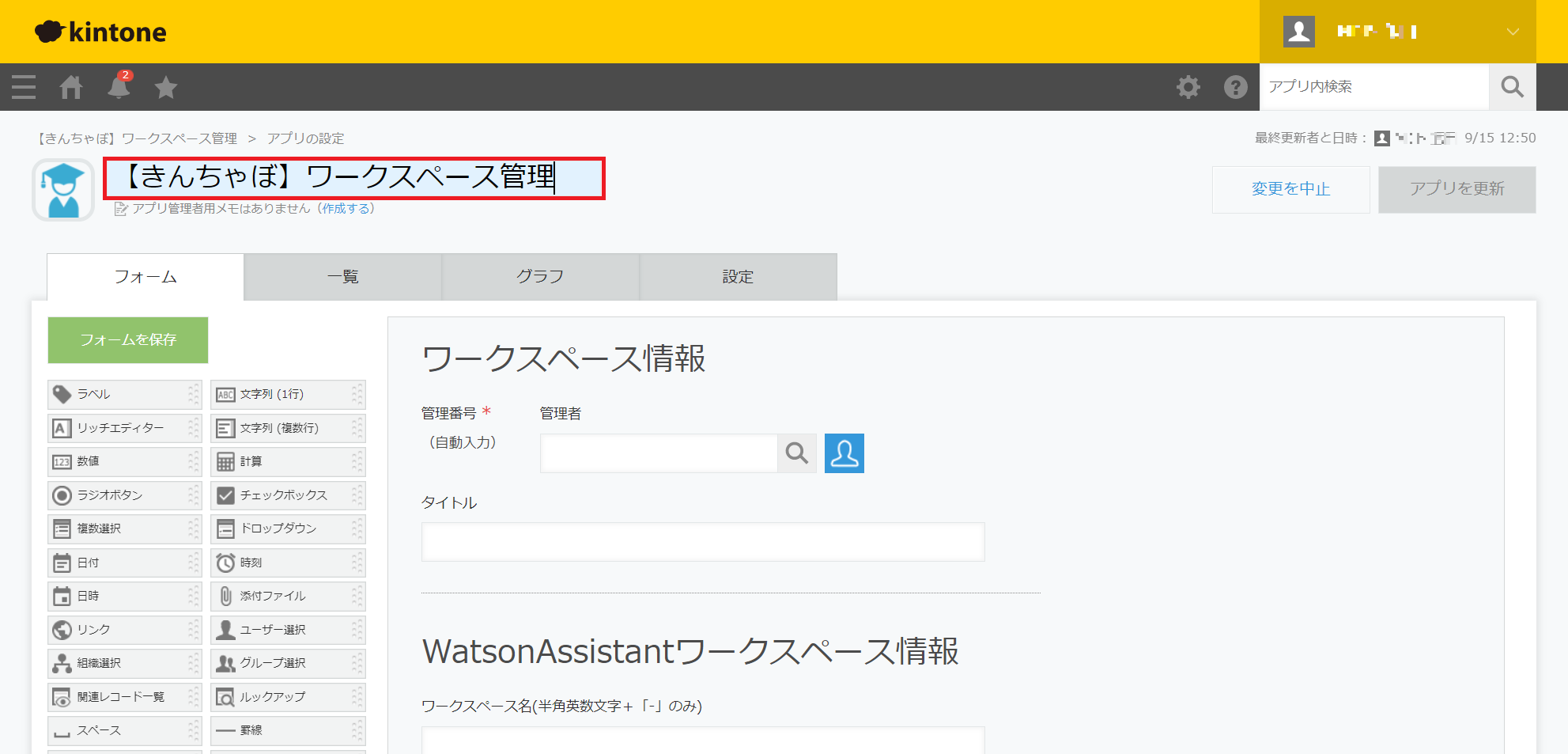
クリックすると入力できるようになるので、お好きなアプリ名に変更してください。
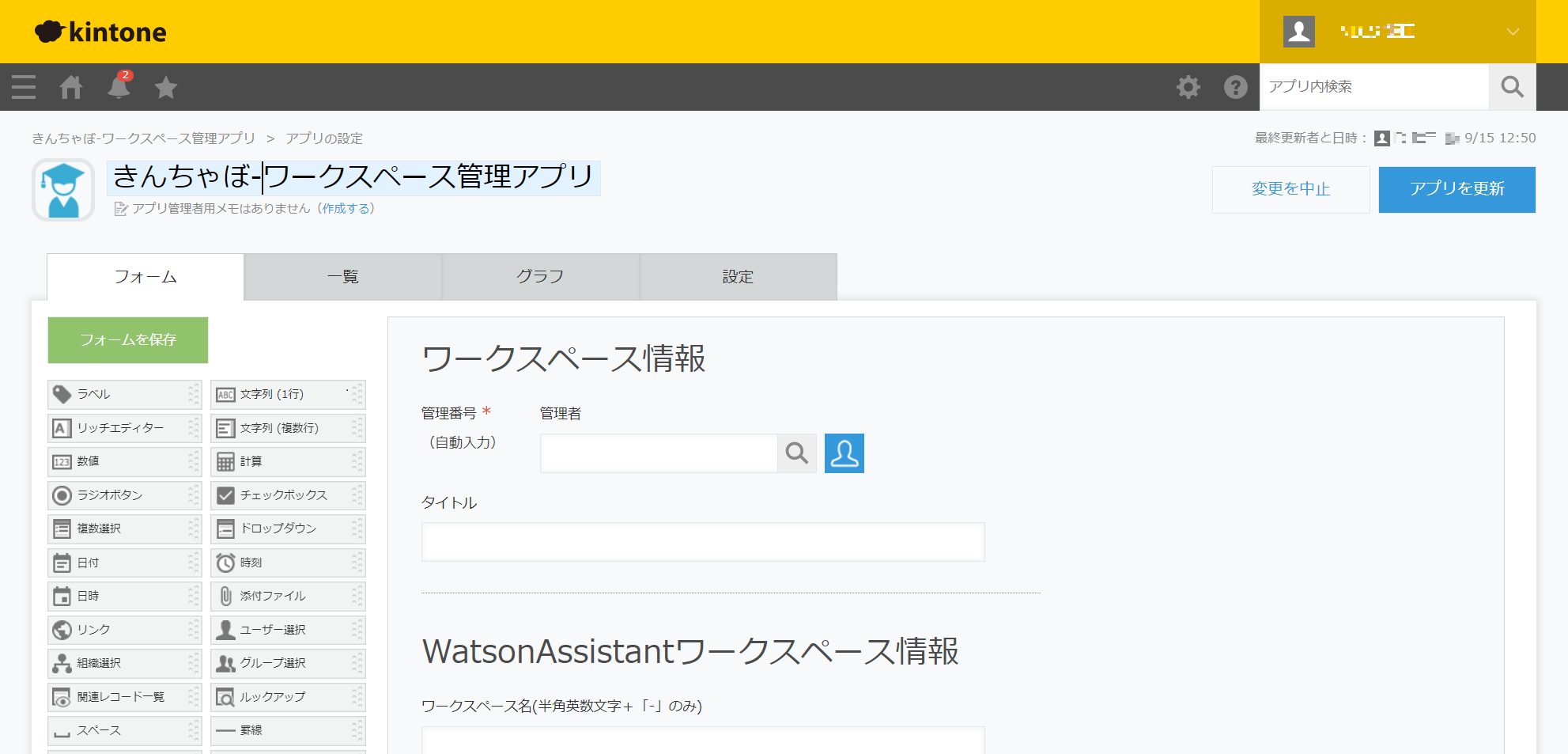
「アプリを更新」をクリックし、設定内容を反映します。
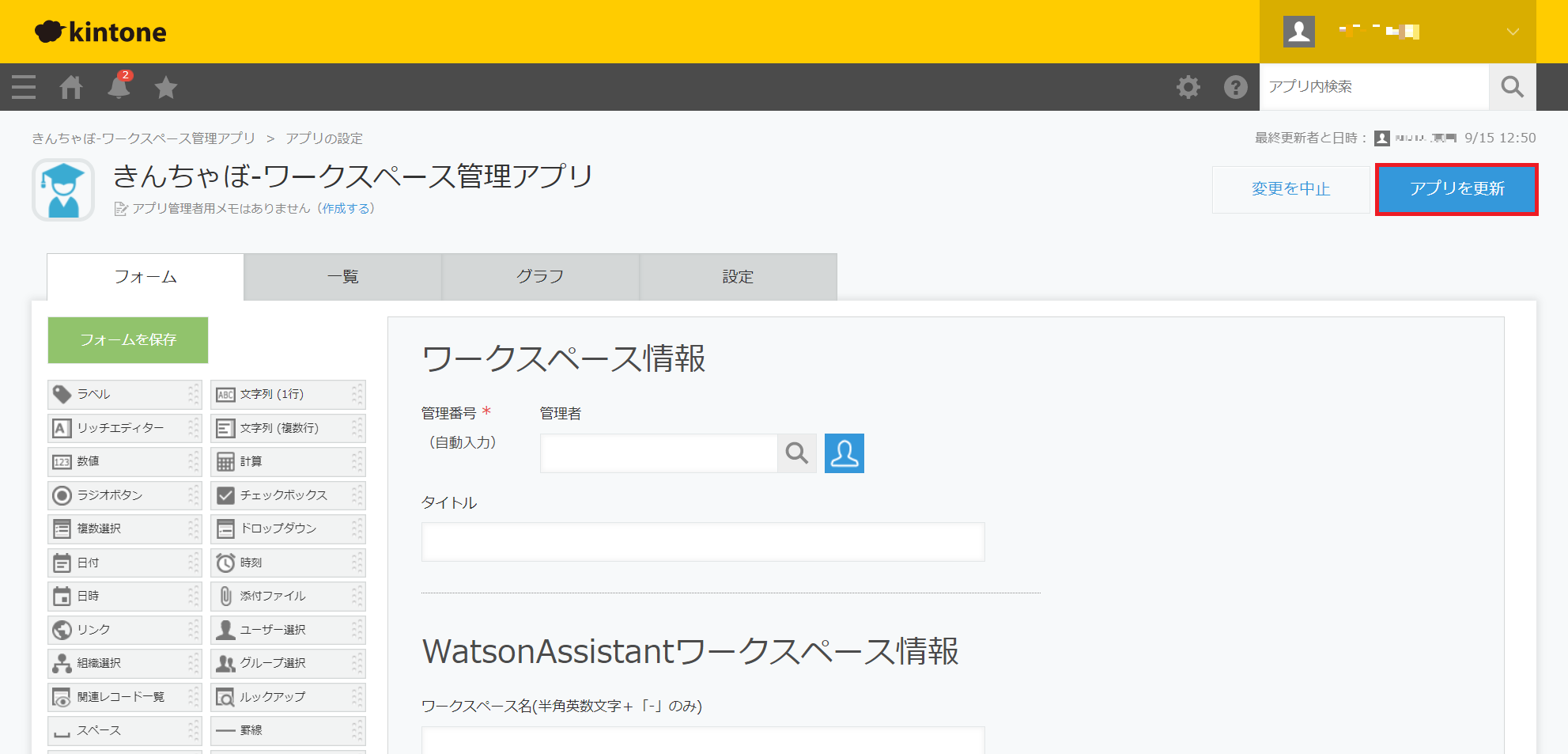
アプリ名が変更されていることを確認します。
スペース内にアプリを作成する場合
スペースの作成については、kintoneヘルプの「スペースを作成する」を参照してください。
ポータル画面より、「スペース」を選択します。
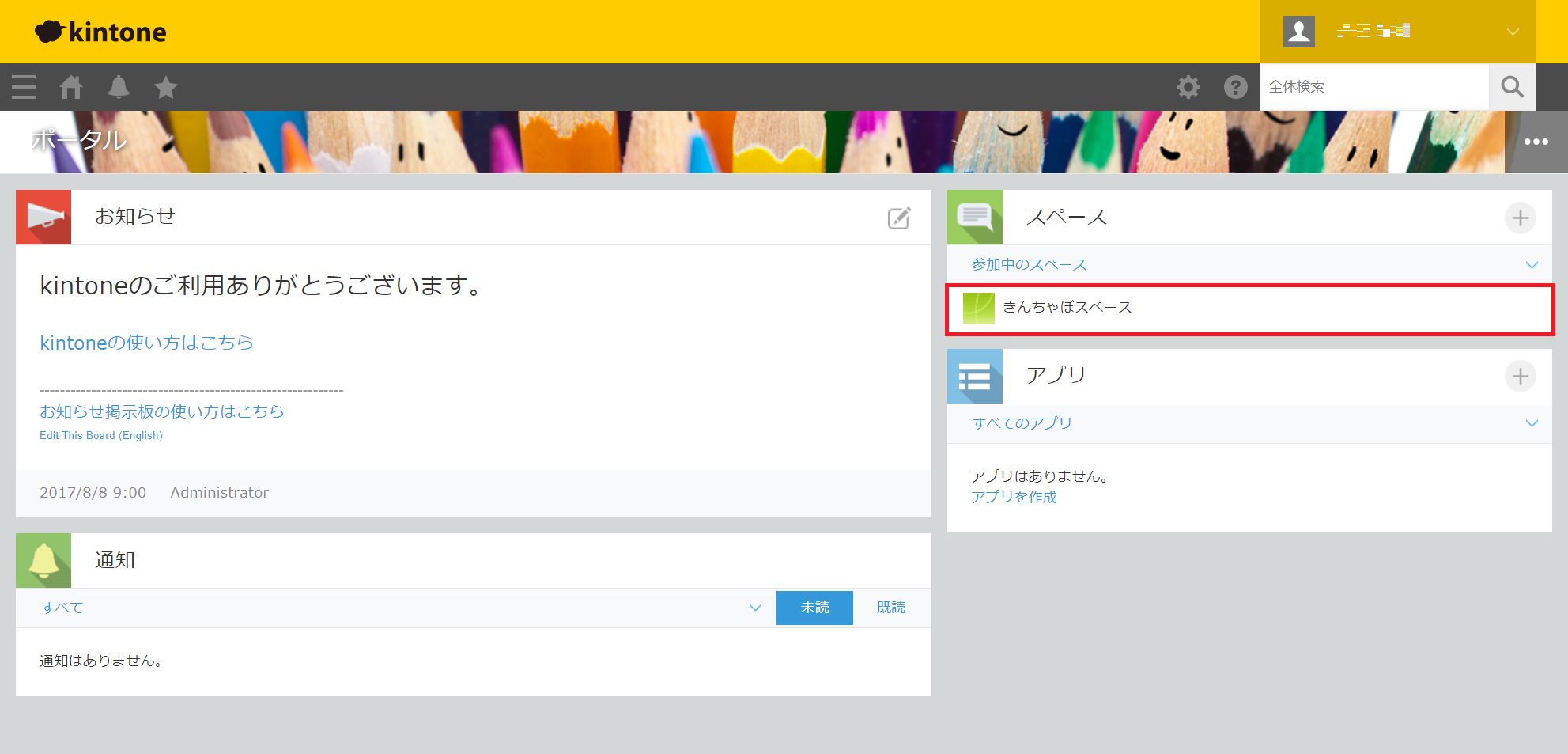
スペース画面より、「・・・」を選択します。

「アプリを追加」を選択します。

「登録済みのテンプレートから作成」を選択します。
ボットサムネイルを設定する場合
チャットボットアプリを開き、レコード選択を(すべて)に変更します。
「レコードを追加する」を選択します。
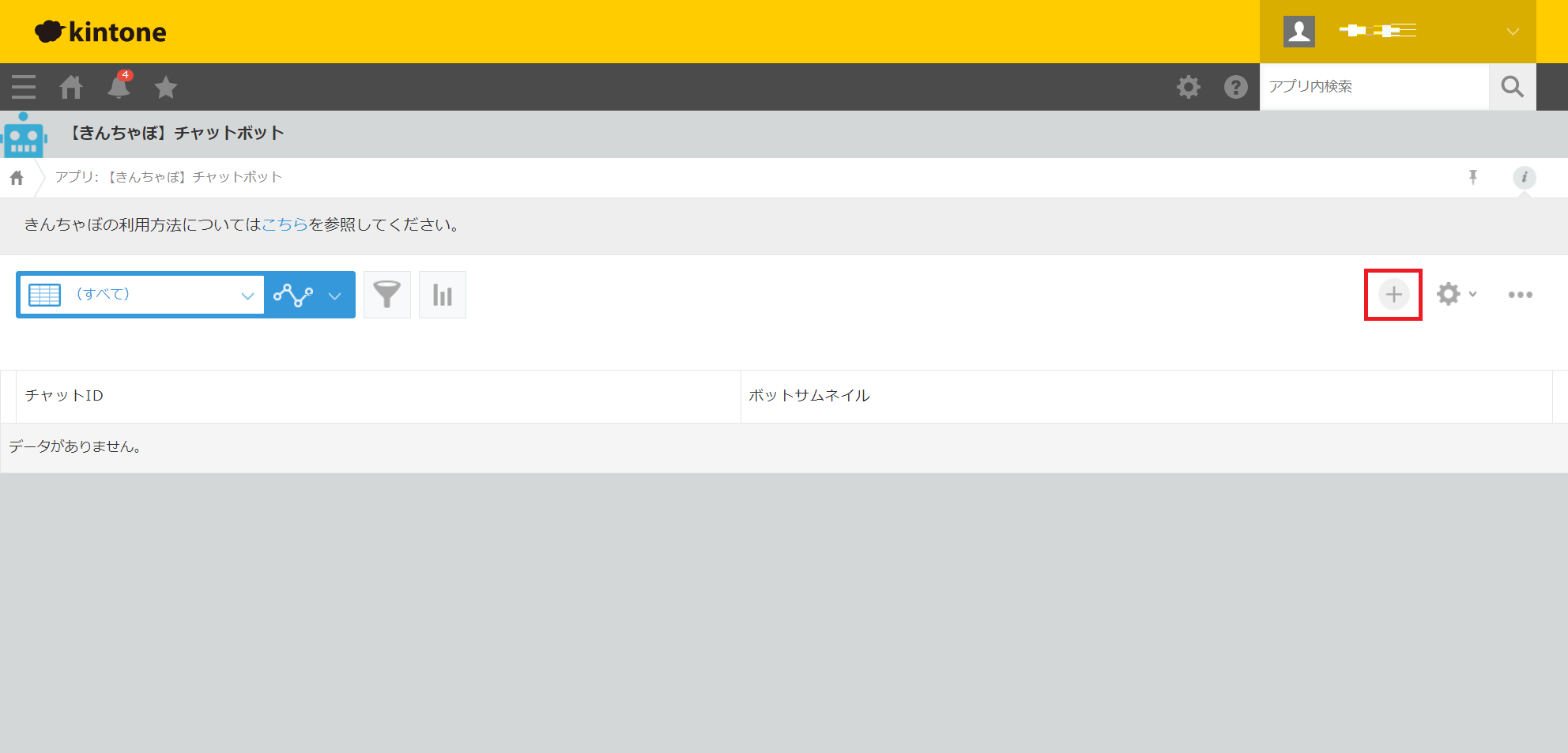
ボットサムネイルの「参照」を選択します。
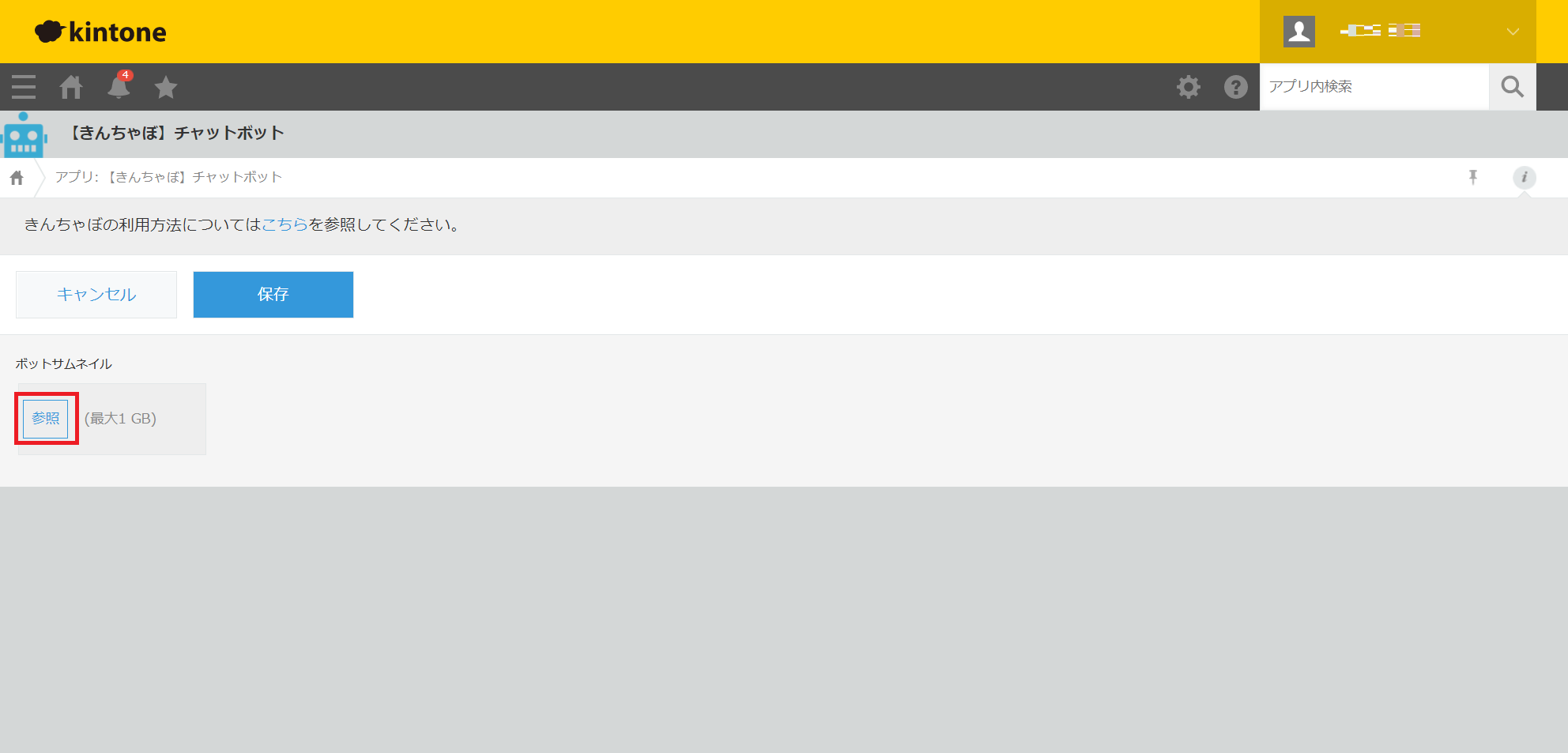
アイコンにしたい画像を選択し、「保存」をクリックします。(サンプルのボットサムネイルはアプリテンプレートと一緒にお渡ししています。)
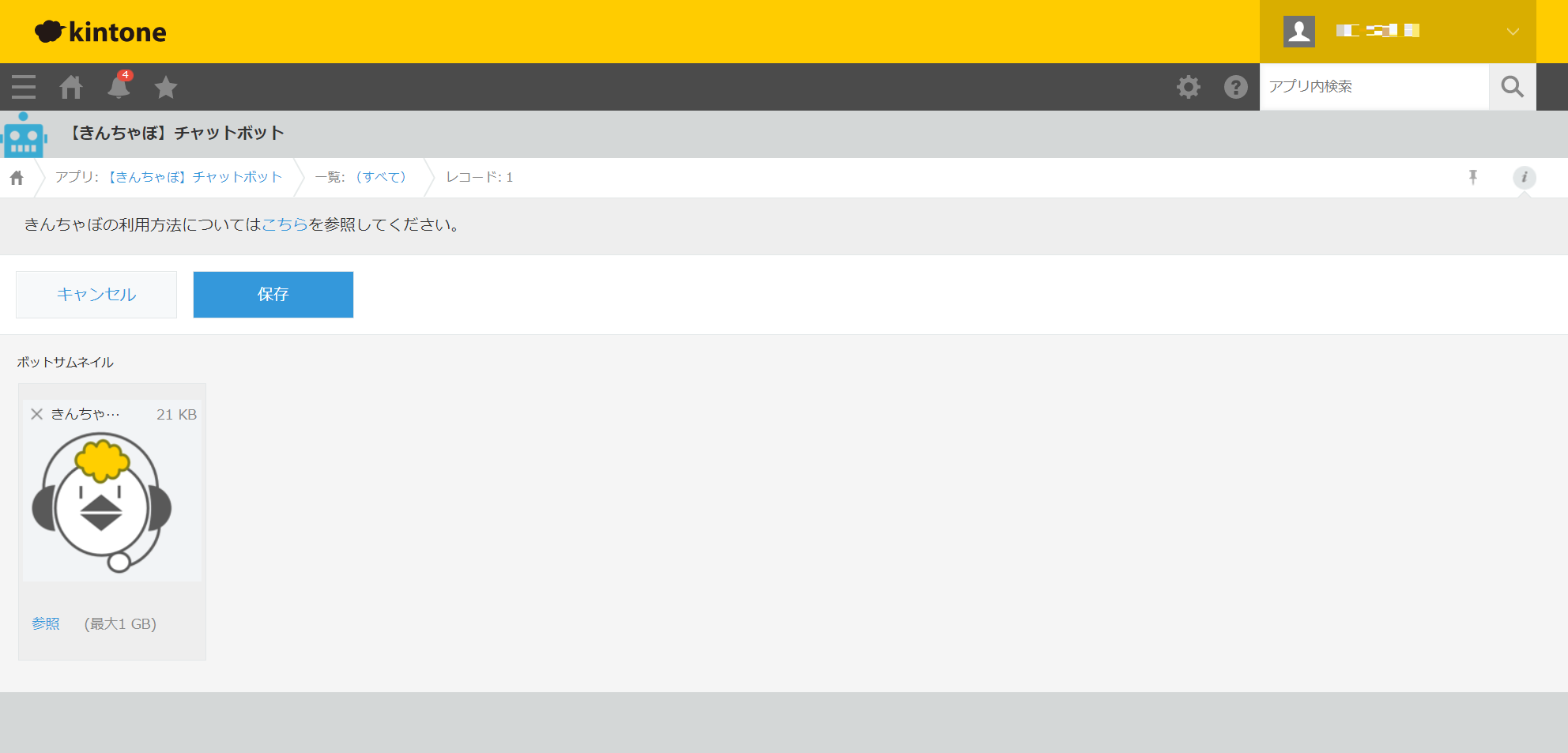
右クリックし、「画像アドレスをコピー」を選択します。*WindowsOSの場合

歯車ボタン「アプリの設定を変更する」を選択します。
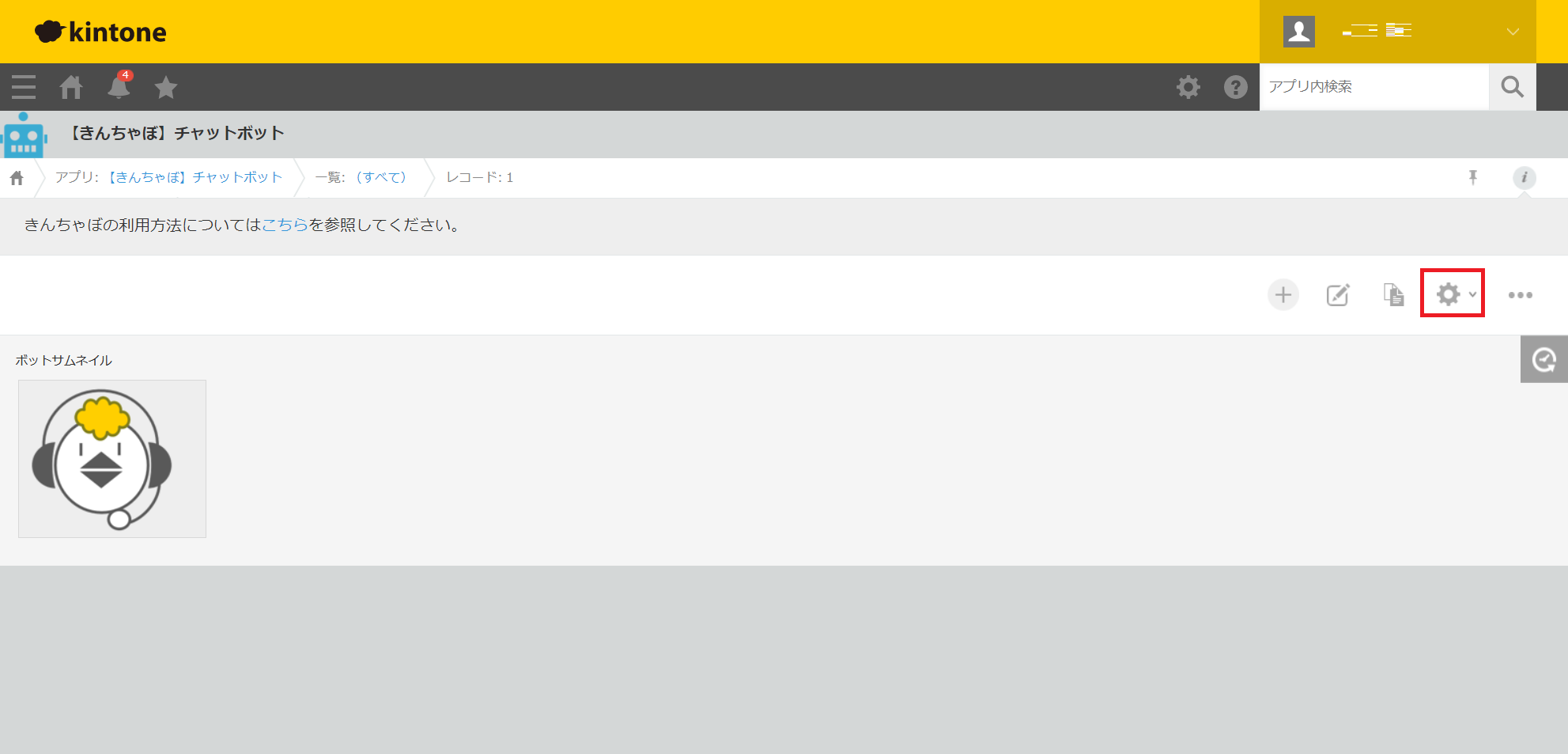
設定タブのプラグインを選択します。
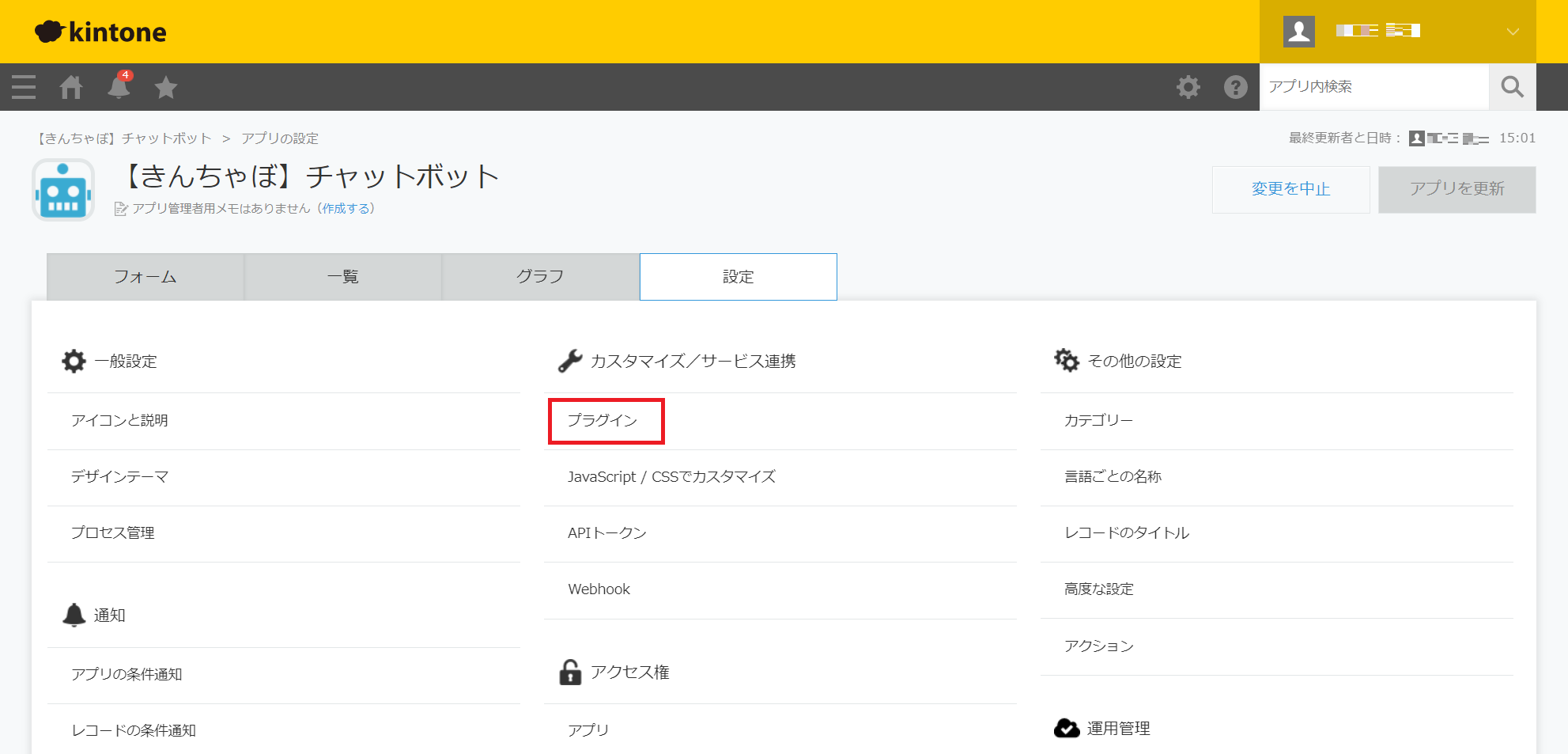
歯車ボタンを選択します。
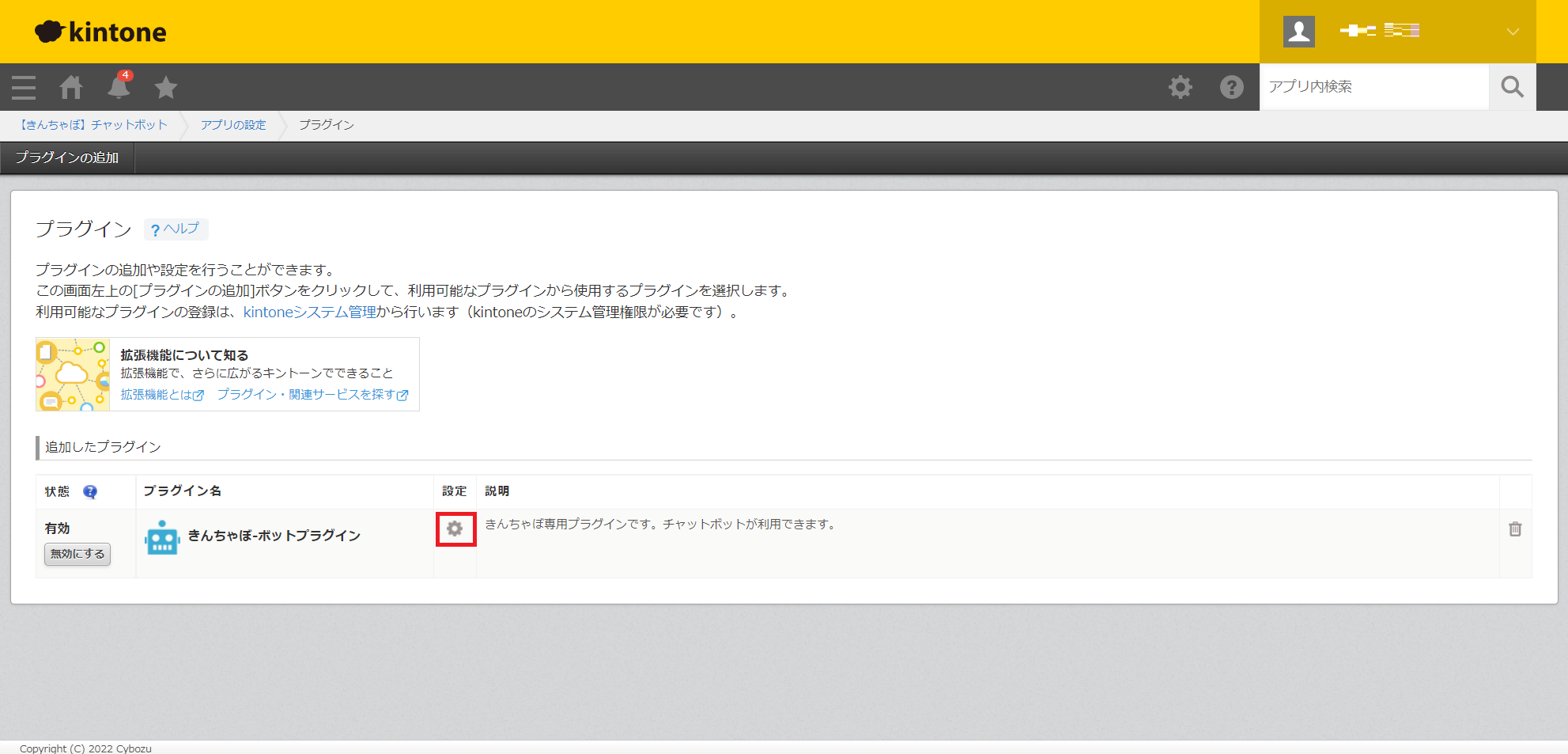
ボット設定タブの「ボット サムネイルの画像パス」にコピーした画像のURLを貼り付け、設定を適用します。

「アプリを更新」をクリックし、設定内容を反映します。
画像が反映されているか確認します。

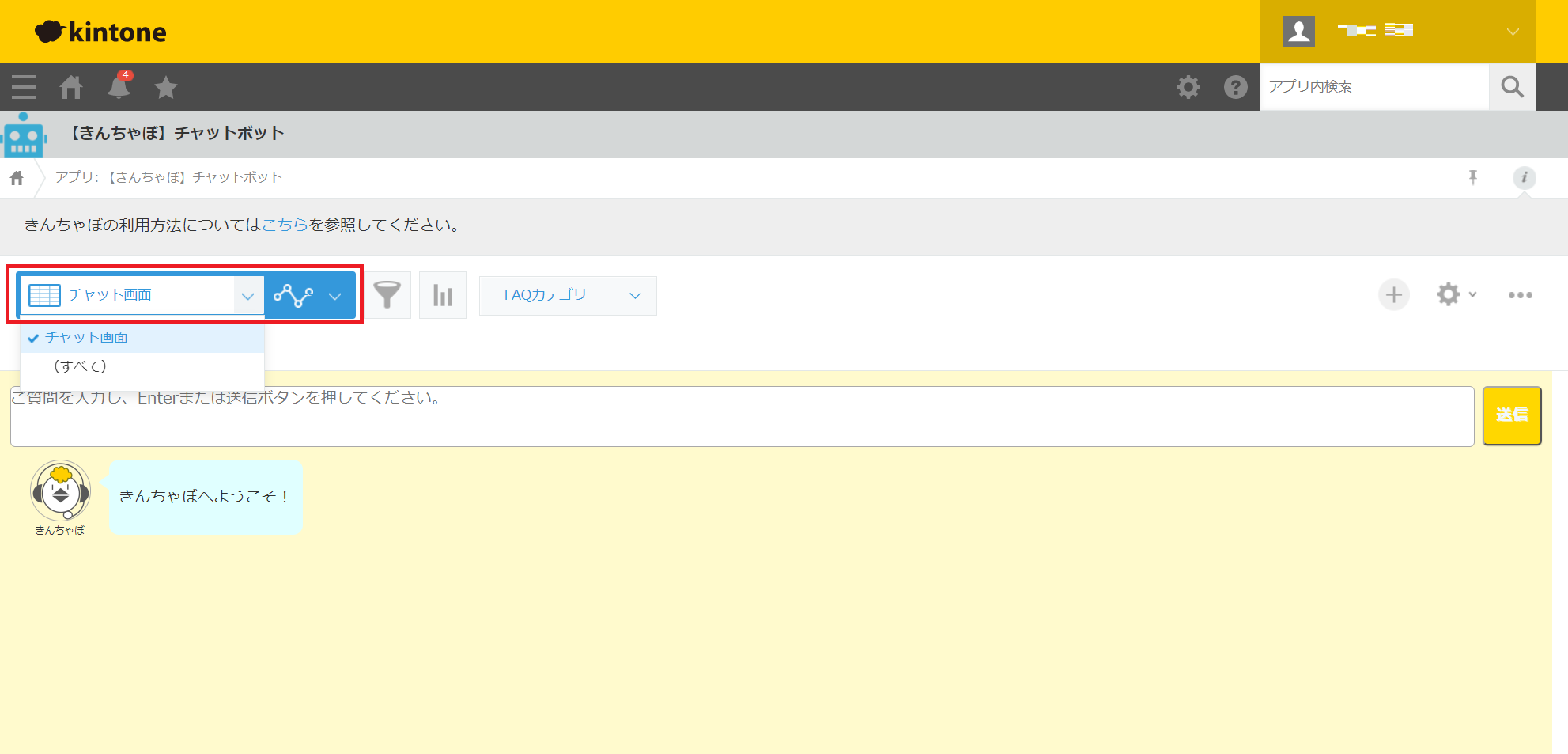
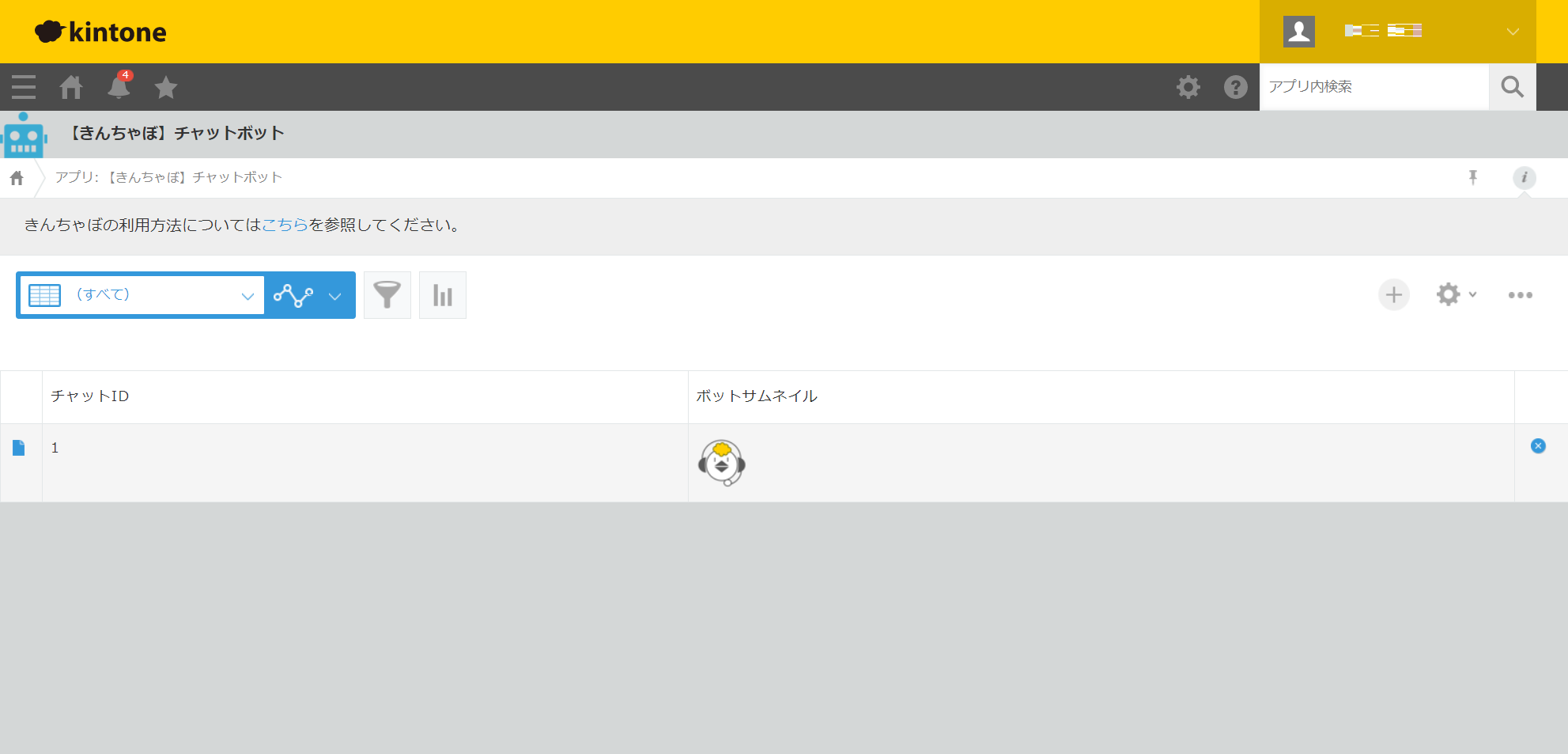
登録した画像の確認は、アプリ一覧画面の「チャット画面」をクリックし、「(すべて)」を選択することで可能です。
クリックで質問が可能なリンクを作成する場合
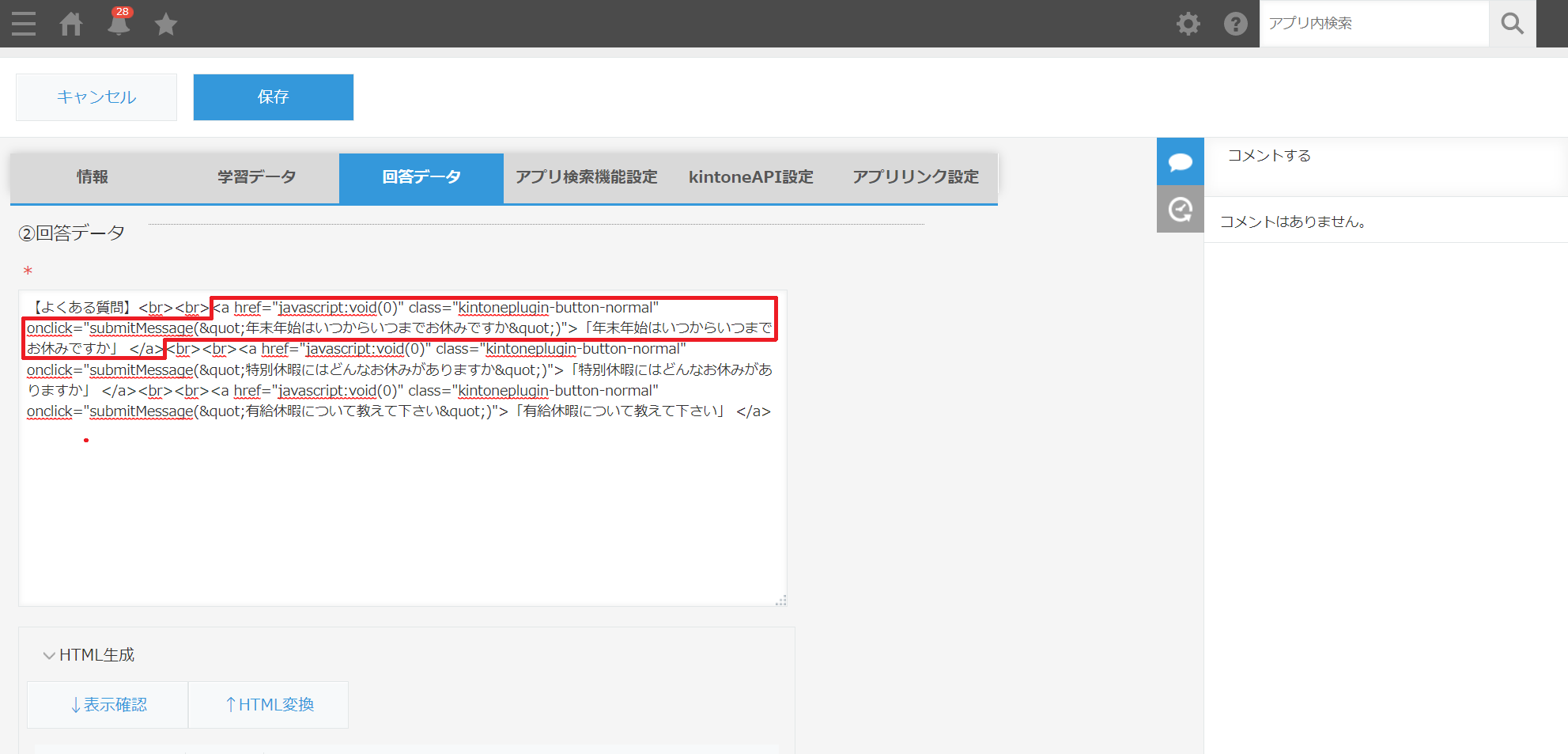
回答データの入力欄にクリックで質問が可能なリンクを作成します。
学習データアプリを開き、回答データタブを選択します。
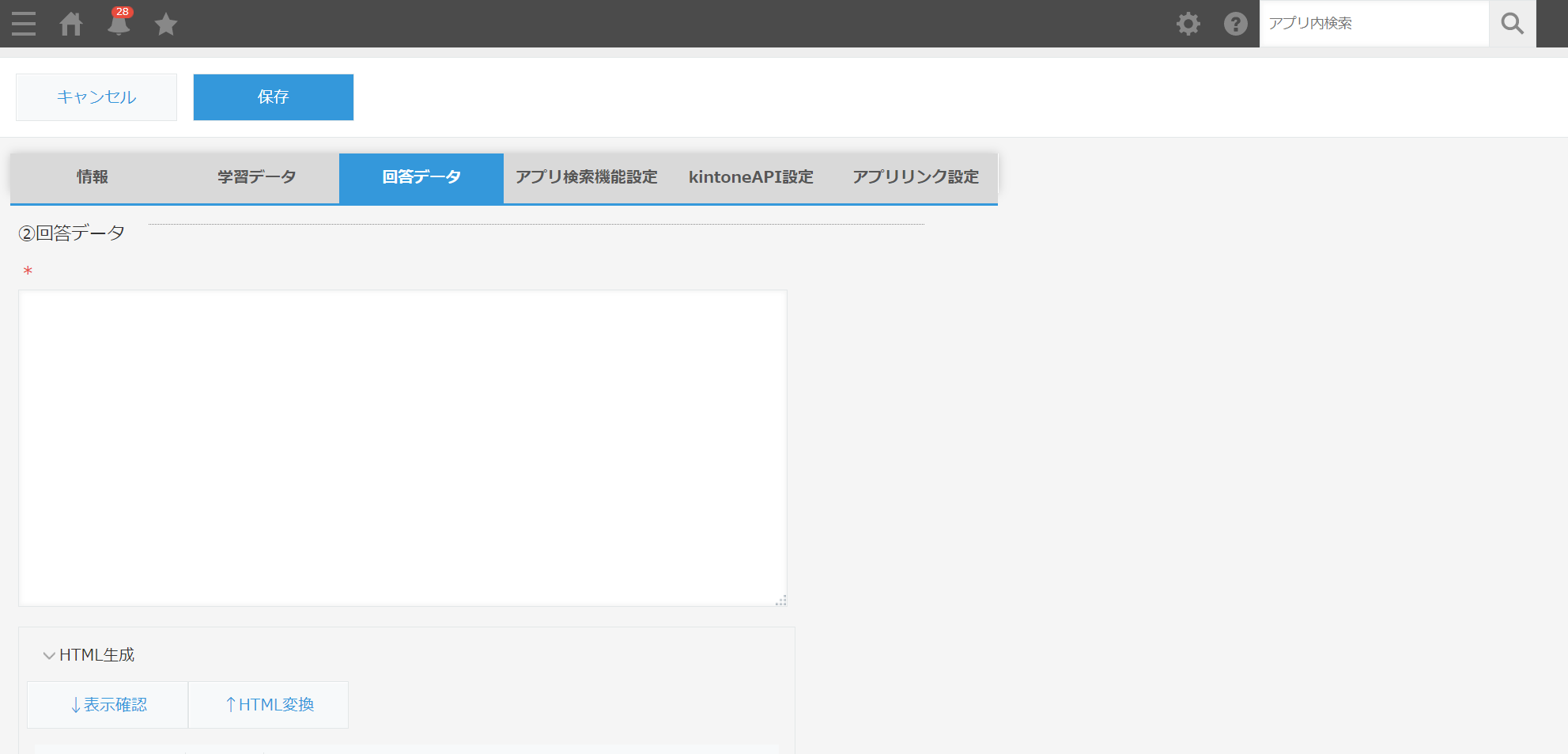
回答データの入力欄に以下のテキストを貼り付けます。
「〇〇〇〇〇〇〇〇〇〇」にはすでに学習済みの質問文を入力して下さい。
<a href="javascript:void(0)" class="kintoneplugin-button-normal" onclick="submitMessage("〇〇〇〇〇〇〇〇〇〇")">「〇〇〇〇〇〇〇〇〇〇」 </a>
レコードを保存し、「学習データ作成」を選択します。
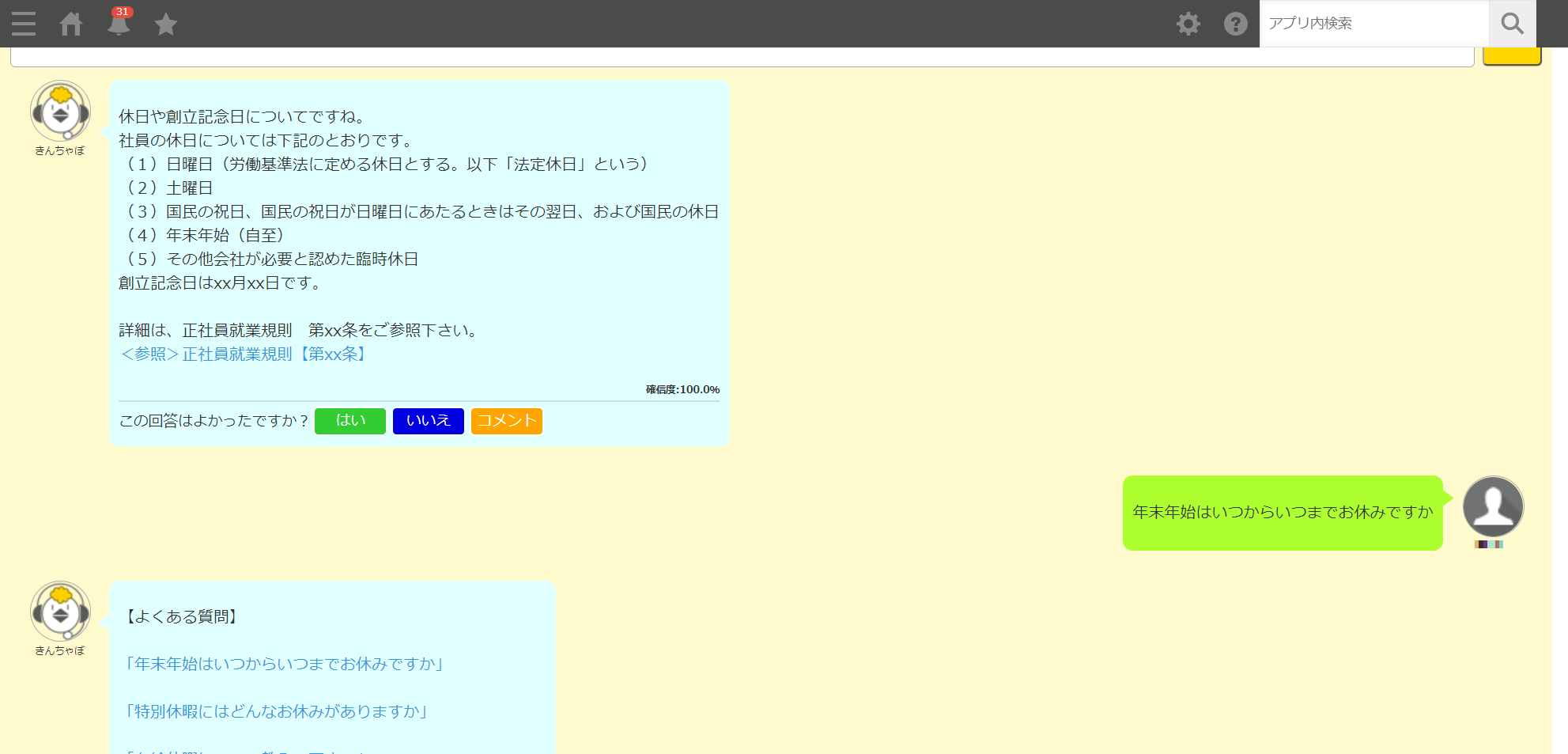
チャットボットアプリで、学習させた質問を入力するとリンク形式の質問文を表示させることができます。

リンク形式の質問文をクリックすると、クリックした文章が質問文として自動的に入力・送信されます。
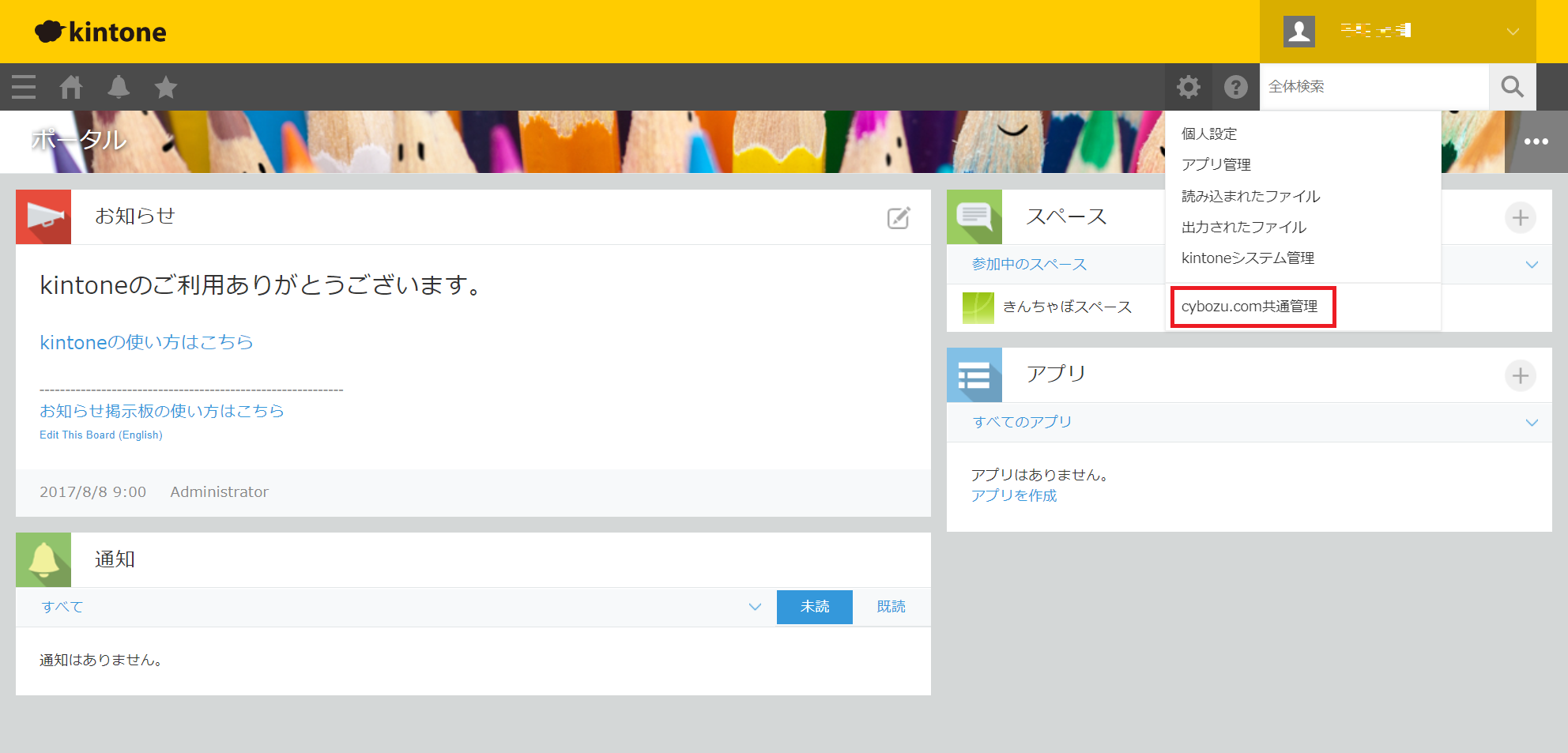
IPアドレス制限がかかっている場合
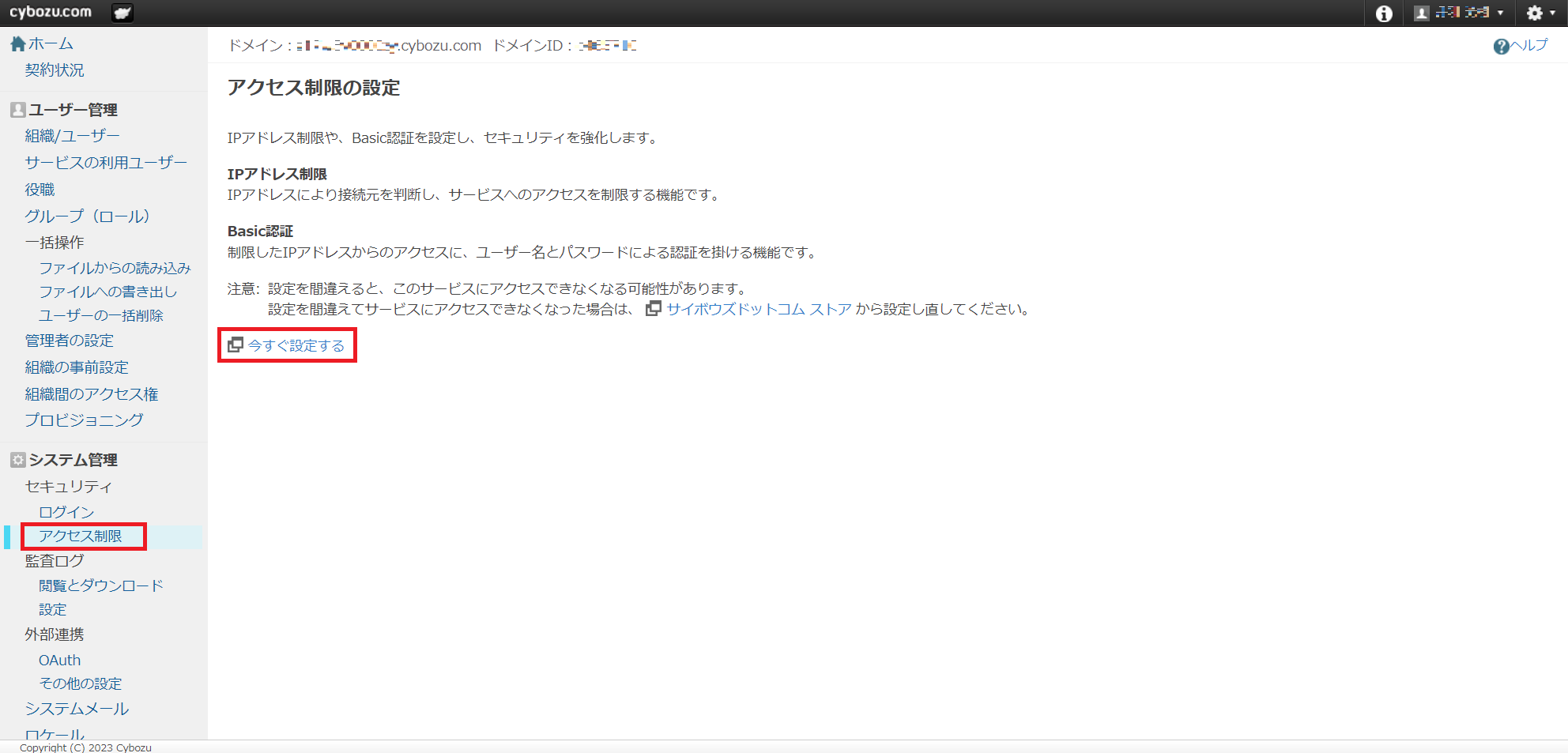
cybozu.com共通管理画面を開きます。
左のアクセス制限をクリックします。
アクセス制限の設定画面が開くので、「今すぐ設定する」をクリックします。
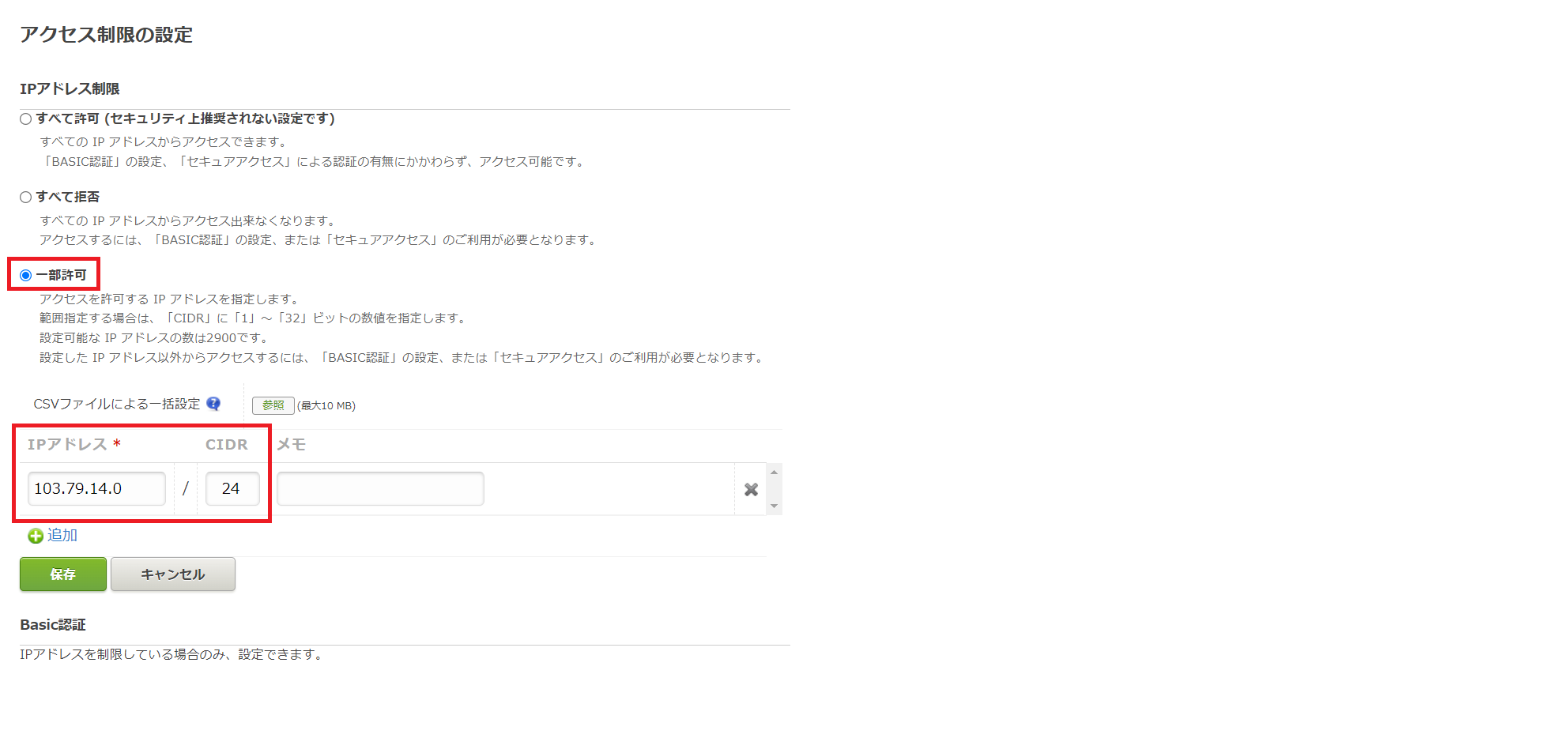
IPアドレス制限が一部許可に設定されている場合、IPアドレスに「103.79.14.0/24」が存在するか確認してください。
存在しない場合、cybozu.comのIPアドレスである「103.79.14.0/24」を追加し、保存してください。