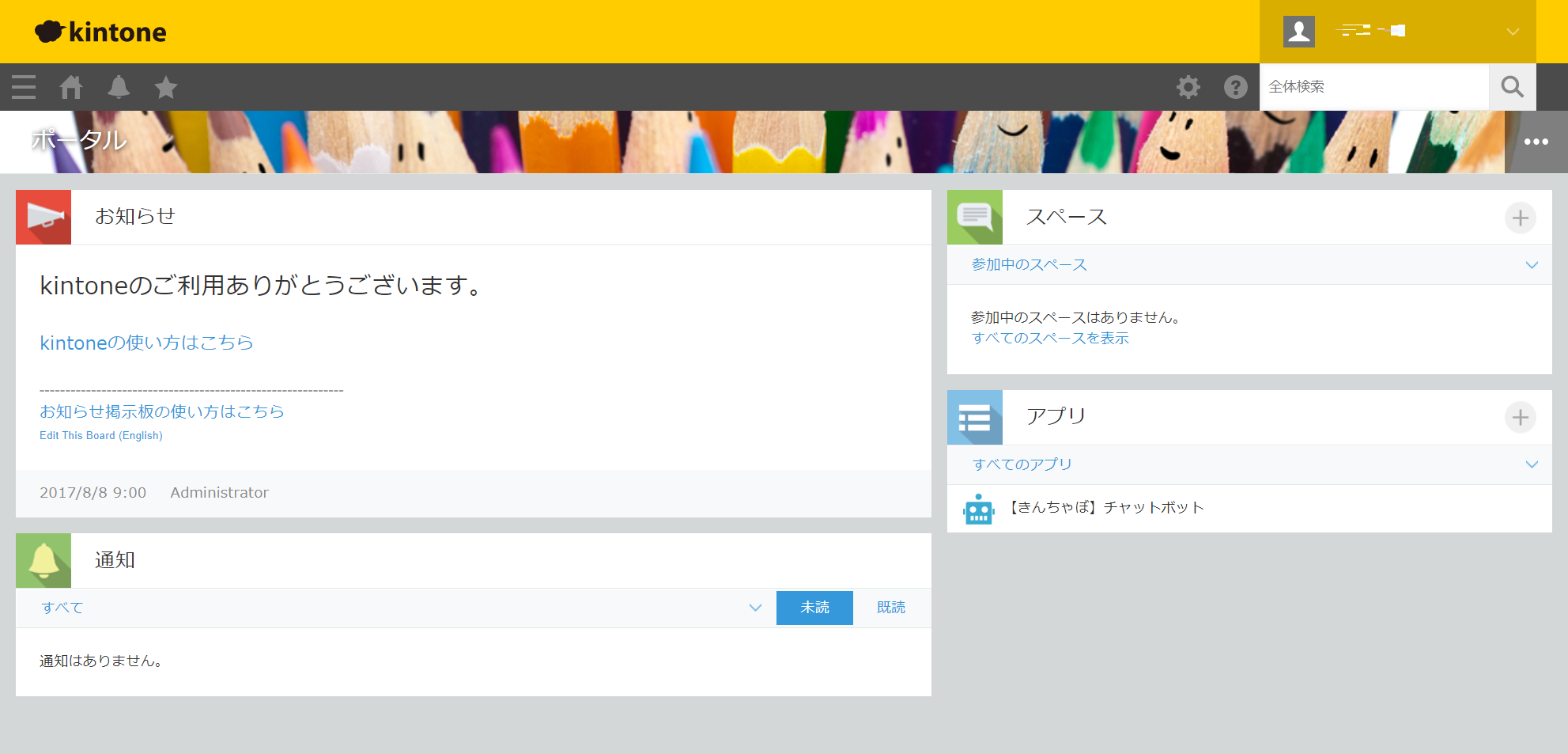
利用を開始する
-
kintoneにログインします。
-
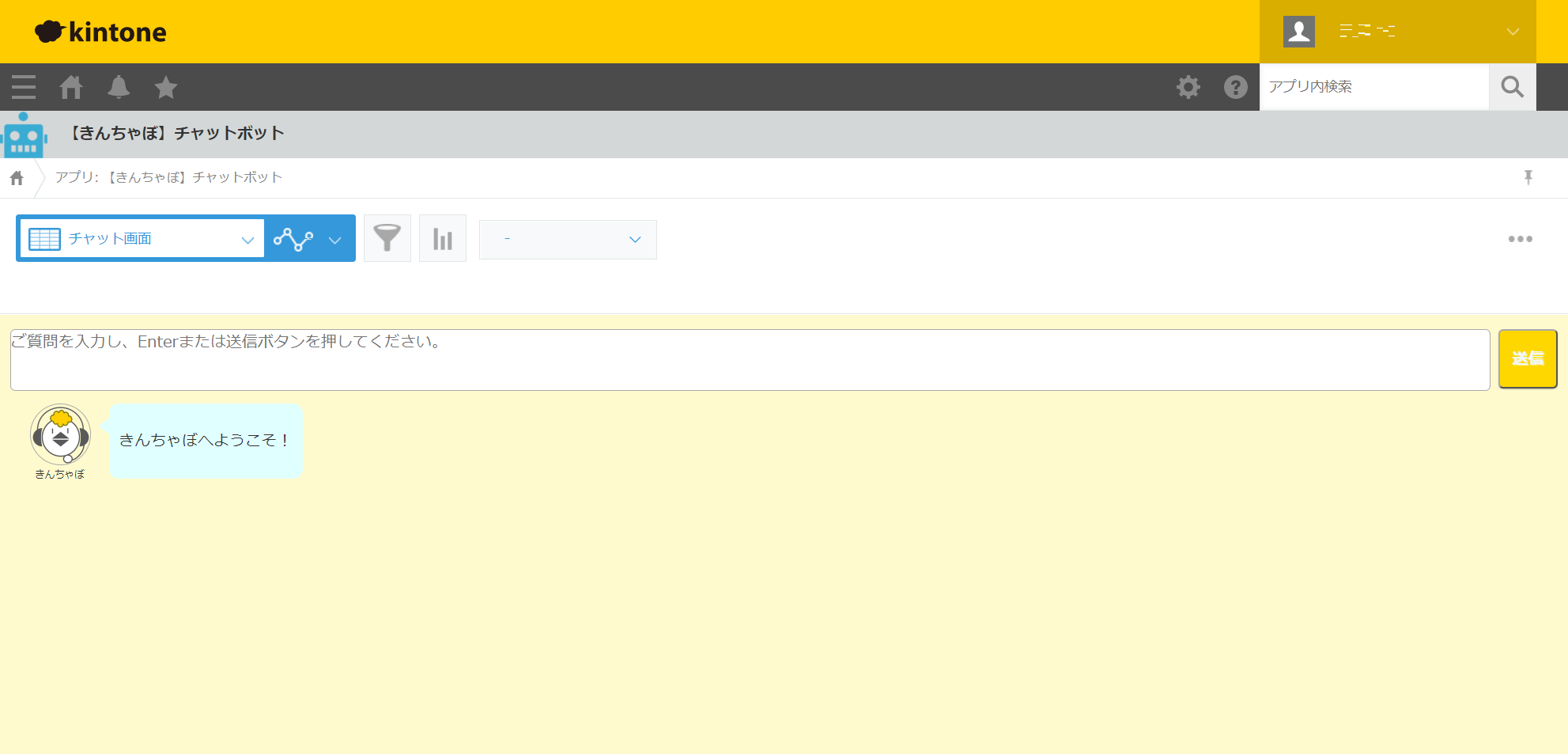
【きんちゃぼ】チャットボットを選択します。
- チャット画面が表示されます。
質問をする
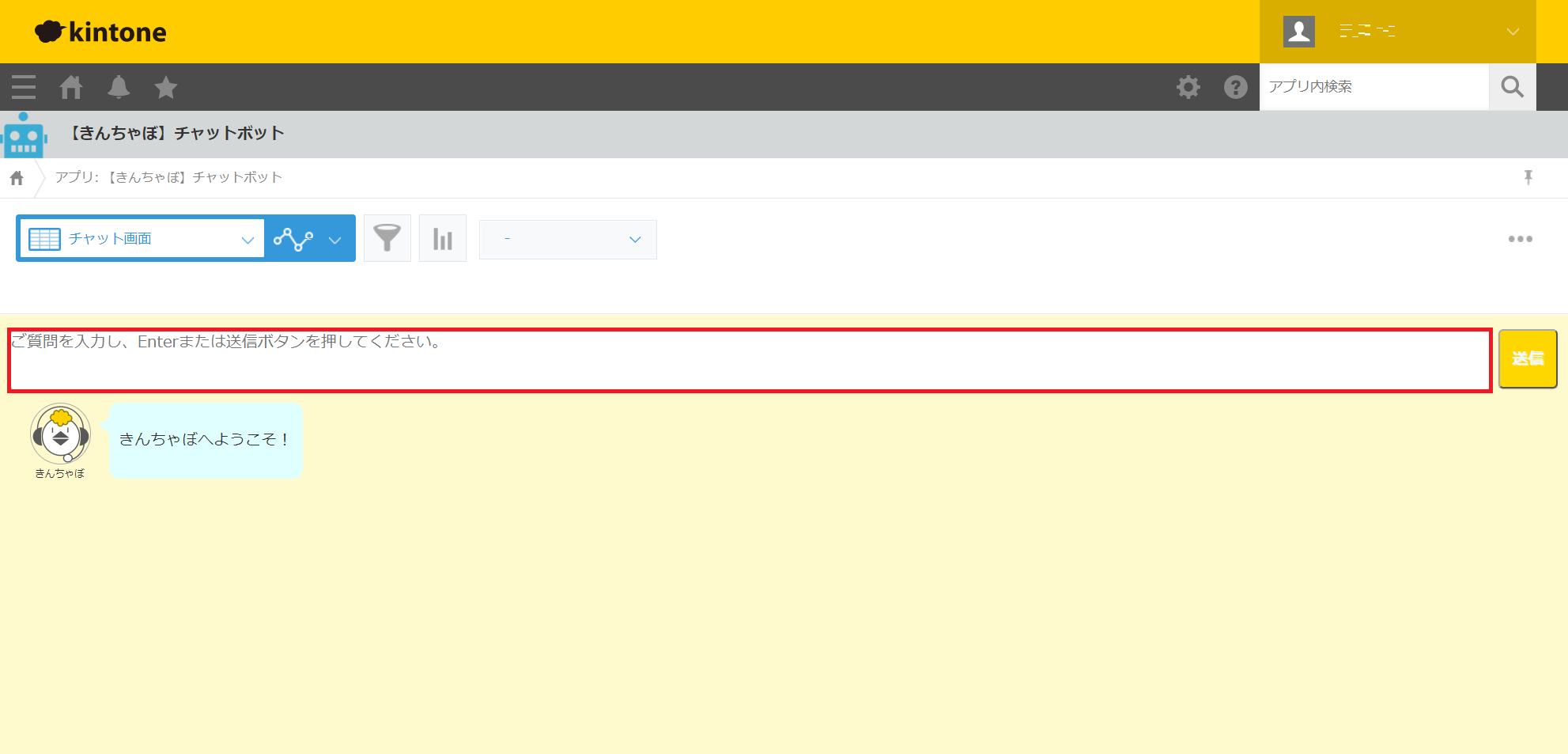
きんちゃぼに質問をする場合
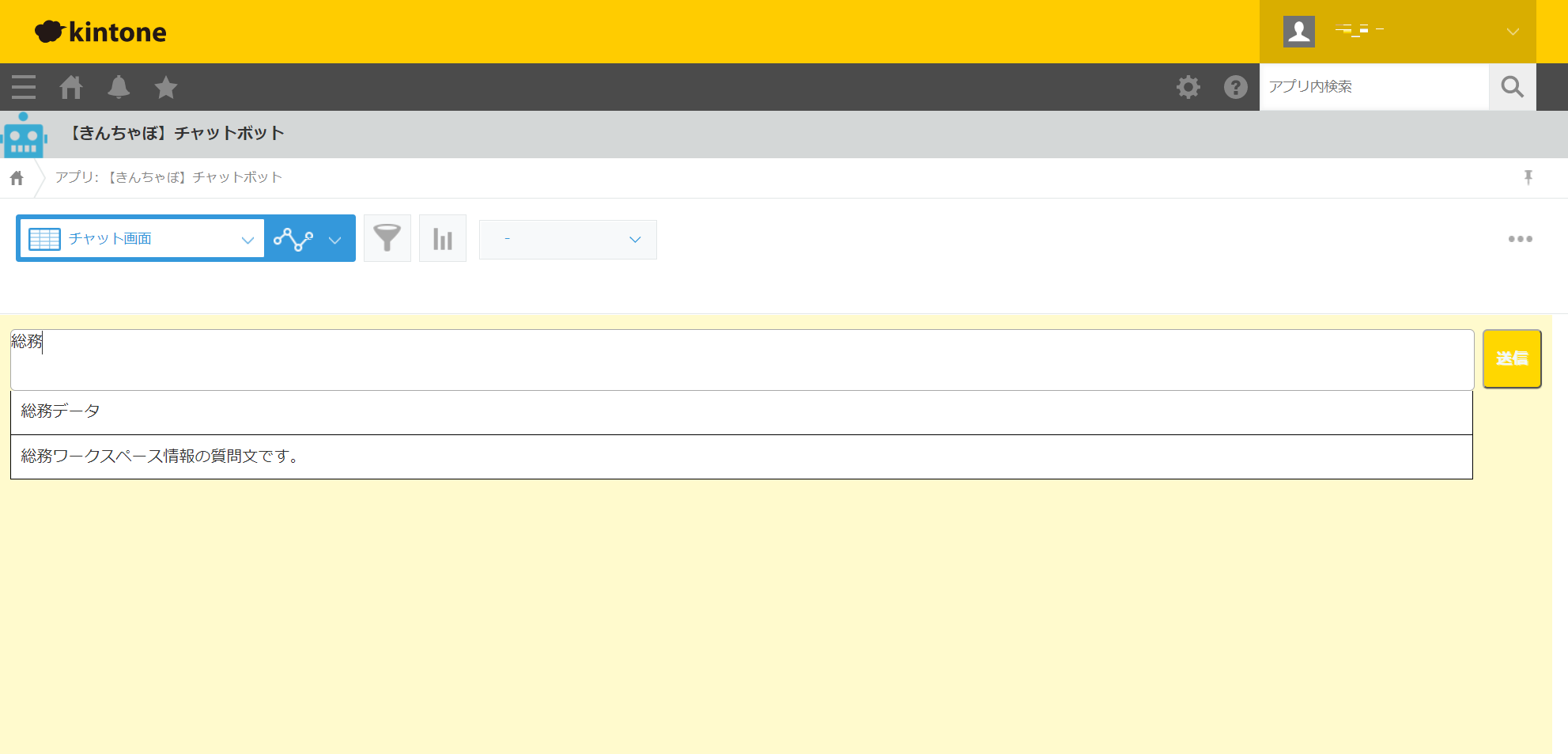
- 質問を入力し、送信をクリックすることできんちゃぼに質問することができます。
Google検索のように1つまたは複数の単語だけで質問するとうまく回答できません。コツとしては、なるべく文章で質問してください。質問したいことを端的に短い文章で聞くと良いです。
サジェスト機能について
- 質問文を入力するとあらかじめ学習している質問の候補が出てきます。その表示された候補を選択し質問することもできますし、自身の文章で質問することもできます。
質問するFAQカテゴリを選択する場合
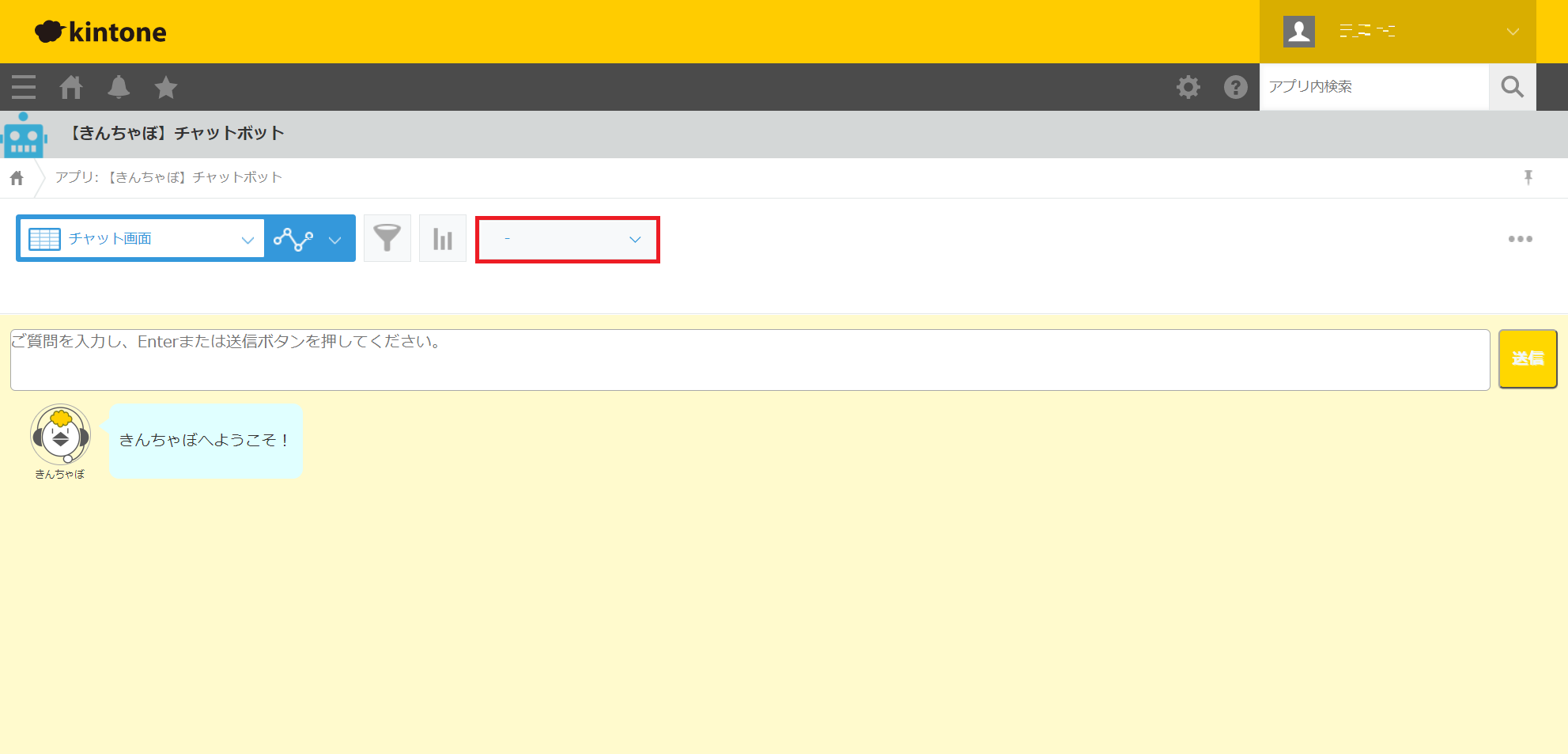
- 赤枠の部分をクリックします。
きんちゃぼでは質問と答えのセットをFAQカテゴリとして分けて学習することができます。
FAQカテゴリを選択しない場合、学習されたすべてのFAQカテゴリの中から回答を探して返します。一方、1つの特定のFAQカテゴリを選択して質問をすると回答精度が高まる可能性があります。
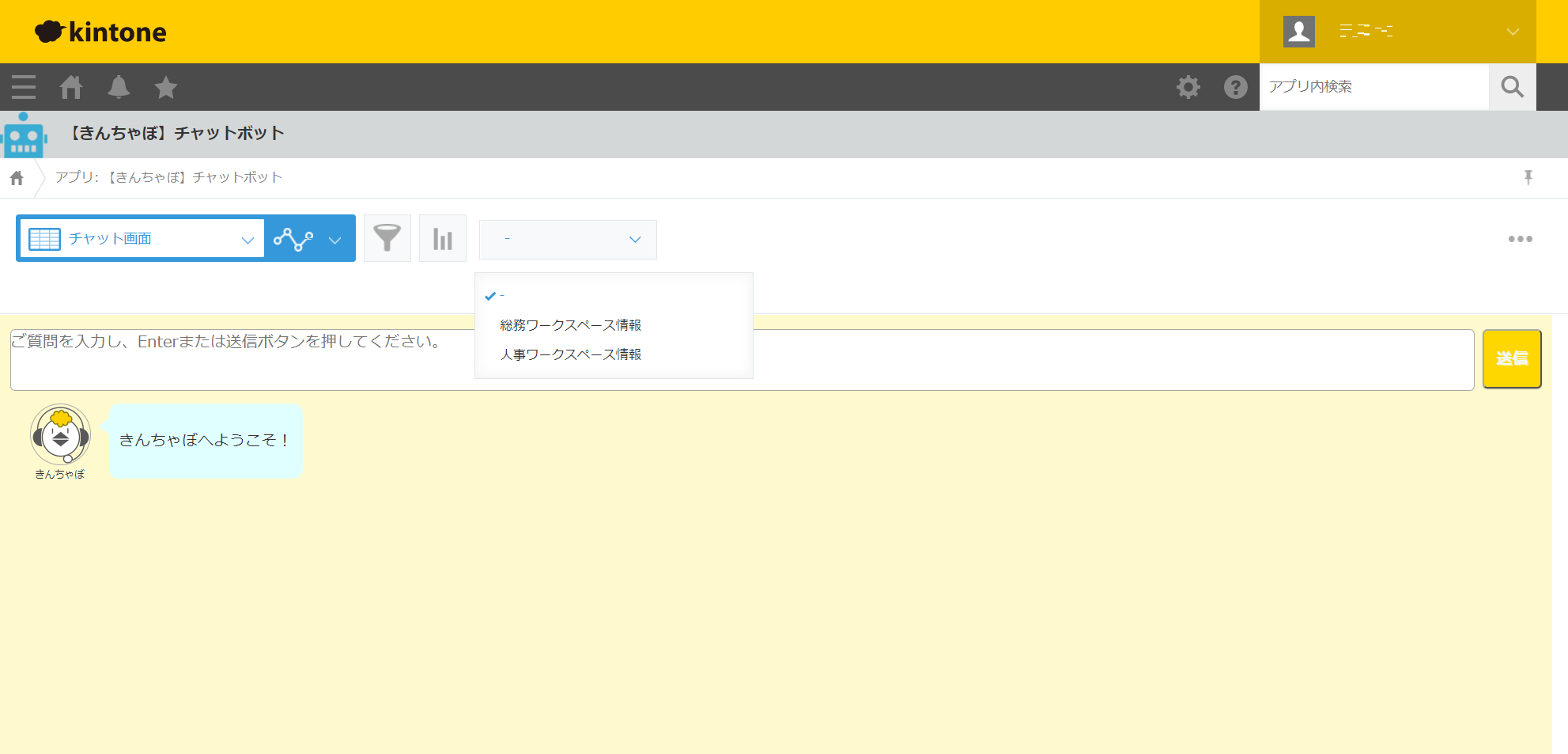
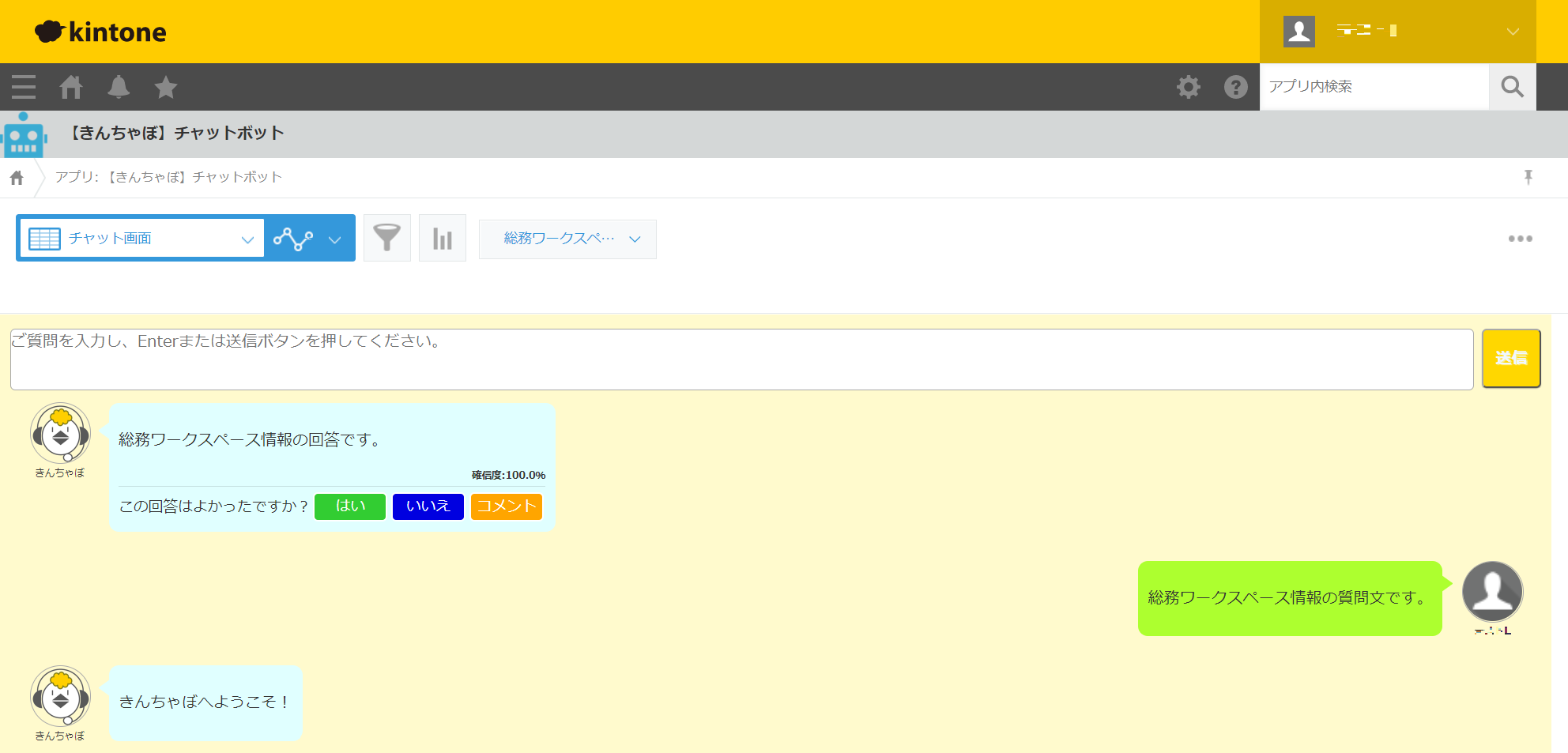
- FAQカテゴリを選択し、質問を行います。
チャットボットからアプリを検索したい場合
管理者が「アプリ検索機能」を有効にしている場合のみ利用できます。
- 「アプリを検索したい」などのアプリ検索を行うための質問を入力し、送信をクリックします。
アプリ検索を行うための質問については自由に設定することができます。どのような質問になっているかは管理者にお問い合わせください。
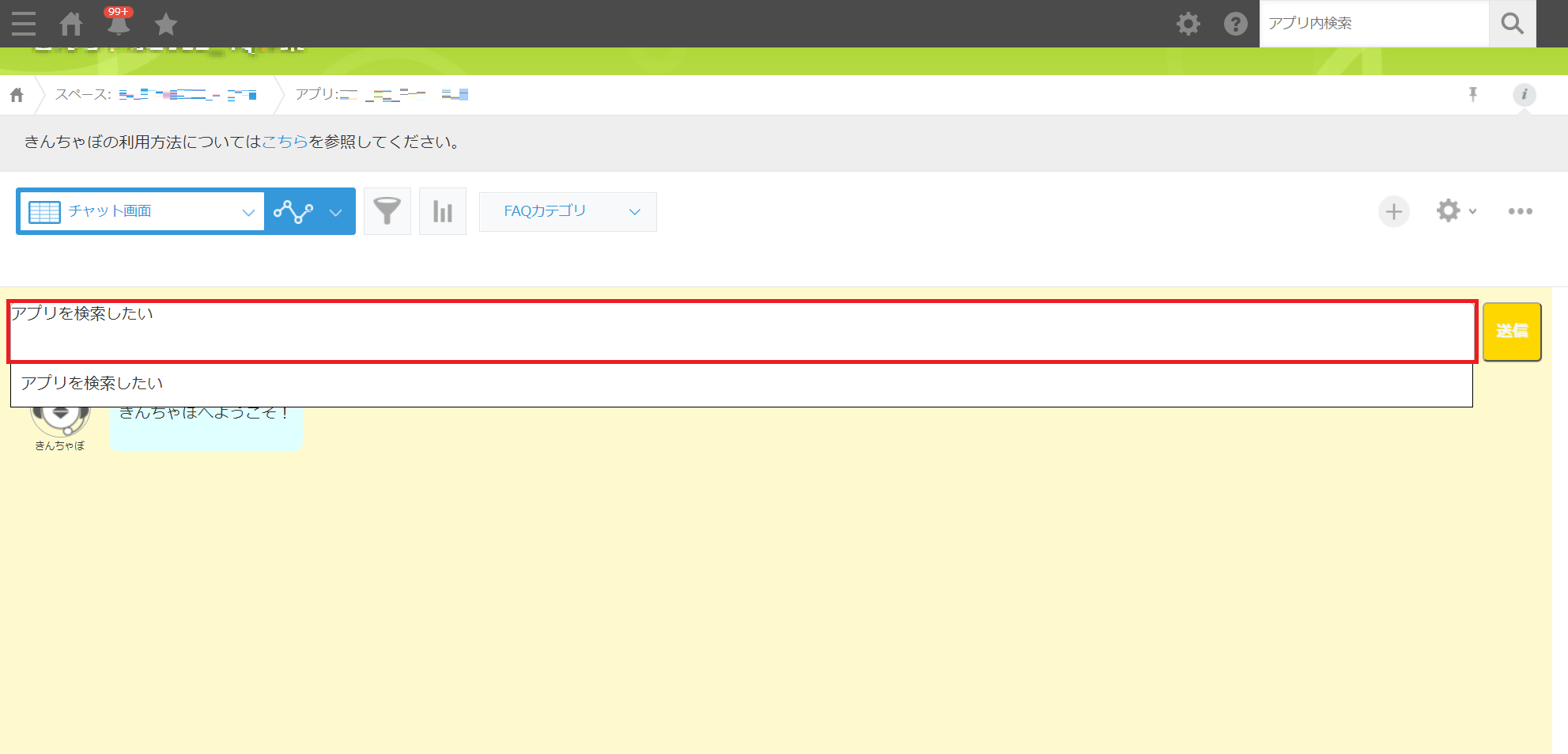
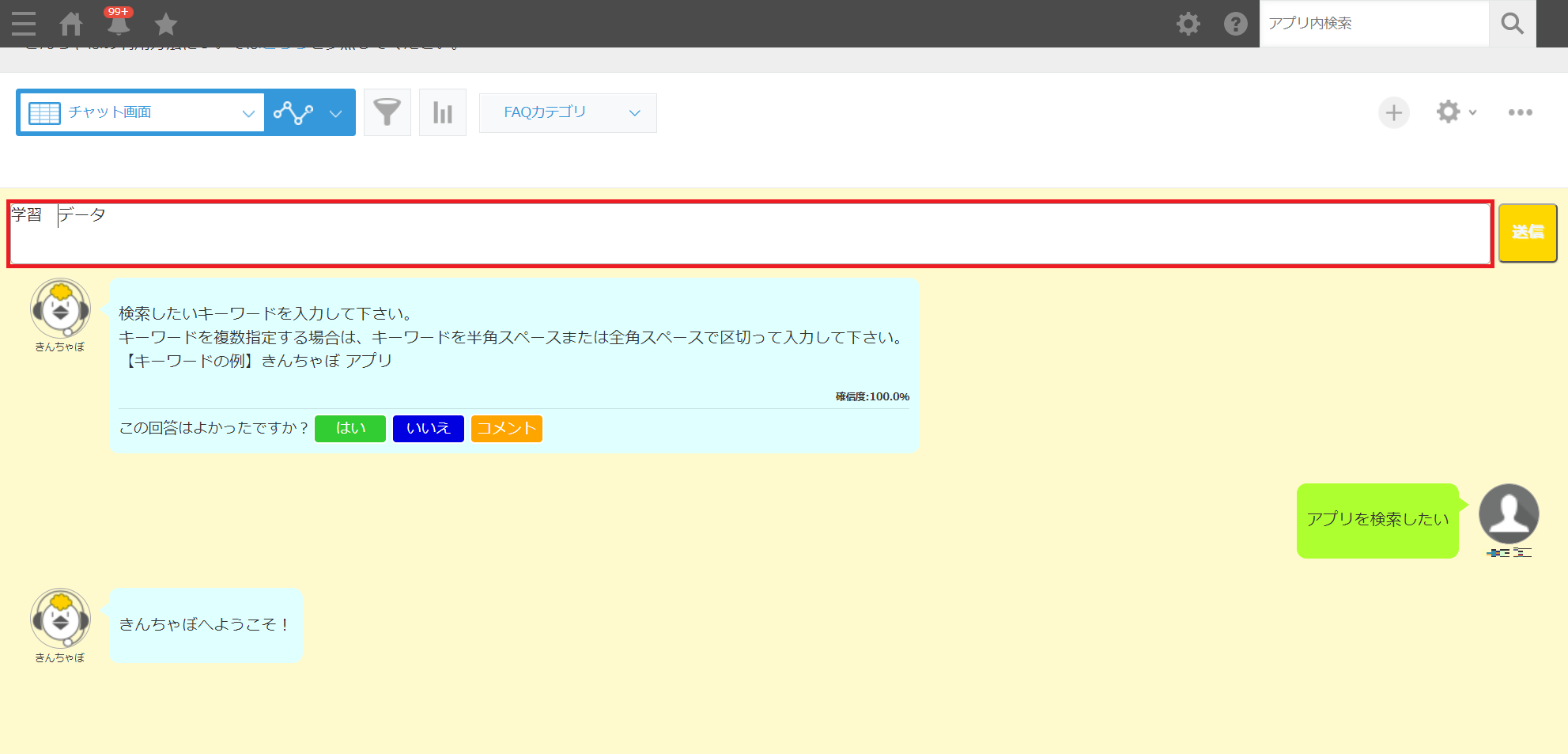
- 検索したいキーワードを入力します。
複数のキーワードで検索したい場合は、単語と単語の間に半角スペースまたは全角スペースで区切るを入れる必要があります。
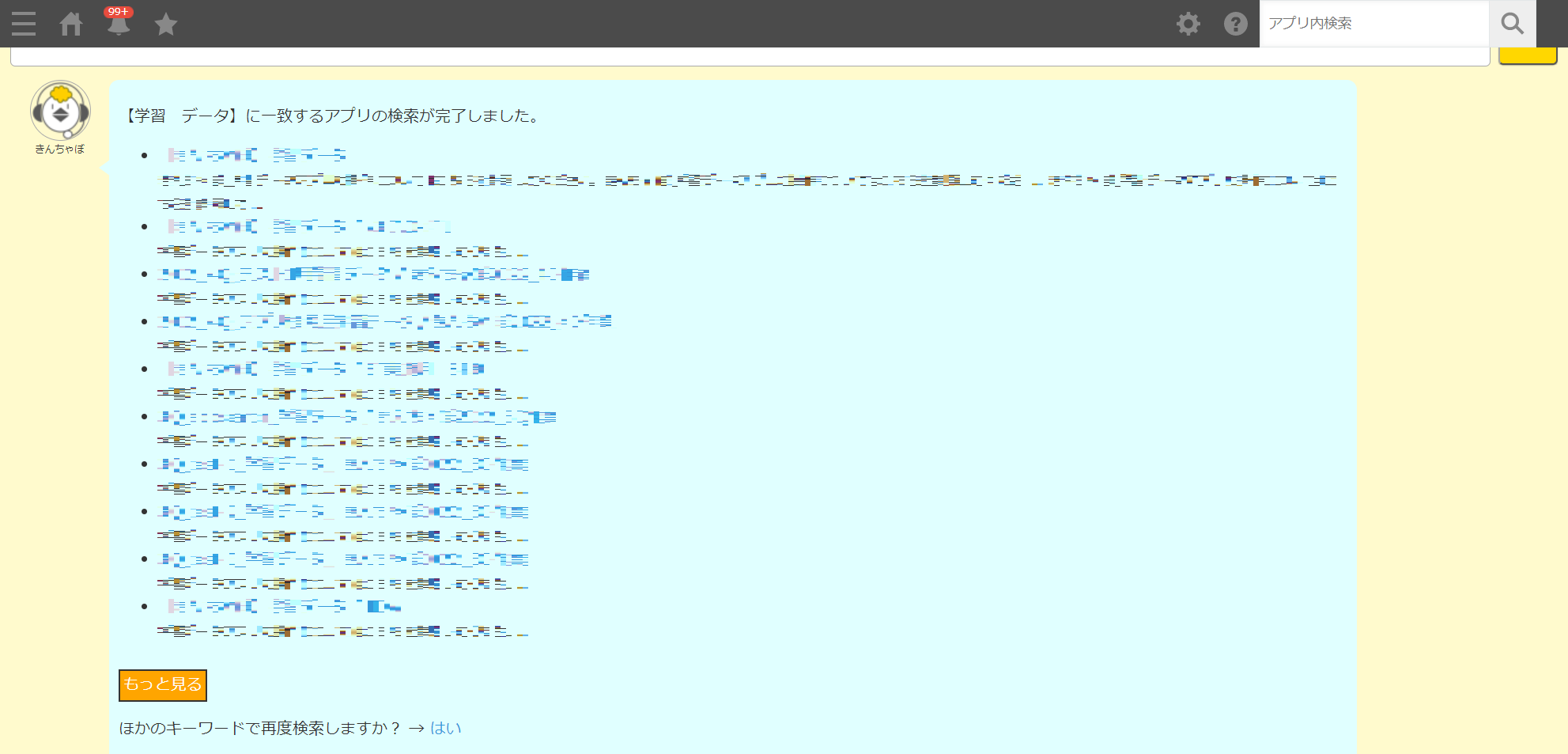
- 入力したキーワードに該当するアプリ名が表示されます。
スペースの所属している場合は、アプリ名の隣にスペース名が表示されます。
アプリの説明が記入されている場合は、アプリ名の下にアプリの説明が表示されます。
アプリ名をクリックすると、別タブにクリックしたアプリに遷移します。

- 「もっと見る」ボタンをクリックすると、5件追加でアプリが表示されます。
繰り返すことで候補をすべて表示することができます。
- 全てのアプリが表示されると、「閉じる」ボタンが表示されます。
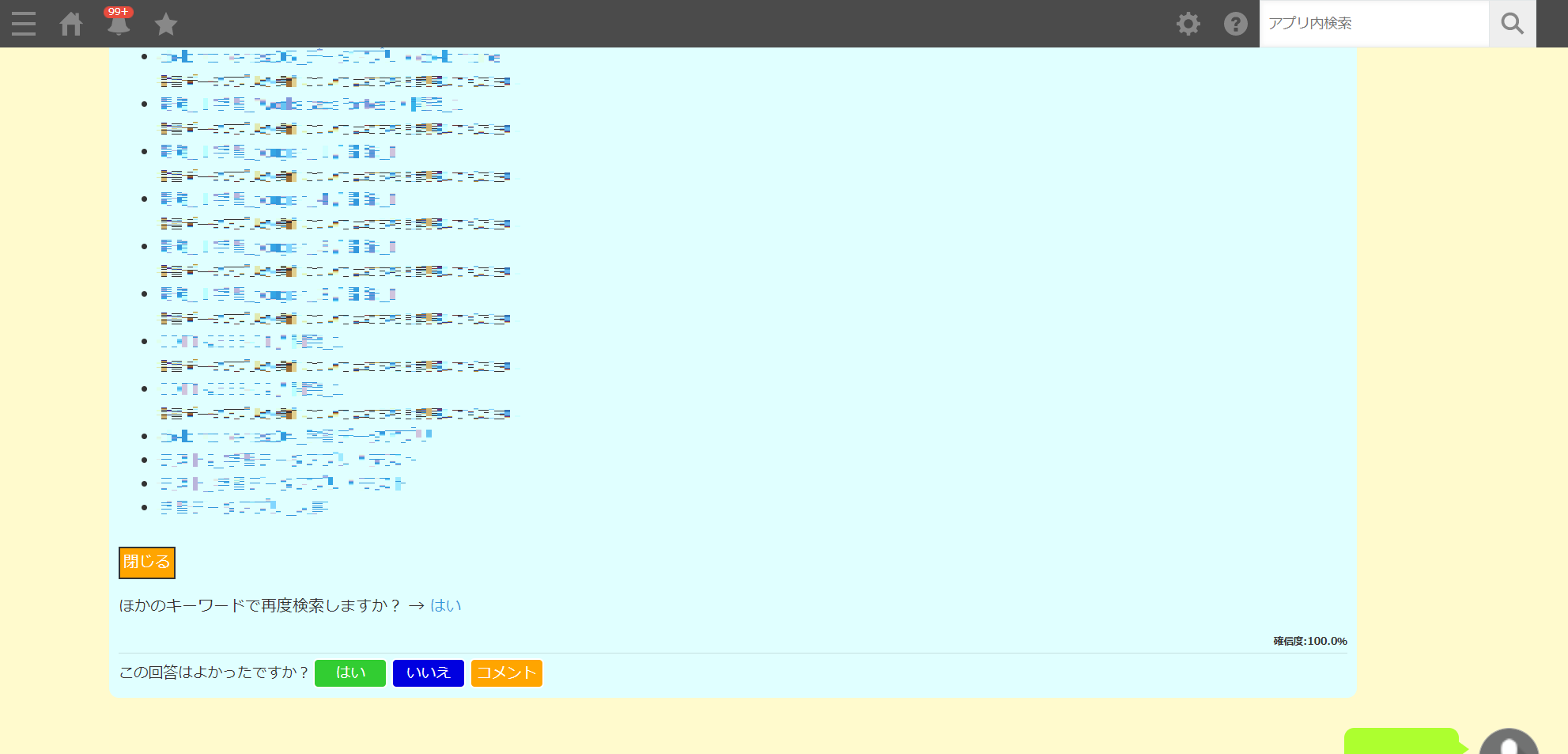
- 「閉じる」ボタンをクリックすると、最初のアプリ5件が表示されます。
- 一致するアプリが存在しない場合、「一致するアプリは0件でした。」と表示されます。
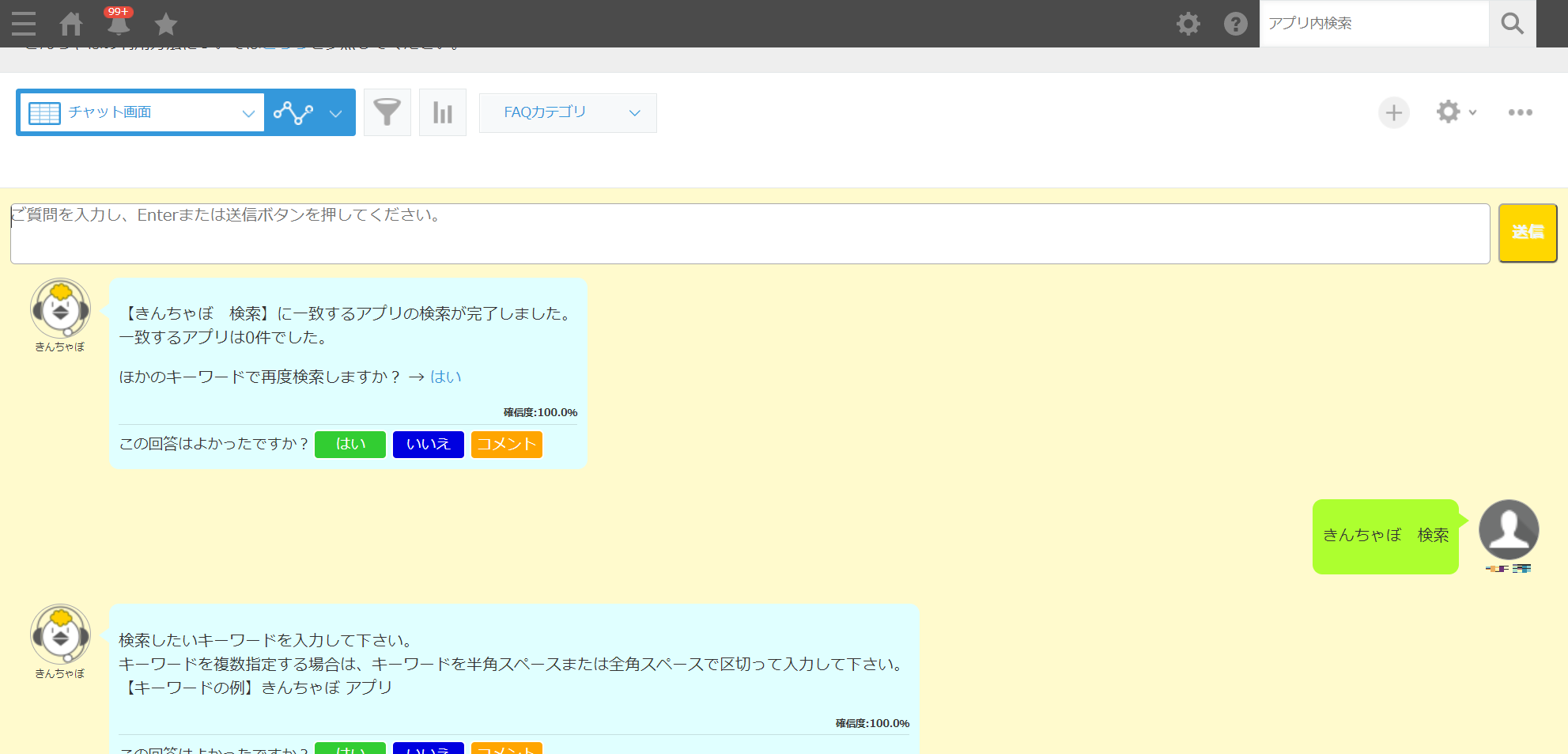
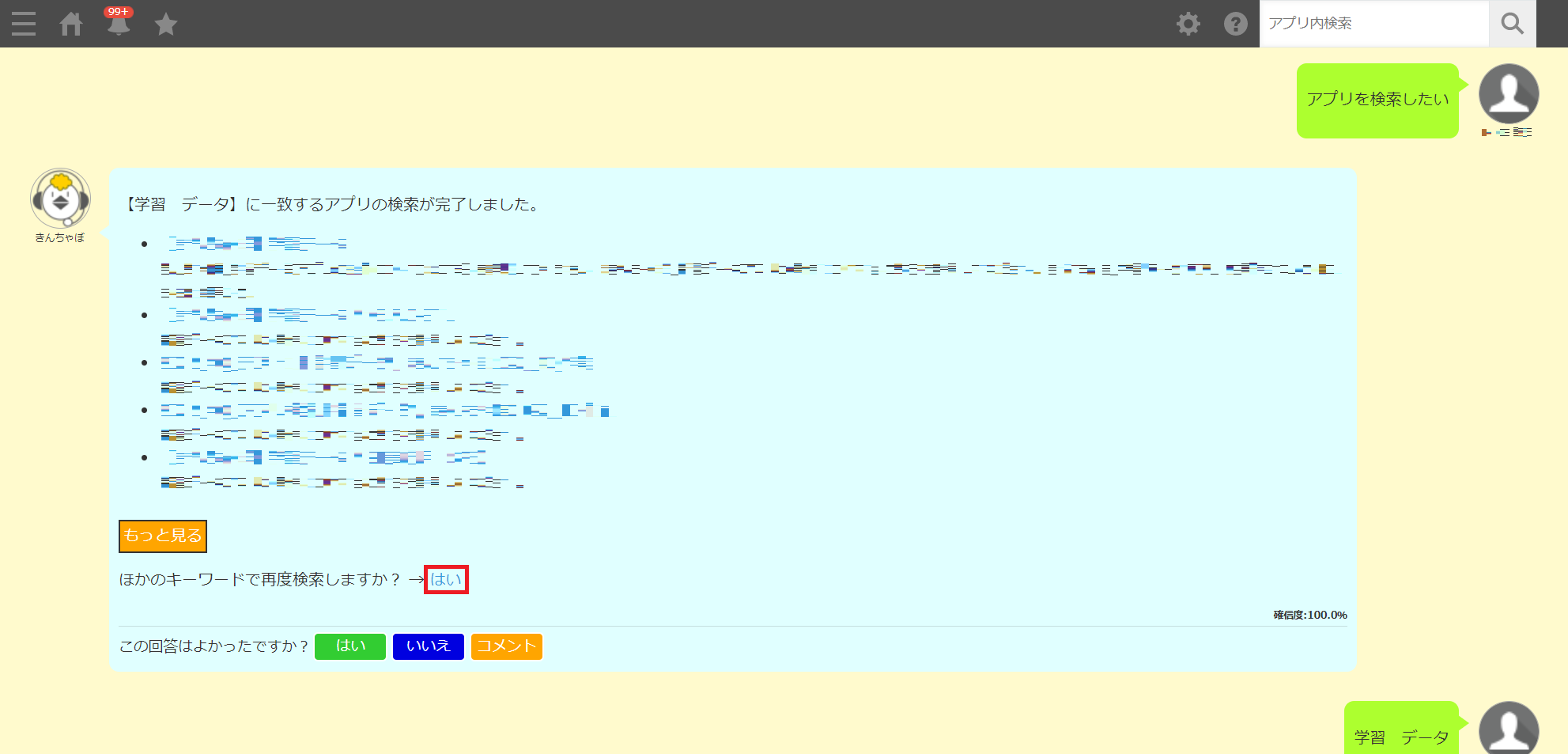
- 「ほかのキーワードで再度検索しますか?」の隣にある「はい」をクリックすることで、ほかのキーワードでアプリの再検索が可能です。
対話型生成AI(ChatGPT)を使用したい場合
ChatGPTを利用するには、ChatGPT設定が有効になっている必要があります。利用できない場合には管理担当者にお問い合わせください。
回答が得られなかった場合にChatGPTに問い合わせを行う
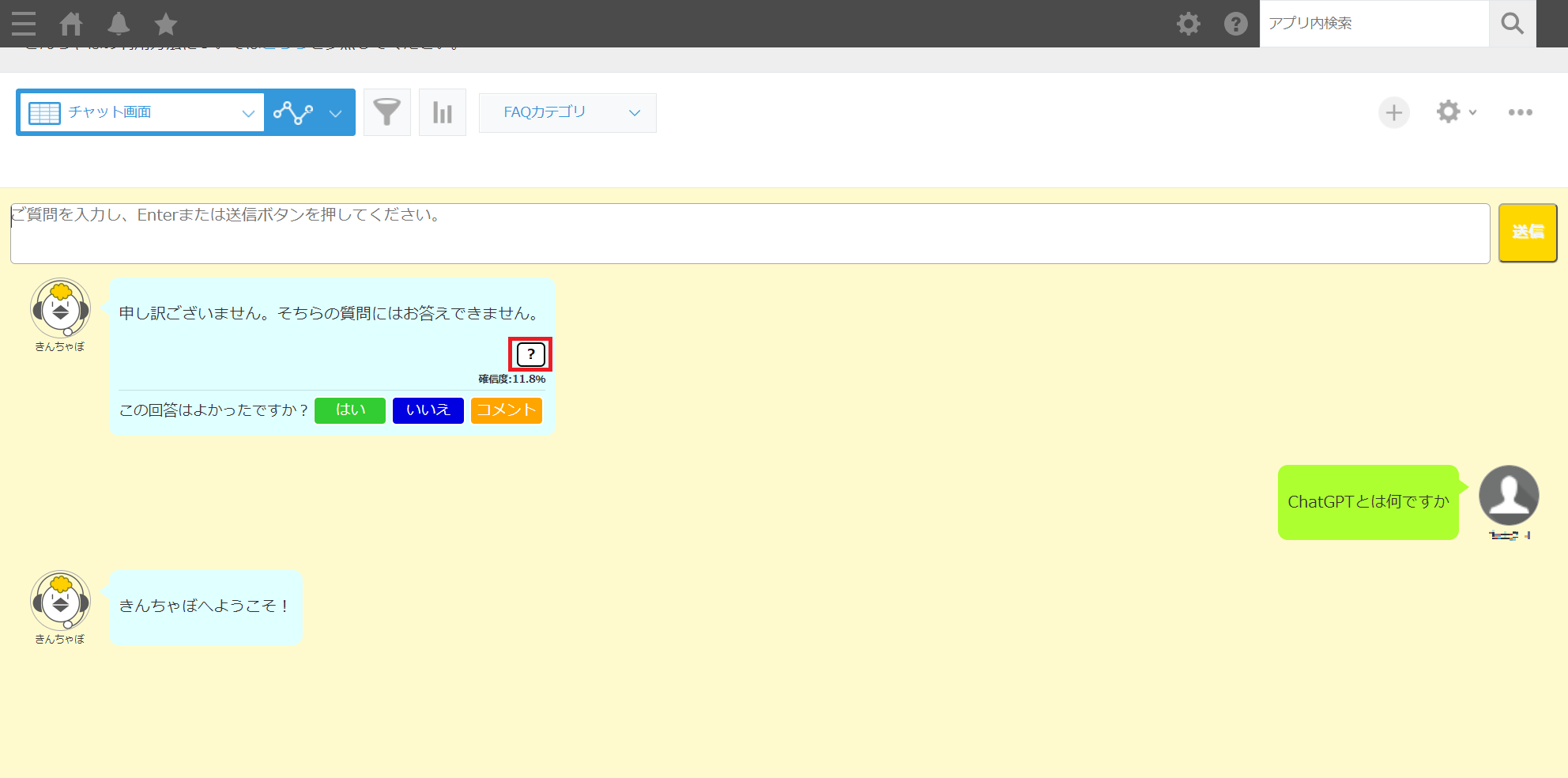
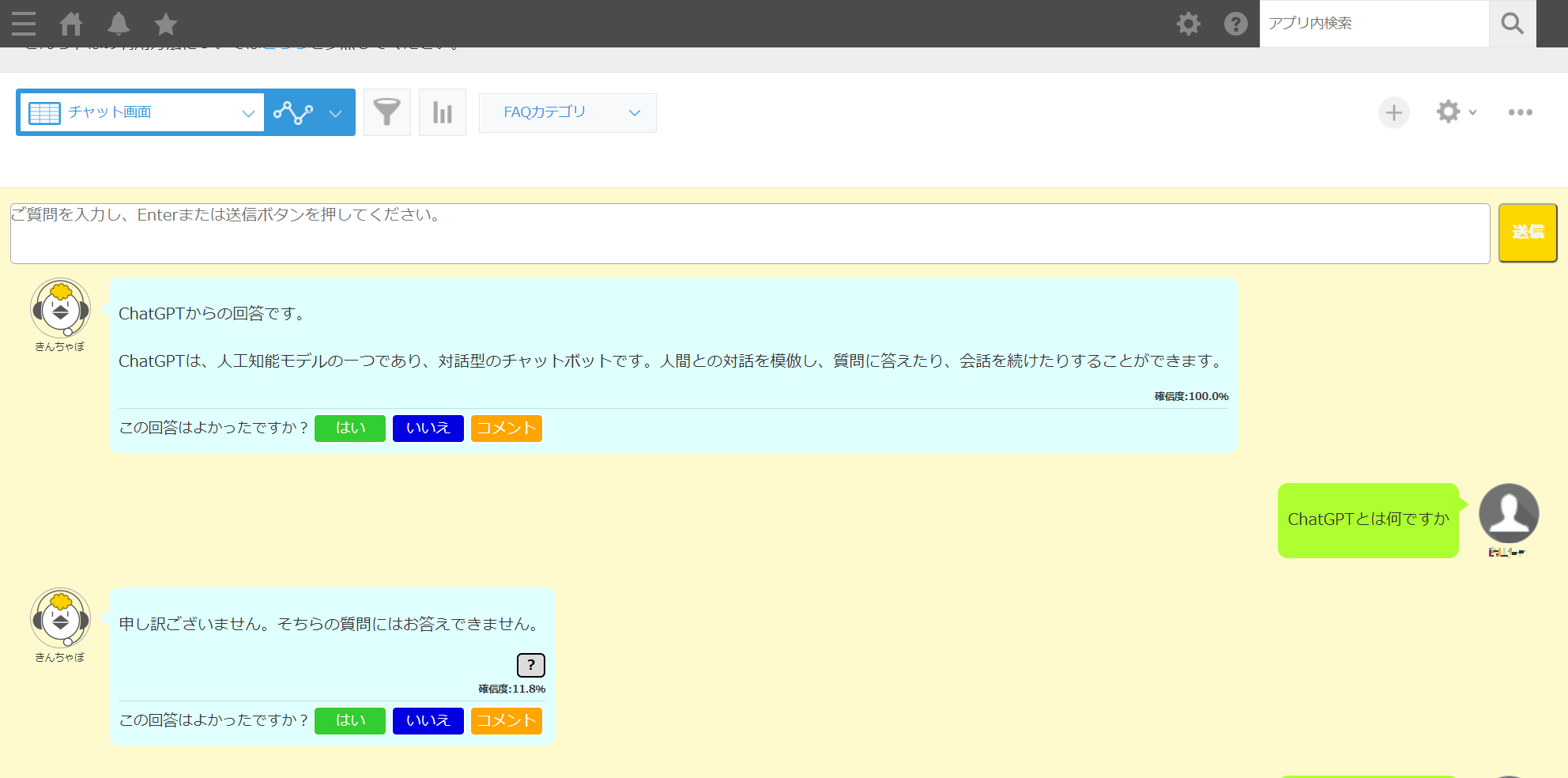
- 回答が得られなかった場合(デフォルトの回答)に任意にChatGPTを利用した問い合わせを行う事ができます。
チャットボットからの回答内に表示される「?」(ChatGPT問合せ)ボタンをクリックすることで問い合わせが可能です。
なお、この方法での問い合わせは一問一答となっており、会話の継続(一つ前のチャットで聞いた内容等を踏まえた会話)は行えません。
ChatGPTのみに問い合わせを行う
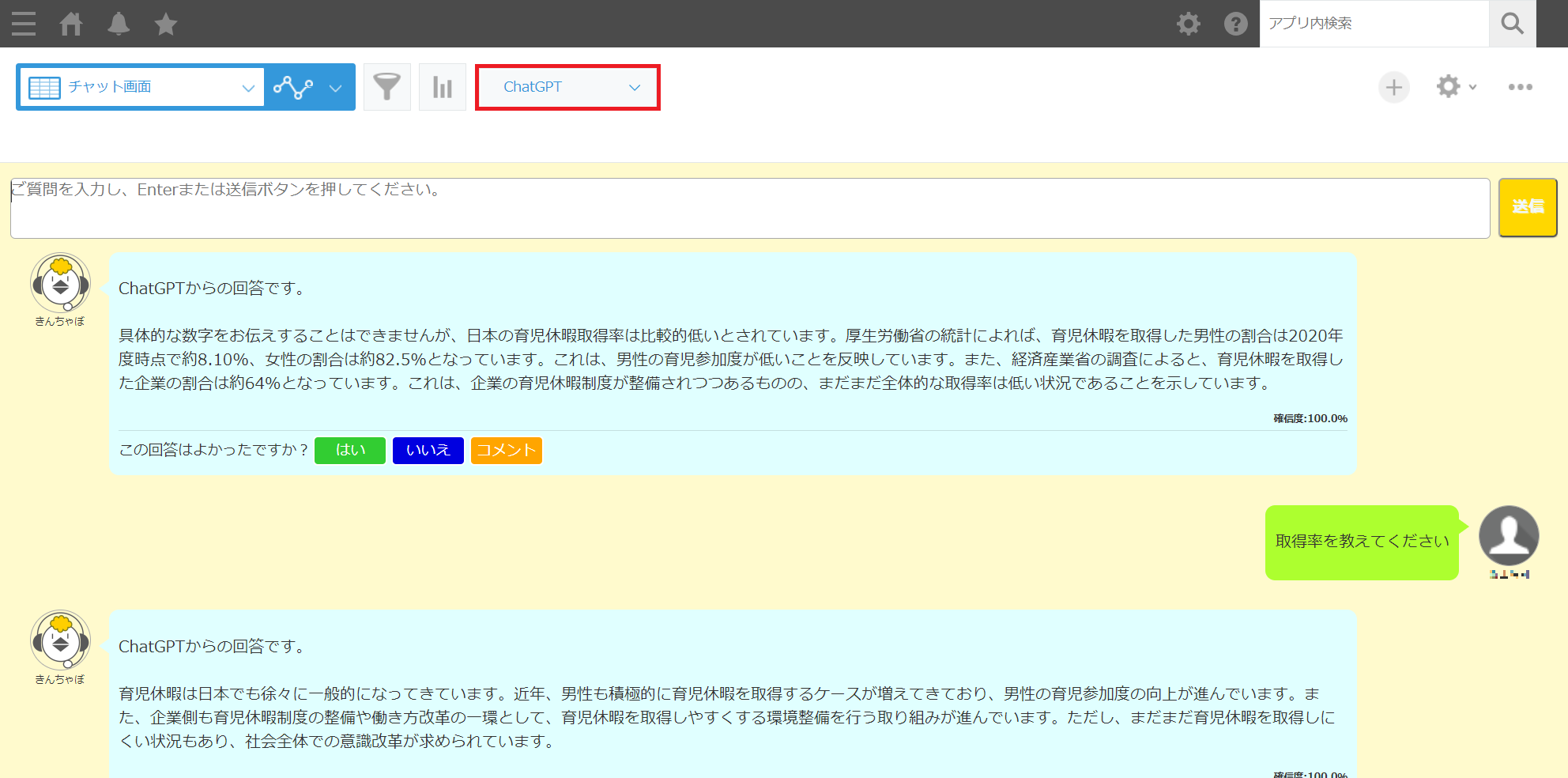
- ChatGPTのみに問い合わせを行うことができます。
「FAQカテゴリ」選択で「ChatGPT専用のワークスペース」を選択することで直接ChatGPTに問い合わせを行う事ができます。
この方法での問い合わせは、会話の継続が可能です。